省エネアナログ時計ライブ壁紙
- 97.00
- 4.1
- インストール数
- 10.00M
- 価格
- Free
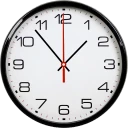
スクリーンショット
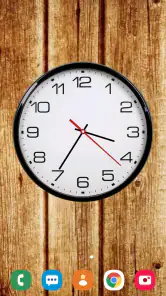
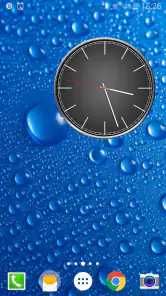
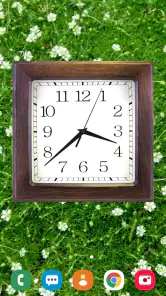
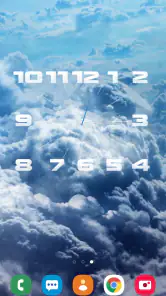
分析: Reviewed
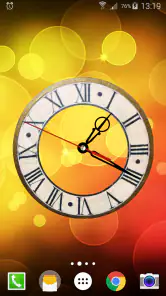
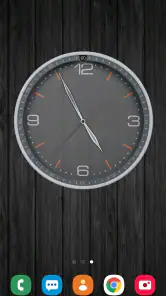
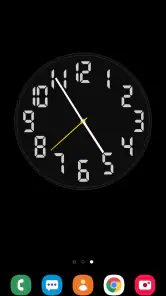
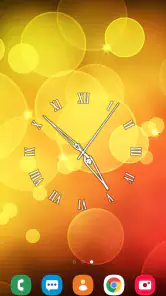
スマートフォンの画面を見たとき、通知や写真ではなく、ひと目で時刻だけ確認したい人にとって、ライブ壁紙のアナログ時計は意外と実用的です。私が試した省エネアナログ時計ライブ壁紙は、時計を常に表示するという目的に絞ったカスタマイズアプリで、動きの派手さよりも、待ち受け画面の見やすさを重視したい人に向いています。
MaxLabが開発するこのアプリは無料で使えるカスタマイズ系のアプリです。ストア上では平均4.1の評価があり、利用者は500万人を超えています。長く公開されているタイプのアプリなので、単なる装飾用の壁紙ではなく、スマートフォンを置き時計のように使いたい場面にもなじみます。
ただし、インストールしただけで時計が自動的にホーム画面へ現れるとは限りません。ライブ壁紙は通常の画像壁紙とは設定手順が違い、端末側の壁紙メニューを経由する必要があります。最初にそこで戸惑いやすい一方、仕組みを理解すれば、毎回アプリを開かずに時刻を確認できるのが強みです。
設定でつまずきやすい場所と、最初に確認したいこと
このアプリで最初に確認したいのは、アプリの画面に「適用」ボタンが見つからない場合でも、故障とは限らないという点です。ライブ壁紙は、端末の「壁紙」や「壁紙とスタイル」といった設定画面から選ぶ形式が一般的です。私はまずアプリを起動し、表示された案内を確認してから、ホーム画面を長押しして壁紙設定へ進む方法を試すのが分かりやすいと感じました。
端末によってメニュー名や順番は異なります。ホーム画面の長押しで設定が出ない機種では、設定アプリ内のディスプレイ関連メニューを探すことになります。ここで静止画の一覧だけを見ていると、ライブ壁紙の項目を見落としやすいので、壁紙の種類を切り替える画面まで進むのがポイントです。
設定前に、ホーム画面へ適用するのか、ロック画面にも使うのかを確認しておくと、やり直しが減ります。端末によっては両方への適用を選べますが、ロック画面の扱いは機種ごとに異なります。時計を見たい場所がホーム画面なのか、画面を点灯した直後なのかで、期待する結果が変わるためです。
また、アプリを入れた直後に表示が小さい、位置が合わないと感じても、すぐにアプリの問題だと決めつけないほうがよいです。ホーム画面のアイコン配置、画面の縦横比、端末の表示サイズ設定によって、時計の見え方は変わります。特に表示サイズを大きくしている端末では、画面上の時計とのバランスが標準設定と違って見えます。
ニュースデスクの記事をもっと読む






対応OSはAndroid 4.1以上で、比較的古い端末でも候補にできます。ただし、対応OSを満たしていても、メーカー独自のホームアプリや壁紙管理の違いで操作手順が変わることはあります。古い端末では、設定画面がすぐ開かないときに数秒待つこともあります。連続して何度もタップするより、いったんホーム画面へ戻ってから再度壁紙設定を開くほうが安全です。
時計が表示されないときの切り分け
壁紙を選択したのに変化がない場合は、まずプレビュー画面で時計が表示されているかを見ます。プレビューにも出ないなら、選択が完了していないか、別の壁紙タイプを開いている可能性があります。プレビューでは見えるのにホーム画面で見えないなら、適用先の選択やホームアプリ側の表示が関係している場合があります。
ホーム画面に戻ったあと、アイコンやウィジェットで時計の一部が隠れていないかも確認したいところです。ライブ壁紙は背景として動作するため、ウィジェットの前面に出るものではありません。時計を画面中央に置きたい場合でも、普段使うアイコンの列と重なると、数字や針が読みづらくなります。
一度別の壁紙へ切り替え、もう一度このアプリを選び直す方法も有効です。設定状態が残っているように見えても、端末のホームアプリが更新を受け取れていないことがあります。再起動まで行う前に、壁紙の再選択、ホーム画面への戻り直し、端末の表示確認という順番で試すと、余計な操作を減らせます。
省エネを期待するときの考え方
このアプリの魅力は、動く壁紙を楽しみながらも、電池消費を抑える方向で設計されている点です。ただし、省エネという言葉だけで、電池がほとんど減らなくなると考えるのは避けたいです。画面が点灯している時間、明るさ、通信、他のアプリの動作のほうが、日常の電池持ちへ大きく影響することがあります。
私は、時計を表示したまま長時間画面を点灯させる使い方より、普段の待ち受け画面で時刻をすぐ確認する使い方に適していると感じました。画面を消している間まで時計が見えるわけではないため、常時表示ディスプレイの代わりとして考えると期待外れになりやすいです。画面を点けたときの確認を簡単にする壁紙として考えると、役割がはっきりします。
電池の減りを確認したい場合は、壁紙を変える前後で同じような使い方を比べるのが現実的です。短時間だけ使って判断すると、通信やゲーム、動画再生など別の消費が混ざります。特に古い端末では、電池そのものの劣化が大きな要因になるため、壁紙だけを疑うのは早計です。
毎日の使い方で便利な場面と、設定を戻す手順
具体的には、机の上にスマートフォンを置き、通知を開かずに時刻だけ確認したい場面で便利です。写真壁紙では時計表示が見えにくいことがありますが、アナログ時計を主役にすると、画面を見る目的が明確になります。私は作業中にスマートフォンを手に取る回数を減らしたいとき、情報量の少ない時計画面のほうが落ち着いて使えると感じました。
子どもや家族が使う端末で、数字を読む練習ではなく、針の位置から時間の感覚をつかみたい場合にも合います。対象年齢は3歳以上なので、年齢面での利用範囲は広めです。ただし、実際の見やすさは画面サイズや色の組み合わせに左右されるため、小さな端末では大人が一緒に確認したほうがよいでしょう。
一方で、写真を主役にしたい人には向きません。時計が背景の上に重なることで、人物の顔や風景の重要な部分が隠れることがあります。また、天気、予定、歩数、通知の件数などを一度に見たい人には、情報を追加できるウィジェットや、機能の多いホームアプリのほうが便利です。このアプリは多機能化するより、時計だけを見せる方向に価値があります。
設定後に時計の位置や見え方が気に入らない場合、端末側の壁紙設定に調整項目が出るかを確認します。機種によって調整できる内容は異なるため、項目がある場合だけ変更するのが安全です。設定項目が少ない端末では、ホーム画面のアイコン配置や表示サイズを見直すほうが効果的なこともあります。
元の壁紙へ戻すときは、同じ壁紙設定画面から静止画や端末標準の壁紙を選び直します。アプリをアンインストールするだけでは、端末によっては最後に適用した壁紙の状態が残ることがあります。先に別の壁紙へ切り替えてから削除すれば、あとで表示を戻したいときの混乱を避けられます。
動作が不安定なときに試す順番
時計が更新されない、画面を戻したあとに表示が変わらないといった場合は、まずホーム画面へ戻り、画面を消してから再点灯します。それでも直らなければ、壁紙をいったん別のものへ変更してから再適用します。この手順は、アプリを削除して設定を最初からやり直すより負担が少なく、設定の原因を切り分けやすいです。
端末の空き容量が極端に少ない場合や、ホームアプリを強制停止した直後は、壁紙の読み込みが遅れることがあります。最近ホームアプリを変更した人は、変更前のホームアプリで同じ問題が起きるかを確認すると、原因を見つけやすくなります。アプリ本体だけでなく、壁紙を表示する側の仕組みも関わるからです。
画面の自動回転を頻繁に切り替える人は、縦向きと横向きで見え方が変わらないかも確認したいです。時計を横向きで使う予定がなければ、普段の向きを固定したほうが表示の違和感を抑えられます。動画視聴やゲームのときだけ横向きにする人なら、通常のホーム画面に戻ったときの時計の見え方を基準に判断するのがおすすめです。
アプリ以外が原因になりやすいケース
時計が突然消えたとき、まず省電力機能やホームアプリの変更を確認します。端末の省電力設定が背景処理を制限すると、ライブ壁紙の更新や再表示に影響することがあります。省エネを目的にしたアプリでも、端末全体の電池管理が強く働けば、表示の再開が遅れる場合があります。
通知を抑える設定や画面の自動消灯時間も、見え方に関係します。画面がすぐ消えるなら、時計が動いていないのではなく、端末が表示を終了しているだけかもしれません。逆に画面を長く点ける設定にすると、時計を見やすくなる代わりに電池消費は増えます。このトレードオフは壁紙だけでは解決できません。
端末を買い替えた場合は、以前の端末で問題なく使えても、新しい端末で同じ表示になるとは限りません。画面比率、ホームアプリ、壁紙の適用方法が変わるからです。最初から故障を疑うより、壁紙の適用先、表示サイズ、ホームアプリの三つを順番に確認するほうが、原因を絞り込みやすいです。
通常の壁紙や時計ウィジェットとの違い
通常の静止画壁紙と比べると、このアプリは背景そのものに時計を組み込める点が違います。時計ウィジェットのようにホーム画面へ部品を置く必要がないため、アイコンを並べる場所を圧迫しにくいのが利点です。反対に、ウィジェットなら選べる大きさや場所を細かく変えられる場合がありますが、ライブ壁紙では端末側の調整範囲に左右されます。
デジタル時計ウィジェットは数字を瞬時に読めるので、正確な時刻を急いで確認する用途に強いです。アナログ表示は針の位置を読むひと手間がある代わりに、画面全体の印象が落ち着きます。私は、分単位の確認を頻繁に行う人にはデジタル表示をすすめますが、時計をインテリアの一部として見せたい人にはこちらのほうが自然だと思います。
高機能なライブ壁紙アプリと比べると、映像や演出を楽しむ用途では物足りないかもしれません。しかし、派手なアニメーションや複雑な設定を求めない人にとっては、画面の目的がぶれないことがメリットです。壁紙を頻繁に着せ替える人より、ひとつの見やすい時計を長く使いたい人に合います。
長く公開されているアプリですが、現行版は6.9.2のビルド134です。古いOSから比較的新しい端末まで候補にできる一方、端末ごとの壁紙管理の差は残ります。インストール前に自分の端末でライブ壁紙を設定できるか確認し、導入後はアプリ内だけでなく端末の壁紙メニューも見る、という二段構えで考えると失敗しにくいです。
向いている人と、別の選択肢がよい人
私が特にすすめたいのは、ホーム画面をシンプルに保ちたい人、机の上で時刻をすぐ見たい人、写真壁紙に時計を重ねたい人です。無料なので試すハードルも低く、気に入らなければ通常の壁紙へ戻せます。アプリを追加しても、ホーム画面へ新しいアイコンを置くことを目的にしない点も扱いやすいところです。
反対に、常時表示で時刻を見たい人、アラームや予定表まで一体化したい人、時計の色や位置を細かく設計したい人には、専用ウィジェットや端末標準の常時表示機能が合う可能性があります。ライブ壁紙は画面が点灯しているときの背景なので、画面オフ中の情報表示を代替するものではありません。
また、ゲームや動画を長時間使う端末では、壁紙の違いより画面の明るさや使用時間のほうが電池に影響します。省エネを最優先するなら、画面の自動消灯、明るさ、バックグラウンド動作を見直すほうが効果を感じやすいでしょう。このアプリだけで電池問題を解決しようとする人には、期待の置き方を調整してほしいです。
評価は4.1で、利用者からの評価数はおよそ5万2000件あります。利用者の多さは選びやすさにつながりますが、自分の端末で同じ操作になることを保証するものではありません。特にメーカー独自のホーム画面を使っている場合は、設定画面の名称が違うことを前提にしておくと、導入時の戸惑いが少なくなります。
使って分かった実用性と最終的な判断
省エネアナログ時計ライブ壁紙は、機能を増やすアプリではなく、ホーム画面に時計という役割を与えるアプリです。私は、通知や写真に気を取られず、画面を見た瞬間に大まかな時刻を把握したい場面で価値を感じました。シンプルなため、設定後に毎日細かく操作する必要がないのもよいところです。
一方、最初の適用手順は通常の画像壁紙より分かりにくく、表示されないときの原因も端末側とアプリ側に分かれます。だからこそ、ホーム画面の長押し、ライブ壁紙の選択、適用先の確認、別壁紙からの再適用という流れを覚えておくと安心です。トラブル時にいきなり削除するのではなく、まず設定を戻して再選択するのが私のおすすめです。
無料で試せて、3歳以上を対象にしたカスタマイズアプリとして、シンプルなアナログ時計を求める人には十分検討する価値があります。写真を主役にしたい人や、予定・天気まで一画面で管理したい人には別の方法が向いていますが、画面を時計として気軽に使いたいなら、余計な機能を足さないことがこのアプリのいちばんの長所です。
私なら、まず普段のホーム画面へ数日使ってみて、時刻確認のしやすさと電池の変化を自分の端末で確かめます。見た目が好みに合い、壁紙設定も安定していれば、そのまま使い続けます。反対に、時計の位置が合わない、画面オフ中の表示を期待していた、細かなデザイン調整が必要だったという場合は、ウィジェットや端末標準機能へ切り替えます。用途がはっきりしている人ほど、このアプリを「時計付きの背景」として選ぶかどうかを基準にすると判断しやすいです。
省エネアナログ時計ライブ壁紙 よくある質問
このアプリはどの端末で利用できますか?
省エネアナログ時計ライブ壁紙はAndroid向けのカスタマイズアプリです。Android 4.1以降の端末が対象なので、ダウンロード前に端末のOSバージョンを確認しておくと安心です。アプリをインストールした後は、ライブ壁紙としてホーム画面に設定して使います。
無料でダウンロードできますか?
アプリは無料でダウンロードできます。省エネアナログ時計ライブ壁紙は、開発元のMaxLabによるアプリで、時計を表示するライブ壁紙を探している人が試しやすい選択肢です。インストール数は1,000万回を超え、評価は平均4.1です。ダウンロード前には、ストア上の最新の説明や権限表示も確認しておきましょう。
省エネアナログ時計ライブ壁紙とはどのようなアプリですか?
省エネアナログ時計ライブ壁紙は、スマートフォンのホーム画面にアナログ時計を表示できるライブ壁紙アプリです。数字ではなく針で時刻を確認できるため、シンプルで落ち着いた画面を好む人に向いています。デザインや背景、時計の表示位置などを調整できる場合があり、端末を自分らしくカスタマイズしたい人にも便利です。
本当にバッテリーを節約できますか?
アプリ名に省エネとありますが、バッテリー消費が完全になくなるわけではありません。一般的には、画面が点灯している間だけ時計を更新し、複雑なアニメーションや高負荷のエフェクトを抑えることで消費電力を軽減する設計です。ただし、端末の画面種類、明るさ、更新頻度、他のアプリの動作によって結果は変わるため、長時間使用した場合の消費量を確認することをおすすめします。
時計のデザインや表示内容は変更できますか?
利用できるカスタマイズ項目はバージョンや端末によって異なりますが、文字盤のデザイン、針や目盛りの色、背景画像、透明度、時計のサイズなどを変更できることがあります。設定画面では、ホーム画面で見やすい位置に配置できるか、背景がアイコンの視認性を邪魔しないかも確認するとよいでしょう。シンプルな外観を保ちながら、好みに合わせて調整できます。
メリット
- アナログ表示で時刻を直感的に確認できる
- 画面の雰囲気に合わせて時計の見た目を楽しめる
- ライブ壁紙としてホーム画面を個性的に演出できる
- デジタル時計が苦手な人にも見やすい
- 端末を開くたびに時刻をすぐ確認できる
デメリット
- ライブ壁紙のため通常の壁紙より電池を消費する可能性がある
- 壁紙設定に対応していない端末では利用できない場合がある
- 通知やアイコンが時計の一部を隠すことがある
- 秒針の動きが端末によっては滑らかでない場合がある
- 機種変更時に設定をやり直す必要がある
- カテゴリー
- カスタマイズ
- バージョン
- 6.9.2 (build 134)











