Parallel Space - アプリのクローン作成
- 4.78K
- 3.9
- インストール数
- 100.00M
- 価格
- Free

スクリーンショット
分析: Reviewed
外出先で複数のアカウントを切り替える場面では、通信環境も使い心地を左右します。クローン側でログインした後のメッセージ受信や更新は、元のアプリと同じくネットワークに左右されます。移動中に接続が不安定だと、アプリを複製できていても情報の反映が遅れることがあります。私は、急ぎの連絡を受けるアカウントをどちらに置くか、使い始める前に決めておくのが実用的だと感じます。
移動中や仕事中の使い分け
たとえば通勤中、個人用のSNSを見ながら、仕事用アカウントへの連絡も確認したい人には便利です。帰宅後にログインし直す手間を減らせるのがよさですが、通知を見落としたくないなら、両方のアカウントで通知が届くかを実際に確かめてください。端末の設定やアプリ側の仕様によって挙動が異なる場合があるため、重要な連絡を任せる前に試すのがおすすめです。
朝の移動中に確認したい連絡があるなら、家を出る前に両方のアカウントを開き、必要な情報が更新されているか見ておく方法もあります。クローン環境を作っただけで、バックグラウンドの同期や通知まで必ず同じように動くとは限りません。移動時間に頼る予定の機能ほど、落ち着いて接続できる場所で一度試しておくと、外で慌てずに済みます。
同じアプリ内のアカウント切り替え機能や、仕事用と個人用で別のアプリを使う方法と比べると、Parallel Spaceは一つの端末で別々のログイン状態を保ちたいときに候補になります。一方、対象アプリが複数アカウントに対応しているなら、その標準機能のほうが設定も管理も簡単です。端末に仕事用の管理機能が用意されている場合も、会社のルールや情報保護の要件を優先してください。
調子が悪いときの確認手順
クローン側でログインできない、通知が遅い、動作が不安定といったときは、まず通常版のアプリでも同じ問題が起きるかを比べると、通信やサービス側の問題か、クローン環境との相性かを切り分けやすくなります。次に、通信を切り替えて再度試し、必要ならログイン状態を確認します。再インストールやデータ削除は保存情報に影響することがあるので、すぐに実行せず、ログイン方法を確かめてから判断するのが安全です。
問題の範囲を見極めるには、同じアカウントを通常版とクローン側で同時に何度も操作するより、まず通常版だけで接続を確認し、それからクローン側を試すほうが整理しやすいです。ログイン画面で止まるなら認証方法を、ログイン後に更新が遅いなら通信状態や対象アプリの挙動を個別に確認します。復旧を急いでアプリのデータを消すと、再ログインに必要な情報が手元にない場合に困るので、パスワードや認証手段を確かめてから手を加えるのが現実的です。
複数アカウントの運用は、便利さだけでなくデータの扱いも考えたいところです。個人用と仕事用を分けても、同じ端末を使うことに変わりはありません。共有端末ではログアウトを忘れないようにし、クローンに追加するアプリは必要なものに絞ると管理しやすくなります。通信量が気になる場合は、写真や動画の自動読み込みなど、対象アプリ側の設定も見直しておくと安心です。
ニュースデスクの記事をもっと読む






通信量を抑えたい人は、複製する前に対象アプリの自動再生やメディア読み込みの設定を確認し、使わないアカウントの閲覧を控えると管理しやすくなります。アカウントを二つにしたからといって、写真や動画の受信が軽くなるわけではありません。外出先で大きなファイルを扱う予定がある場合は、必要な確認だけにとどめ、安定したネットワークに戻ってから続きを見るという使い分けも役立ちます。
仕事と個人の連絡を同じ端末で扱う場合、通知の見分け方も先に決めておくと安心です。たとえば通知内容を画面に表示する設定は便利な反面、周囲から見える可能性があります。端末を人に見せる機会が多いなら、ロック画面での表示を控えるなど、OS側の設定も含めて調整してください。ログイン先を分けることと、情報の見え方を管理することは別の作業です。
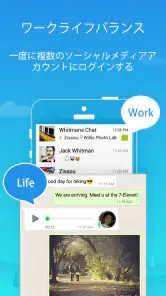
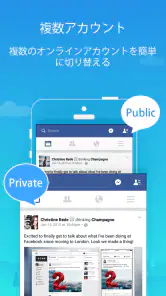
スマホを使っていると、時々「もう少しスペースがあればなあ」と感じること、ありませんか?そんなときに役立つのがParallel Space - アプリのクローン作成です。このアプリは、同じデバイス上で複数のアカウントを同時に使いたいというニーズに応えてくれます。たとえば、個人用と仕事用のアカウントを分けたいときにぴったりですね。
Parallel Spaceとは?
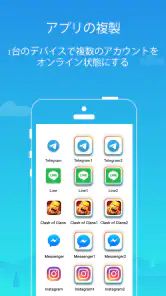
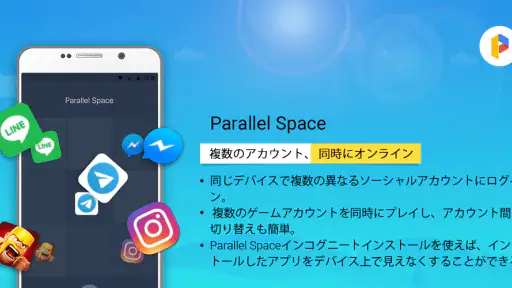
まず、Parallel Spaceを使えば、アプリのクローンを作成することができます。これにより、WhatsApp、Facebook、Instagramなど、普段使っているアプリを複製して別々のアカウントでログインすることが可能です。これってすごく便利!同じアプリを2つ使えちゃうなんて、ちょっと夢みたいですよね。
使い方は簡単!
使い方もとっても簡単です。アプリをインストールしたら、クローンしたいアプリを選ぶだけ。あとは、Parallel Spaceが自動的にクローンを作ってくれます。そして、クローンされたアプリを開いて、新しいアカウントでログインするだけでOKです。
パフォーマンスと互換性
気になるのは、クローンアプリのパフォーマンスですよね。でも安心してください。Parallel Spaceはアプリの動作をスムーズに保つよう設計されています。ただし、デバイスのスペックによっては多少の遅れが生じることもあります。とはいえ、ほとんどの場合、問題なく使えるはずです。
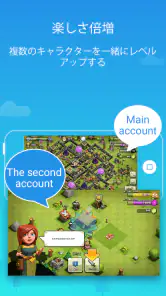
また、Parallel Spaceは多くのアプリと互換性がありますが、すべてのアプリが対応しているわけではないので注意が必要です。特に、ゲームアプリの場合は動作が不安定になることもあるので、事前に試してみることをおすすめします。
まとめ
総じて、Parallel Space - アプリのクローン作成は、複数のアカウントを管理したい人にとって非常に便利なアプリです。特に、プライベートと仕事用のアカウントを分けて使いたいときには、このアプリが大活躍します。デバイスのスペックや使用するアプリによっては多少の制限がありますが、日常生活におけるストレスを減らすための頼れるツールとなるでしょう。
カスタマイズ系のアプリとして見ると、これは見た目を変えるというより、アプリの使い方を端末上で調整する道具です。開発元はLBE Techで、無料で始められます。平均評価は3.9で、評価は約510万件、レビューは約4,800件。インストール数は1億回を超えています。Android 7.0以降に対応し、対象年齢は3歳以上。現在のバージョンは4.0.9548で、アプリ内購入はアイテムごとに約110円から1,480円です。まず無料で必要なアプリだけを試し、継続利用に価値を感じるか見極められるのは気軽です。
始める前に決めておきたいこと
複製したアプリを増やすほど、どちらのアカウントに投稿したか、どちらで返信したかを取り違えやすくなります。仕事用と個人用でプロフィール画像や通知の表示を見分けられるようにしておくと、誤送信を防ぎやすくなります。最初は毎日使う一つだけを複製し、ログイン、通知、画像の送受信をひと通り確認してから、必要に応じて対象を増やすのが無難です。
登録や本人確認が必要なアプリでは、複製後も通常の認証手順が必要になることがあります。二段階認証を使っているなら、確認コードを受け取る方法が手元にあるか先に確かめておくと、ログイン途中で困りにくくなります。また、アカウントを分けることは、データや通知が完全に隔離されることを意味しません。機密性の高い仕事の情報を扱う場合は、会社が認める端末管理方法や公式の業務用アプリを優先したほうがよいでしょう。
どんな人に向くか、どんな人には不要か
複数のアカウントを頻繁に使い、毎回ログアウトして入り直すのが面倒な人には、試す価値があります。小さなネットショップの問い合わせ用と個人用のSNSを分けるなど、生活の場面ごとにログイン状態を保ちたいときにも役立ちます。反対に、対象アプリの標準機能だけで切り替えが済む人や、端末の空き容量・動作の軽さを最優先する人には、追加の複製環境を導入する利点が小さいかもしれません。
使い始めの小さな工夫
日常で使うなら、クローンを作った直後に普段のアプリと並べて短い確認をするのがおすすめです。両方から別々のアカウントへログインできるか、投稿先を間違えないか、通知を見分けられるかを一つずつ確かめます。たとえばネットショップの問い合わせ用アカウントなら、注文に関する連絡を受け取る方法を確認し、返信前にプロフィールや宛先を見直す習慣をつけると、個人アカウントから返事をするミスを減らせます。
反対に、ゲームの進行状況や決済を複数環境で扱いたい人は、複製した状態で期待どおりに動くと決めつけず、重要なデータを預ける前に対象アプリの対応状況を慎重に見たほうがよいです。ログインできても、更新後に挙動が変わる可能性はあります。安定性を最優先する用途なら、アプリ内のアカウント切り替えや公式に案内された複数アカウント機能を選ぶほうが手堅いでしょう。
私なら、まず連絡の重要度が低いアカウントで試し、数日使って通知やログイン状態が安定するか確かめます。問題が起きたときに通常版へ戻れるよう、パスワードや復旧手段も確認しておくと安心です。複数のログインを一か所にまとめる便利さは確かですが、相性や管理の手間を考えると、必要なアプリだけに絞る使い方がいちばん現実的です。
Parallel Space - アプリのクローン作成 よくある質問
Parallel SpaceはiPhoneやiPadでも使えますか?
Parallel SpaceはAndroid向けのアプリです。iPhoneやiPadで同じようにアプリのクローンを作成できるとは限らないため、iOS端末を使っている場合は、ダウンロード前に利用する端末のアプリストアで対応状況を確認してください。Android端末で使う場合は、OSの要件もあわせて確かめておくと安心です。
Parallel Spaceでゲームのアカウントも分けられますか?
同じアプリの複数アカウントを扱うためのアプリなので、ゲームでも使いたいと考える人はいるでしょう。ただし、実際に利用できるかどうかはゲーム側の対応や端末との相性によって異なります。ゲームの利用規約やアカウント管理のルールも確認したうえで、クローンを作成した後にログインや動作を試してから使うのがおすすめです。
Parallel Spaceを使うと、元のアプリやデータに影響しますか?
Parallel Spaceでは、使いたいアプリのクローンを作り、元のアプリとは別のアカウントで利用する形になります。元アプリとクローン側でログイン情報を使い分けられるのが便利な点です。大切なデータを扱うアプリでは、利用を始める前にアプリ側のバックアップやアカウント設定を確認し、必要な情報を保管しておくと安心です。
Parallel Spaceの利用にはインターネット接続が必要ですか?
Parallel Spaceで複製したアプリを使う際は、対象アプリが必要とする通信環境に左右されます。SNSやオンラインサービスなど、インターネット接続を前提とするアプリでは、クローン側でも通信が必要です。オフラインで使えるかどうかは対象アプリごとに異なるため、使いたいアプリの機能や利用条件を確かめてから運用してください。
Parallel Spaceはどの端末で使えますか?
Android向けのアプリで、利用するにはAndroid 7.0以降が必要です。端末のOSが条件を満たしているか、ダウンロード前に設定画面で確認しておくと安心です。アプリの種類や端末の環境によって動作が異なる場合もあるため、使いたいアプリが問題なく動くか、インストール後に確かめながら利用してください。
メリット
- 複数アカウントに簡単アクセス
- ユーザーフレンドリーなインターフェース
- ほとんどのアプリと互換性あり
- バッテリー消費が少ない
- データの分離が可能
デメリット
- 広告が多い
- 一部アプリで動作不良
- 大容量ストレージ必要
- カスタマイズの選択肢が少ない
- プライバシーの懸念あり
- カテゴリー
- カスタマイズ
- バージョン
- 4.0.9548