壁紙 4K 高画質 PhoneWalls
- 11.00
- 4.6
- インストール数
- 1.00M
- 価格
- Free
スクリーンショット
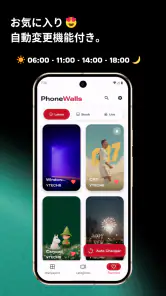
分析: Reviewed
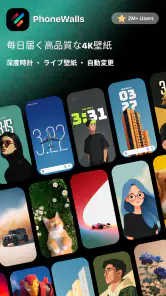
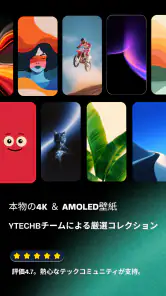
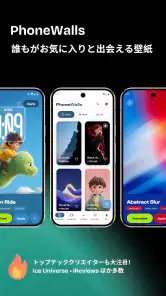
スマートフォンの見た目を変えたいとき、私はまず壁紙を替えます。アイコンやウィジェットを整理するより手軽で、ロック画面を開いた瞬間の印象まで変えられるからです。そんな使い方で試したのが、YTECHBが提供するカスタマイズアプリの壁紙 4K 高画質 PhoneWallsです。高解像度の静止画だけでなく、ライブ壁紙、奥行き効果、背景削除まで一つにまとめているのが特徴で、壁紙探しから設定までをできるだけ短く済ませたい人に向いています。
私は、最初から「絶対にこの画像を使う」と決めていたわけではありません。普段使いのホーム画面が少し単調に感じていて、通知やアプリアイコンの邪魔をせず、それでいてロック画面では個性が出る背景を探していました。このアプリは無料で始められるため、まず眺めてから判断しやすいタイプです。広告や追加機能との付き合い方を含め、実際の流れに沿って使い心地を紹介します。
壁紙を探して設定するまでの流れ
この節では、壁紙を選ぶときに画像の美しさだけで決めず、ホーム画面やロック画面でどう見えるかを確かめる手順を紹介します。私は、設定後の切り抜きや時計との重なりまで見ることで、選び直しを減らせると感じました。候補を絞るときの具体的な視点から、実際に使う流れを追っていきます。
最初に決めるべきなのは画像の雰囲気
起動してすぐに検索を始めるより、先に用途を決めたほうが選びやすいと感じました。ホーム画面用なら、アイコンが並ぶ場所に細かい模様や強い文字が少ない画像を選ぶのが無難です。一方、ロック画面用なら、時計や通知が重なる位置を避けて主役が配置されている写真のほうが見栄えがします。
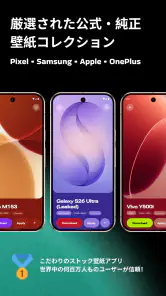
PhoneWallsは、名前の通り高画質の壁紙を探すことが中心のアプリです。自然、都市、抽象的なデザインなど、気分で切り替えたい人が候補を見つけやすい作りになっています。私は最初、色の強い画像ばかりを保存しそうになりましたが、実際にホーム画面へ置くとアイコンが埋もれました。プレビューで美しく見える画像と、毎日使いやすい画像は別だと覚えておくと失敗が減ります。
プレビューでは画面上の重なりを見る
気に入った画像を見つけたら、ダウンロード前に画面の上部と中央を確認します。中央に人物の顔や建物の細部がある画像は、アプリアイコンの列で主役が隠れやすいからです。暗い背景は文字が読みやすい反面、暗いアイコンやウィジェットと組み合わせると全体が沈みます。
高解像度の画像は、拡大しても粗さが目立ちにくいのが利点です。ただし、画面に合わせて切り抜くと構図が変わります。縦長の端末で横向きの風景を使う場合、左右の景色が大きく削られることがあります。私は、保存する前に中央の被写体だけで成立するかを確認するようにしました。この一手間で、設定後に「思っていた写真と違う」と感じる場面がかなり減ります。
ニュースデスクの記事をもっと読む






ライブ壁紙は見た目と実用性を分けて考える
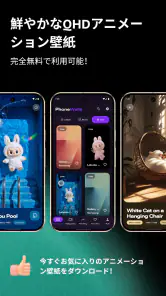
静止画では物足りない人にはライブ壁紙が候補になります。画面を開いたときの動きがアクセントになり、端末の雰囲気を大きく変えられます。短時間だけ端末を確認する人なら、動きのある背景が気分転換になるでしょう。
ただ、私はライブ壁紙を常用するより、気分を変えたい期間だけ使うほうが合っていると感じました。動きがあると通知やアイコンより背景に目が行きやすく、情報を素早く確認したいホーム画面では少し落ち着きません。バッテリーや動作への影響を気にする人も、まず静止画から使い始めるのがおすすめです。見た目の楽しさを優先するか、画面の読みやすさを優先するかで選択が変わります。
奥行き効果は画像選びが仕上がりを左右する
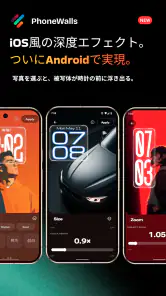
奥行き効果を使う場合、どんな写真でも立体的に見えるわけではありません。前景と背景の距離が分かりやすく、主役の輪郭がはっきりした画像のほうが自然に仕上がります。人物、動物、建物の一部など、背景から分離しやすい対象がある写真は試す価値があります。
反対に、霧、細い枝、複雑な髪、似た色が重なる風景では境界が不自然に見えることがあります。私は、奥行き効果をオンにした後だけでなく、通常表示に戻した状態も見比べました。立体感が強い画像が必ずしも使いやすいとは限らず、時計や通知と重なったときに主役が隠れる場合もあります。効果を目的に画像を探すのではなく、画像の構図に合わせて効果を選ぶのがコツです。
背景削除は壁紙探し以外にも役立つ
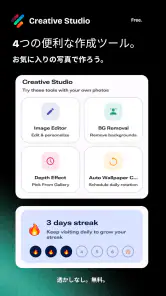
このアプリで私が意外に便利だと思ったのが、背景削除です。単に風景を壁紙にするだけでなく、対象を切り出して別の背景と組み合わせたいときに使えます。たとえば、ペットやお気に入りの小物を主役にしたロック画面を作りたい場合、元画像の背景が画面全体の雰囲気に合わなくても調整しやすくなります。
ただし、切り抜きは画像の輪郭によって仕上がりが変わります。髪の毛、植物の葉、透明なものなどは境界を確認したほうがよく、切り出した画像をそのまま使えば必ず自然になるわけではありません。私は、背景を削除した画像を設定する前に、時計や通知の位置と重ねて確認しました。対象を中央に置くより、少し左右へ寄せたほうが画面の情報とぶつからないこともあります。
保存から端末の壁紙へ渡す場面
画像を選び、必要なら効果を調整したら、次は端末の壁紙として使う段階です。ここで大切なのは、アプリ内で見たプレビューと、実際のホーム画面やロック画面での表示を分けて確認することです。端末側の切り抜き、時計、アイコン配置によって、見え方は変わります。
私はまずロック画面だけに設定し、数回画面を点灯させて確認しました。通知が多い時間帯と少ない時間帯では印象が違い、画像の明るさによって文字の読みやすさも変わります。その後、ホーム画面にも同じ画像を設定するか、色味の近い別画像にするかを決めました。ロック画面は個性的な画像、ホーム画面は情報を邪魔しない画像という分け方が、実用面では扱いやすいです。
画像を選ぶ人と設定する人が違う場合
家族や友人の端末を整えるときは、壁紙を探す人と設定する人が別になることがあります。この場合、候補をいくつも送るより、用途ごとに数枚へ絞ったほうが引き継ぎが楽です。「ロック画面向け」「ホーム画面向け」「奥行き効果を試す候補」というように分けておけば、受け取った側も選びやすくなります。
特に背景削除を使った画像は、元画像と完成イメージの違いが出やすいので、設定する端末で最終確認をするのが安全です。画面比率、アイコンの数、文字色が違えば、同じ画像でも結果が変わります。PhoneWallsを単なる画像置き場として扱わず、候補の発見から端末上の確認までを一つの作業として考えると、手戻りが少なくなります。
毎日更新される新作との付き合い方
新しい壁紙を定期的に探したい人にとって、毎日更新される点は魅力です。私は一度に大量保存するより、今週使う候補を少数だけ選ぶ使い方が合っていました。保存しすぎると、結局いつも同じ画像を使い続けてしまうからです。
季節や予定に合わせて選ぶのも実用的です。仕事中は暗めで文字が読みやすい画像、休日は色の強い風景、旅行中は現地で撮った写真に合う背景というように、用途を決めると新作を眺める時間が無駄になりません。毎日更新を「毎日変更しなければならない機能」と考える必要はなく、気に入った候補を見つけるための入口として使うのがよいと思います。
無料で始める場合に確認したいこと
基本的には無料で使い始められるので、壁紙アプリを初めて試す人にも導入しやすいです。一方で、アプリ内購入はアイテムごとに¥170から¥3,460まであります。無料で十分か、有料の要素を試すかは、使い続ける目的で判断したほうがよいでしょう。
私は、まず無料範囲で検索、プレビュー、設定までの流れを確認することを勧めます。毎週のように壁紙を替える人なら追加要素に価値を感じる可能性がありますが、数か月に一度しか変更しない人には、無料の範囲で満足できることも多いはずです。購入画面が表示されたときは、必要な機能かどうかを一度止まって考えるだけで、勢いでの支払いを避けられます。
使って分かった向き不向きと結論
最後に、どんな人なら機能の幅を活かせるのか、反対に標準の壁紙設定で足りるのはどんな場合かを整理します。私は、壁紙を探して少し加工する楽しさと、毎日の画面で情報を読み取りやすく保つことの両方を大切にしたい人に向くと考えました。使い方に合わせて選ぶ判断材料をまとめます。
日常の具体的な使い方
私が最も気に入った流れは、朝に新しい候補を眺め、昼休みに一枚へ絞り、帰宅後にロック画面へ設定する方法です。朝は短時間で候補を探し、昼に通知や時計との相性を考え、落ち着いて設定することで、勢いだけで派手な画像を選ばずに済みます。設定後は、実際に数回ロック解除して、文字の見やすさとアイコンの位置を確認します。
この手順では、アプリ内の美しいプレビューだけで判断しないことが重要です。壁紙は鑑賞する画像ではなく、毎日情報の下に置く背景だからです。私は最終的に、色が少なく中央が空いている静止画をホーム画面へ、主役がはっきりした画像をロック画面へ分けました。結果として、見た目を変えながらもアプリの場所を探しにくくなる問題は避けられました。
一般的な壁紙アプリや端末標準機能との違い
端末標準の壁紙機能は、設定の確実さと手軽さが強みです。すでに画像を持っているなら、わざわざ別アプリを開かずに済みます。写真編集アプリは細かい加工に向いていますが、壁紙を探す目的では候補集めに時間がかかることがあります。
PhoneWallsは、その中間に位置する印象です。画像を探す、動きを試す、奥行きを加える、背景を削除するという流れを一つの場所で進められるため、素材探しから設定までをまとめたい人に便利です。逆に、手持ちの写真を細かくレタッチしたい人、端末標準の自動切り替えだけを使いたい人、不要な選択肢を増やしたくない人には、標準機能や専用編集アプリのほうが合います。
対応端末と導入前に見るポイント
対応する最低システムはAndroid 7.0です。比較的古い端末でも候補に入りやすい一方、端末の性能によってライブ壁紙や高解像度画像の扱いやすさは変わります。古い機種や空き容量が少ない端末では、最初から動く壁紙を常用せず、静止画で操作感を確かめるのが現実的です。
現在のバージョンは3.2.4で、アプリの対象年齢は3歳以上です。インストールを考えるときは、対応OSだけでなく、画面の縦横比、ホーム画面のアイコン数、ロック画面の時計表示も一緒に確認するとよいでしょう。高画質だからといって、すべての端末で同じ見え方になるわけではありません。
利用者の規模から見える安心感と注意点
このアプリは一百万回以上インストールされており、平均評価は4.6です。壁紙アプリとして多くの人に試されていることは、初めて使う際の安心材料になります。無料で始められることも含め、まず自分の端末で相性を見るという判断がしやすいです。
ただし、評価が高くても、自分の使い方に合うとは限りません。ライブ壁紙を多用したい人、背景削除の精度に強くこだわる人、広告や購入案内を極力見たくない人は、実際の操作中に感じる摩擦を重視すべきです。私は便利な機能が多いぶん、単純に一枚の写真を設定するだけなら少し回り道に感じる場面もありました。
このアプリを選ぶべき人、見送るべき人
PhoneWallsを特に勧めたいのは、スマートフォンの雰囲気を頻繁に変えたい人です。高画質画像を探しながら、静止画とライブ壁紙を比べ、奥行き効果や背景削除も試したいなら、一つのアプリで試行錯誤できます。自分で撮影した写真だけでなく、用意された素材から新しい方向性を探したい人にも向いています。
反対に、壁紙を一度設定したら長く変えない人には、機能の多さが余分に感じられるかもしれません。端末標準の写真設定で目的が済むなら、追加アプリを入れる必要はありません。また、仕事用端末で画面の情報量を最優先する人は、ライブ壁紙や強い奥行き効果より、無地に近い背景を選べる標準機能のほうが快適です。
私の最終的な判断
私の評価は、壁紙を「探すだけ」でなく、「画面に合わせて仕上げる」ところまで楽しみたい人におすすめ、というものです。4K品質、ライブ壁紙、奥行き効果、背景削除が同じ流れにあるため、素材を見つけてから完成形を考えられます。特に、ロック画面とホーム画面で役割を分ける使い方では、選択肢の多さが実用的に働きました。
一方で、最初から派手な効果を全部使う必要はありません。まず静止画を一枚選び、アイコンと通知の読みやすさを確認し、その後にライブ壁紙や奥行き効果へ進むのが失敗しにくい順番です。背景削除も、輪郭のはっきりした写真から試すと違いを判断しやすくなります。
壁紙を替える作業に、画像選び、加工、端末上の確認まで求めるなら、PhoneWallsはかなり使いやすい選択肢です。逆に、最短手順だけを求めるなら端末標準機能で十分です。私は、毎日使う画面を少しずつ整えたい人には、このアプリを無料で触ってみる価値があると感じました。最初は見た目より、実際に時計・通知・アイコンが読みやすいかを基準に選ぶのが、このアプリを気持ちよく使う一番のコツです。
壁紙 4K 高画質 PhoneWalls よくある質問
PhoneWallsはどの端末で使えますか?
PhoneWallsはAndroid向けのカスタマイズアプリです。利用にはAndroid 7.0以降が必要なので、ダウンロード前に端末のOSバージョンを確認しておくと安心です。対応する端末であれば、アプリから壁紙を探して、ホーム画面やロック画面の見た目を変える用途に使えます。
PhoneWallsは無料でダウンロードできますか?
アプリは無料でダウンロードできます。壁紙やライブ壁紙などを使ってスマートフォンの背景をカスタマイズでき、基本的な利用を始める際に料金はかかりません。一方、アプリ内にはアイテム課金があり、内容によって価格が異なります。購入画面が表示されたときは、金額と対象の機能を確認してから進めましょう。
壁紙 4K 高画質 PhoneWallsとはどのようなアプリですか?
壁紙 4K 高画質 PhoneWallsは、スマートフォン向けに高解像度の壁紙を探して設定できるアプリです。風景、自然、動物、都市、抽象画、宇宙など、さまざまなジャンルの画像を閲覧できます。実際に使ってみると、画面を見ながら好みの画像を選びやすく、端末のホーム画面やロック画面を手軽にカスタマイズしたい人に向いている印象です。カスタマイズ用のアプリとして、壁紙を変えて端末の雰囲気を整えたい人に適しています。
PhoneWallsの壁紙は本当に4K画質に対応していますか?
アプリ内には高解像度を意識した壁紙が用意されていますが、すべての画像が必ず4K解像度で表示されるとは限りません。端末の画面サイズやアスペクト比、画像の配信条件によって、実際の見え方は変わります。ダウンロード前に画像のプレビューを確認し、自分のスマートフォンに適した解像度かどうかをチェックすることをおすすめします。
壁紙を無料でダウンロードして設定できますか?
PhoneWallsでは、無料で利用できる壁紙を探して端末に保存したり、直接壁紙として設定したりできる場合があります。ただし、コンテンツや機能によっては広告表示、プレミアム要素、追加の利用条件が設定されている可能性があります。実際に利用する際は、ダウンロードボタンを押す前に表示される案内や課金画面を確認し、意図しない購入を避けてください。
メリット
- 高解像度で大型スマホでも画像の粗さが目立ちにくい
- カテゴリ分けが分かりやすく、好みの壁紙を探しやすい
- お気に入り登録で気になる画像を後から見返せる
- 壁紙の読み込みや設定が比較的スムーズ
- 縦長画面向けの画像が多く、スマホに合わせやすい
デメリット
- 高画質画像の保存には通信量と端末容量が必要
- 広告表示が多いと感じる場面がある
- 一部の壁紙は端末によってトリミングされる
- 更新頻度や新作の量にばらつきがある
- ライブ壁紙や高度な編集機能には対応していない場合がある
- カテゴリー
- カスタマイズ
- バージョン
- 3.2.4











