hyperion launcher
- 37.00
- 3.6
- インストール数
- 1.00M
- 価格
- Free

スクリーンショット
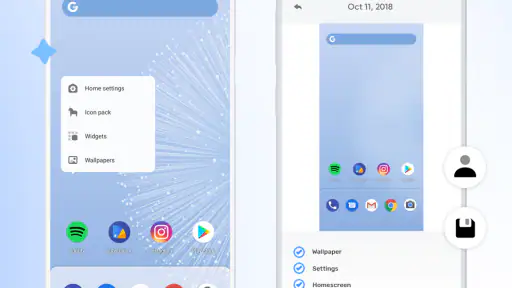
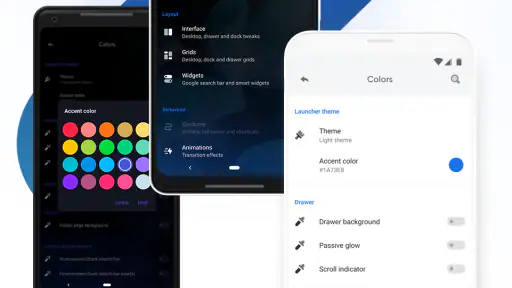
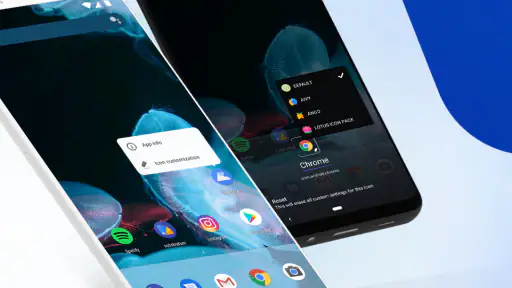
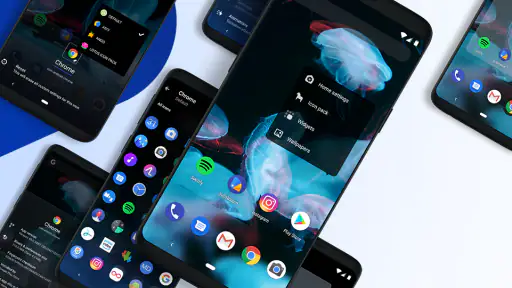
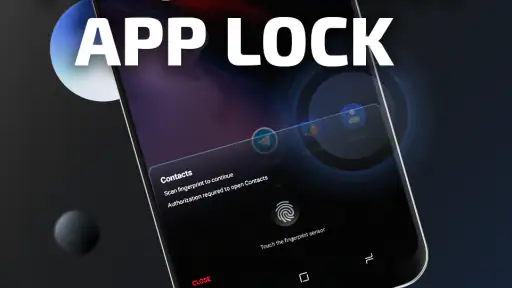
分析: Reviewed
スマートフォンのホーム画面を、見た目だけでなく毎日の操作方法まで整えたい人にとって、ランチャー選びは意外に重要です。私はホーム画面を何度も開くたびに、アイコンの位置や検索のしやすさ、通知の見え方が小さなストレスになることがあります。hyperion launcherは、そうした部分を自分の使い方に合わせて調整したい人向けのカスタマイズアプリです。
実際に触ってみると、単に壁紙やアイコンを変えるためのアプリというより、ホーム画面全体をひとつの操作環境として組み直すタイプだと感じました。初期状態のまま使っても大きく迷いにくく、設定を進めれば自分の好みに寄せられます。一方で、細かく整えたい人ほど設定項目と向き合う時間が必要です。今回は、どんな人に向くのか、標準ランチャーや別タイプのホームアプリと比べてどこを見ればよいのかを、実際の使い勝手を中心に整理します。
ホーム画面を選ぶときに見るべきポイント
ホーム画面は毎日何度も開く場所なので、私は見た目の好みだけでなく、設定を変えた後も無理なく使い続けられるかを重視します。ここでは、便利そうな機能を足す前に、普段の操作や端末との相性をどう見極めるかを整理します。判断の軸を持っておくと、次に見る使い方の例も自分の生活に当てはめやすくなります。
見た目より先に、毎日の動線を考える
ランチャーを選ぶとき、私はまずアイコンの形やアニメーションより、目的のアプリへ何回の操作で到達できるかを見ます。仕事用、連絡用、買い物用のアプリを頻繁に開くなら、ホーム画面の配置とアプリ一覧の探しやすさが重要です。逆に、ほとんどのアプリを検索から起動する人なら、画面の装飾に時間をかけても操作感はあまり変わりません。
hyperion launcherは、ホーム画面を固定された一枚のページとして使うより、配置、表示、操作の細部を自分で調整したい人に向いています。私は最初に、よく使うアプリを片手で届く範囲へ寄せ、使用頻度の低いものをアプリ一覧側へ移す使い方を試しました。これだけでも、画面を何度もスワイプして探す場面が減ります。
ただし、カスタマイズ性が高いことは、そのまま誰にとっても便利という意味ではありません。家族の端末を設定する場合や、スマートフォンを買い替えた直後にすぐ使いたい場合は、標準ランチャーのわかりやすさが勝つことがあります。自分で配置を考えることを楽しめるかどうかが、最初の判断基準になります。
標準ランチャーとの違いをどう考えるか
標準ランチャーの強みは、端末メーカーの機能と自然につながっていることです。ジェスチャー、ウィジェット、通知、設定画面などが最初から端末向けに整えられているため、余計な調整をせず使えます。ホーム画面に特別な不満がないなら、無理に交換する必要はありません。
ニュースデスクの記事をもっと読む






それでも私がhyperion launcherを試す価値があると思うのは、標準状態では変更範囲が限られやすい部分まで、自分の基準で整えられるからです。たとえば、アイコンの並びを見た目優先にするか、指の届きやすさ優先にするかで、同じ端末でも印象が変わります。毎日使う画面だからこそ、数分の調整が長期的な快適さにつながります。
評価や利用者数だけで決めない
このアプリは平均評価が3.6で、評価数は約1万7000件、インストール数は100万以上です。一定の利用者がいる一方、誰が使っても満点になる種類のアプリではありません。ランチャーは端末のメーカー、Androidの設定、使っているウィジェットやアイコンとの組み合わせで印象が変わるため、数字だけで判断するより、自分の目的に合うかを見るべきです。
開発元はprjkt.ioで、カスタマイズ分野のアプリとして提供されています。対象年齢は3歳以上で、無料で始められるのも試しやすい点です。最初から購入を前提にせず、普段のホーム画面を数日置き換えて、戻したくなるか、それとも使い続けたくなるかを確認するのが現実的です。
私が先に確認したい設定
使い始めたら、いきなり細部を全部変更するより、次の順番で確認すると迷いにくいです。
- ホーム画面に常に置くアプリを決める
- アプリ一覧から目的のアプリを見つける方法を試す
- アイコンや表示の密度を、片手操作と視認性の両方で確認する
- ジェスチャーを割り当てる前に、誤操作が起きないか試す
- ウィジェットを置いた状態で、画面の情報量が多すぎないか見る
この順番の利点は、見た目の変更に引っ張られず、使い勝手を先に判断できることです。特にジェスチャーは便利そうに見えても、ホーム画面をスクロールする動作と重なると意図しない操作につながります。私は最初から複雑な操作を登録せず、よく使う動作だけに絞るほうが安定しました。
hyperion launcherが力を発揮する場面
便利さが長続きするかは、機能の多さより、毎日の行動に自然に組み込めるかで変わります。私は、朝の確認から外出中の起動まで、同じ配置が繰り返し役立つかを考えるのが大切だと思います。続く見出しでは、どんな日常の流れでこのランチャーの調整が役立つのか、具体的な場面から見ていきます。
ホーム画面を生活の用途別に整理したいとき
私が便利だと感じたのは、ホーム画面を「全部のアプリを並べる場所」から「次に使うものだけを置く場所」へ変えられることです。たとえば朝は天気、予定、連絡、交通系のアプリを使い、夜は動画、読書、買い物のアプリを開くという人なら、最初の画面に置くものを絞るだけで視線の移動が減ります。
現実的な使い方として、朝の通勤前に予定と地図を確認し、駅で音楽を起動し、昼休みにメッセージへ戻る場面を考えてみてください。標準の配置でアプリが散らばっていると、そのたびに一覧を探すことになります。hyperion launcherでは、頻繁に使うものをホーム画面の近い位置へまとめ、残りを一覧へ任せるという役割分担を作れます。
ここでのコツは、アプリをジャンル別に細かく分類しすぎないことです。「仕事」「生活」「娯楽」といった大きなまとまりなら覚えやすいですが、フォルダーを増やしすぎると、今度はフォルダーの中を探す時間が増えます。私は一画面に置くものを少なくし、検索や一覧を補助として使う構成のほうが、長く続けやすいと感じました。
見た目を統一しながら操作性も保ちたいとき
カスタマイズアプリでは、デザインを優先するあまり、文字が読みにくくなったり、アイコンの位置がわかりにくくなったりすることがあります。hyperion launcherを使うときも、最初から画面を飾り立てるより、背景とのコントラスト、アイコンの間隔、ウィジェットの大きさをひとつずつ確認するのがおすすめです。
私は壁紙に合わせて色を変えるだけで満足するより、アイコンの密度を下げて、視線が迷わない状態を作るほうが効果を感じました。画面に置く情報が少ないと、通知や予定のウィジェットも目立ちます。ここは写真映えするホーム画面を作りたい人だけでなく、情報を整理して落ち着いて使いたい人にも向いています。
一方で、端末の画面サイズや文字設定によって、同じ配置でも印象が変わります。小さな画面ではアイコンを詰めたくなりますが、タップ範囲が近くなれば誤操作の原因になります。大きな画面では空白を活かせますが、片手で届かない場所に重要なアプリを置くと、見た目だけ整って操作しづらくなります。私は配置を決めた後、立った状態と片手操作の両方で試すようにしました。
設定を保存する前に、普段の操作を一周する
カスタマイズを終えた直後は、画面がきれいになった満足感で判断しがちです。そこで私は、朝に使うアプリ、連絡を返すアプリ、カメラ、設定、アプリ検索という一連の操作を実際に行ってから、最終的な配置を決めます。この方法だと、見た目はよくても手順が増えている部分を見つけられます。
特に見落としやすいのが、ホーム画面へ戻った後の次の操作です。アプリを閉じた直後に別のアプリを開くなら、画面下部の配置が重要になります。逆に、ウィジェットを確認してから操作するなら、中央付近の空き方が大切です。自分の一日の流れをそのまま再現して確認するのが、一般的なテーマ変更だけでは得にくい実用的なコツです。
無料で試せるが、購入判断は急がなくてよい
基本的には無料で使い始められます。追加機能にはアイテムごとに270円のアプリ内購入がありますが、私は最初の段階で購入を急ぐ必要はないと思います。まず無料の範囲で、ホーム画面の整理、アプリ一覧の探しやすさ、日常操作の自然さを確認するべきです。
有料要素を検討するなら、「見た目をさらに細かく整えたい」のか、「操作上の不便を解決したい」のかを分けて考えるとよいでしょう。前者なら満足につながる可能性がありますが、後者の場合は、設定を増やすほど必ず便利になるとは限りません。購入後に使わなくなる機能を増やすより、毎日触る部分だけを確実に整えるほうが、費用に対する納得感は高いです。
バージョンと端末環境を意識する
現在のバージョンは2.1.22で、Android 5.0以上に対応しています。比較的幅広いAndroid端末で検討しやすい条件ですが、対応していることと、自分の端末で理想どおり動くことは別です。メーカー独自のジェスチャーや省電力設定を使っている場合、ランチャーを変更した後にいつもの操作が変わることがあります。
私は切り替える前に、標準ランチャーへ戻す方法を確認しておくことを勧めます。ホームボタンや既定のアプリ設定から戻せる状態を把握しておけば、設定を試す心理的な負担が減ります。買い替え直後の端末でいきなり全面的に移行するより、現在の端末で試してから判断するほうが安全です。
別のタイプのランチャーが向く人
ホーム画面をほとんど触らず、端末に最初から入っている環境をそのまま使いたい人には、標準ランチャーのほうが合います。端末固有の機能を優先したい人も、変更後に操作が分かれる可能性を考えると、乗り換えの利益は大きくありません。
反対に、アプリを名前や操作で素早く呼び出すことだけを重視する人は、検索中心のシンプルなランチャーを好むかもしれません。視覚的な整理やホーム画面の雰囲気を大切にする人は、テーマやアイコン変更に特化したアプリのほうが、目的に対して一直線です。hyperion launcherは、その中間で、見た目と操作の両方を自分で調整したい人に価値があります。
また、設定を一度決めたら二度と触りたくない人にも、少し相性の問題があります。最初に整える時間を楽しめるならよいのですが、細部を選ぶこと自体が面倒なら、設定項目の少ない選択肢のほうが満足しやすいです。カスタマイズの自由度は、設定を楽しめる人にとっての長所であり、すぐ使いたい人には負担にもなります。
乗り換えで発生する小さなコスト
ランチャーの変更は、アプリを入れるだけで終わるとは限りません。アイコンの位置、ウィジェット、フォルダー、ジェスチャーを整え直す必要があり、元のホーム画面に慣れているほど最初は違和感が出ます。私は一度に全部を変えず、ホーム画面の一枚目だけを整理してから、使いながら追加調整する方法が合っていました。
ウィジェットを多用している人は、配置を崩さず移せるかを先に確認したほうがよいです。仕事用の予定表や音楽操作をホーム画面に置いているなら、見た目だけでなく、タップしやすさと更新の確認も必要です。ホーム画面を大きく作り替えるほど、元へ戻すときの手間も増えるため、変更前の状態を覚えておくと安心できます。
家族や同僚と同じ端末を共有する場合は、個人の好みだけで決めないほうがよいでしょう。自分には直感的なジェスチャーでも、別の人には発見しにくいことがあります。共有端末なら、見た目の自由度より、誰が触っても迷いにくい配置を優先したほうが実用的です。
私ならこう使い始める
最初の設定では、壁紙やアイコンを先に変えず、標準に近い見た目のまま操作を確認します。ホーム画面に置くアプリを絞り、一覧から残りを探し、検索やジェスチャーが自分の手に合うかを見ます。ここで違和感がなければ、次にアイコンの外観や画面の密度を調整します。
この順番なら、デザインに満足したせいで操作の不便を見逃すことを防げます。さらに、設定変更のたびに一日使ってみると、最初は便利に思えた機能が実際には使われていないことにも気づけます。私はホーム画面を完成品として作るより、使いながら少しずつ育てるほうが、このアプリの性格に合っていると思います。
結論として、誰にすすめるか
hyperion launcherは、Androidのホーム画面を自分の生活に合わせて整えたい人にすすめやすいアプリです。無料で始められ、カスタマイズ分野のアプリとして、見た目と操作の両方を考えながら使えます。特に、標準ランチャーの配置や表示に物足りなさを感じている人、アプリを用途ごとに整理したい人、ホーム画面を落ち着いた作業環境にしたい人には試す価値があります。
反対に、端末の初期状態に満足している人、設定に時間をかけたくない人、メーカー独自のホーム機能を最優先する人には、乗り換えによる変化が小さいかもしれません。別のシンプルなランチャーや標準環境のほうが、目的を早く満たせる場合もあります。
私は、最初から完璧なテーマを作ろうとせず、普段使うアプリの動線を短くする目的で導入するなら、hyperion launcherの良さが出ると感じました。開発元のprjkt.ioが提供するこのアプリは、派手な変更を押しつけるのではなく、使う人がホーム画面の役割を決めるための余地を残しています。ホーム画面を「飾る場所」ではなく「毎日使う道具」として見直したいなら、まず無料の範囲で数日試してみるのが私のおすすめです。
hyperion launcher よくある質問
Hyperion LauncherはiPhoneでも使えますか?
Hyperion LauncherはAndroid向けのホーム画面カスタマイズアプリです。iPhoneでは標準のホーム画面を置き換える形で利用できないため、Android端末で使うアプリを探している人向けです。ダウンロードを検討する際は、お使いの端末がAndroidかどうかに加え、OSの対応条件も確認しておくと、インストール後の行き違いを避けやすくなります。
Hyperion Launcherの対応OSと年齢制限は?
Hyperion LauncherはAndroid 5.0以上の端末で利用でき、年齢区分は3歳以上です。古い端末を使っている場合は、まずOSのバージョンを確認してからダウンロードを進めましょう。対応OSを満たしていても、端末ごとの操作方式やメーカー独自の仕様によって使い勝手が異なることがあります。
Hyperion Launcherとはどのようなアプリですか?
Hyperion Launcherは、Androidスマートフォンのホーム画面やアプリ一覧、アイコン、ジェスチャーなどを細かくカスタマイズできるランチャーアプリです。標準ランチャーよりも見た目や操作性を自分好みに調整したい人に向いています。シンプルな画面構成を保ちながら、テーマ、検索、ドック、フォルダーなど多くの設定をまとめて変更できます。
Hyperion Launcherは無料で利用できますか?
基本的なホーム画面のカスタマイズやアプリ一覧の利用は無料で試せますが、一部の高度な機能は有料版や追加購入の対象になる場合があります。アプリ内購入はアイテムごとに設定されているため、購入を検討する場合は画面に表示される内容と金額を確かめてから進めましょう。まず無料で基本操作を試し、自分に必要な機能があるか見極める使い方がしやすいです。
Hyperion Launcherではどのようなカスタマイズができますか?
アイコンのサイズやラベル表示、グリッド数、ドックの外観、フォルダーのデザイン、アプリ一覧の表示方法、検索画面、壁紙との組み合わせなどを調整できます。端末によってはジェスチャー操作や未読通知の表示にも対応します。細かく設定できる反面、最初は項目が多く感じられるため、変更前に現在の設定を確認しておくと安心です。
メリット
- 広告がなく、ホーム画面をすっきり保てる
- アイコンの大きさやラベル表示を細かく調整できる
- ジェスチャー操作に対応し、片手でも扱いやすい
- アプリ一覧の検索が速く、目的のアプリを見つけやすい
- テーマやアイコンパックで外観を自分好みに変更できる
デメリット
- 一部の高度な機能はHyperion Supremeの購入が必要
- 端末やAndroidバージョンによって動作に差が出る場合がある
- 初回設定では項目が多く、慣れるまで少し時間がかかる
- 標準ランチャーよりバッテリー消費が増える可能性がある
- メーカー独自のホーム機能やウィジェットと相性が合わないことがある
- カテゴリー
- カスタマイズ
- バージョン
- 2.1.22












