ハイレゾ再生アプリ NePLAYER for ASUS
- 90.00
- 3.8
- インストール数
- 100.00K
- 価格
- Free

スクリーンショット
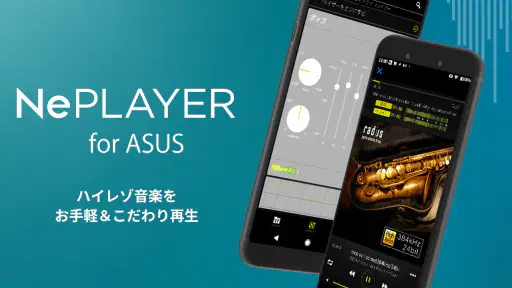
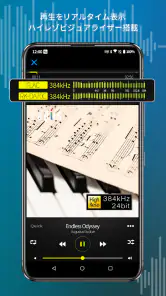
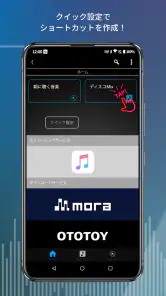
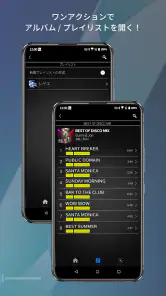
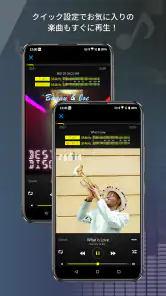
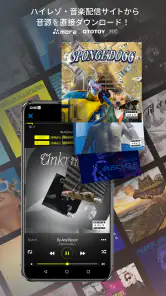
分析: Reviewed
スマートフォンで音楽を聴くとき、私はまず「再生できるか」よりも、「手元の音源をどんな状態で聴けるか」を気にします。特にASUS端末に保存した高音質音源を、できるだけそのまま楽しみたい人なら、ハイレゾ再生アプリの選び方は意外に重要です。そこで試してみたのが、音楽&オーディオカテゴリーのハイレゾ再生アプリ、NePLAYER for ASUSです。
このアプリは、ASUS端末向けに調整された音楽プレーヤーです。開発元はradius co., ltd.で、無料で使い始められます。通常の音楽再生アプリと同じ感覚で触り始められる一方、音源の品質を意識している人向けの考え方が随所にあります。私は、普段使っている音楽ファイルを見つけて再生し、イヤホンで聴き比べるという流れで確認しました。
音源を探して聴き終えるまでの実際の流れ
この節では、曲を探して再生する前に何を整えておくと、聴き比べの時間を無駄にしにくいかを見ていきます。私は最初に音源の置き場所と聴く順番を決め、試聴曲を基準にしてから普段の曲へ移る流れが分かりやすいと感じました。次は、ASUS端末との相性を確認するところから始めます。
最初に確認したいのはASUS端末との相性
このアプリを選ぶ前提は、ASUS端末で音楽を聴くことです。一般的な音楽プレーヤーのように、どの端末でも同じ目的で使うものとして考えるより、ASUS端末で高音質再生をしたい人のための選択肢と考えたほうが判断しやすいです。対応環境はAndroid 8.0以上なので、古い端末を使っている場合は、まずOSの条件を確認しておくと安心です。
私が最初に感じたのは、無料アプリだからといって、単に曲を再生するだけのものではないということでした。ストア上では特別なハイレゾ試聴曲を課金なしでダウンロードできる案内もあり、手持ちの音源が少ない人でも、音の違いを試すきっかけを作れます。いきなり高価な音源を用意するのではなく、まず試聴曲で自分のイヤホンとの相性を確かめられる点は実用的です。
曲を見つける段階で気をつけたいこと
実際の利用では、アプリを開いてから聴きたい曲にたどり着くまでが最初の関門になります。スマートフォンに音源を保存している人は、普段からフォルダーを整理しておくと、この段階の負担を減らせます。アルバム単位でファイルをまとめ、曲名やアーティスト名を分かりやすくしておくと、再生前の確認が楽になります。
逆に、音源の保存場所がばらばらだったり、ファイル名が不規則だったりすると、プレーヤーの性能以前に探す時間が増えます。ここはアプリに任せきりにするより、先に自分の音楽ライブラリを整えるほうが効果的です。私は、試聴用の曲と普段聴く曲を分けておくと、音質を確認する流れと、普通に音楽を楽しむ流れを切り替えやすいと感じました。
ニュースデスクの記事をもっと読む






再生前にイヤホンと音量を決める
ハイレゾ再生を試すとき、私はいきなり音量を上げないようにしています。高音質音源なら必ず大きく聴こえるわけではなく、イヤホンやヘッドホン、端末側の出力環境によって印象は変わるからです。まず普段の音量に近い設定で聴き、同じ曲の細部を落ち着いて確認するほうが、違いを判断しやすくなります。
ここで大切なのは、音質の変化をアプリだけの効果だと思い込まないことです。音源そのものの品質、イヤホンの性能、録音の仕上がりが一緒に影響します。私は、ボーカルの息づかい、楽器の位置、静かな部分の聞き取りやすさなど、具体的なポイントを一つ決めてから聴くようにしました。漠然と「高音質になったか」と考えるより、違いを見つけやすくなります。
試聴曲を使って自分の環境を確認する
このアプリを初めて使う人におすすめしたいのが、付属の試聴用ハイレゾ曲を基準にする方法です。無料で試せるため、手持ちの音源が通常品質中心でも、まずアプリの方向性を体験できます。私は、試聴曲を一度聴いた後、普段よく聴く曲に戻るという順番が分かりやすいと思いました。
この順番には意味があります。普段の曲だけで判断すると、録音やマスタリングの違いまでアプリの差だと受け取ってしまうことがあります。先に基準となる曲を聴き、その後で自分のライブラリを聴けば、音の傾向を比較しやすくなります。高音が強くなったか、低音の輪郭が変わったか、音場が広く感じるかなど、感想をメモしておくと、イヤホンを替えたときにも役立ちます。
音源からイヤホンまでの受け渡しを意識する
音楽再生では、音源がアプリに読み込まれ、端末で処理され、最後にイヤホンやヘッドホンへ出力されます。この一連の受け渡しのどこかで条件が変われば、聴こえ方も変わります。私は、同じ曲を端末のスピーカーとイヤホンで順番に聴き、再生環境を変えるだけで印象が大きく変わることを確認しました。
そのため、アプリを評価するときは、スピーカーだけで判断しないほうがよいです。外出先で短く聴くならスピーカーでも便利ですが、ハイレゾ再生を目的にするなら、対応するイヤホンやヘッドホンを接続して試すのが本来の使い方に近いです。とはいえ、すべての人が専用機器を買う必要はありません。まず手持ちの機器で試し、違いを感じられるかを確かめてから環境を整えるのが無駄の少ない進め方です。
日常の利用では「高音質」と「手軽さ」を切り替える
私の使い方では、家でじっくり聴く時間と、移動中にBGMとして流す時間を分けました。家では試聴曲や音の細部を確認したい曲を選び、イヤホンを装着して集中します。一方、移動中は曲を探す時間を短くし、すぐ再生できる状態を優先します。
例えば、帰宅後にスマートフォンへ保存したアルバムを聴く場面では、最初に試聴曲を一曲だけ再生して耳を慣らし、その後にアルバムを通して聴きます。途中で別の曲を探し始めると集中が切れるので、先に聴く順番を決めておくのがコツです。反対に、通勤中は音質の細部よりも操作の手軽さが重要です。高音質を楽しむアプリでも、毎回細かく比較しながら聴く必要はありません。
課金を考えるタイミング
無料で始められる点は、このアプリの判断をしやすくしています。まず試聴曲と自分の音源を使い、ASUS端末と手持ちのイヤホンで満足できるかを確認できます。そのうえで追加機能やコンテンツが必要だと感じた場合に、アプリ内購入を検討する流れが自然です。購入項目は一つの固定額ではなく、三百七十円から千八百四十円ほどの範囲で設定されています。
私は、最初から購入を前提にしないほうがよいと思います。ハイレゾ音源を持っていない人は、まず無料の試聴曲で音の方向性を確認できますし、普段の聴き方が単純なストリーミング中心なら、追加購入より現在のサービスを使い続けるほうが合う場合もあります。反対に、音源を自分で管理し、再生環境にもこだわりたい人なら、無料部分を使った後に必要なものだけ選ぶ価値があります。
評価の数字より、自分の聴き方で判断する
このアプリは、平均評価が3.8で、評価数はおよそ三百件です。利用者が一定数いることは分かりますが、音楽アプリの満足度は端末、音源、イヤホン、操作の好みに左右されやすいので、数字だけで結論を出すのはおすすめしません。
私は、評価を見るときも「音質を重視する人の意見か」「ASUS端末で使っている人の感想か」を意識します。音楽を流せれば十分という人と、ハイレゾの再生環境を整えたい人では、同じアプリでも評価の基準が違います。自分が何を優先するかを決めてから試すほうが、短時間でも納得しやすいです。
このアプリが向いている人
最も相性がよいのは、ASUS端末を使い、保存した音源を高音質で聴きたい人です。特に、アルバムや音源ファイルを自分で管理していて、イヤホンの違いも楽しみたい人には、普通の簡易プレーヤーより目的がはっきりしています。無料で試せる試聴曲があるため、ハイレゾ再生に興味はあるものの、いきなり機材を揃えるのは迷う人にも向いています。
また、音楽を作業用BGMとして流すだけでなく、同じ曲を何度も聴いて細部を味わう人にも合います。ボーカル中心の曲、アコースティック楽器が目立つ曲、静かな導入から大きく展開する曲など、変化を見つけやすい音源を選ぶと、このアプリを使う意味を感じやすいでしょう。
逆に、別の選択肢がよい人
音楽をすべてサブスクリプションサービスで聴き、ファイル管理をしたくない人には、普段使っているサービスの公式アプリのほうが便利です。検索、プレイリスト、レコメンドを一つの画面で完結させたい場合、端末内の音源を中心に考えたプレーヤーは手間に感じる可能性があります。
また、ASUS端末以外で使う予定の人は、このアプリを第一候補にする理由が弱くなります。スマートフォンを買い替えることが多い人や、複数メーカーの端末で同じ音楽環境を使いたい人は、より幅広い端末を想定したプレーヤーを選ぶほうが管理しやすいです。音質よりも、歌詞表示、クラウド連携、共有機能を優先する人にも、専門性が合わないかもしれません。
使っていて感じた細かな摩擦
高音質再生を目的にすると、準備の手間は避けにくいです。音源を端末へ用意し、聴きたい曲を整理し、イヤホンを接続し、音量を調整するという工程があります。ワンタップで最新曲を聴きたい人には、この準備が面倒に映るでしょう。
さらに、音質の良さは常に分かりやすく現れるわけではありません。録音状態が異なる曲を続けて聴くと、アプリの差なのか、曲自体の差なのか判断しづらくなります。私は、同じ曲を使い、同じイヤホンで、音量を大きく変えずに比べるようにしました。これをしないと、期待が先行してしまいます。
もう一つの注意点は、ハイレゾという言葉だけで音楽が必ず感動的になるわけではないことです。好きな曲かどうか、録音の仕上がりが好みに合うか、イヤホンの音色が自分に合うかも重要です。アプリの導入だけで劇的な変化を期待するより、再生環境全体を少しずつ見直す道具として使うのが現実的です。
バージョンと利用開始前の確認
現在のバージョンは3.1.6です。アプリを入れる前には、ASUS端末のOSがAndroid 8.0以上か、端末内に音源を保存できる余裕があるかを確認しておくと、導入後のつまずきを減らせます。特に試聴曲を試す場合は、音源を追加するための空き容量を先に見ておくと安心です。
年齢区分は3歳以上で、音楽アプリとしては幅広い利用者が対象です。ただし、子どもが使う場合は、課金項目を含むため、端末の購入設定は保護者が管理したほうがよいでしょう。アプリ自体を試すことと、追加購入を許可することは別なので、家族で端末を共有している場合は、そこを分けて考える必要があります。
私がすすめる試し方
私なら、まず無料でインストールし、試聴曲を一曲聴きます。次に、自分がよく知っている曲を同じイヤホンで再生し、ボーカルや楽器の分離、静かな部分の聞こえ方を確認します。その後、普段使っている音楽アプリと同じ曲を聴き比べます。
ここで「音が良い」と感じても、操作や音源管理が自分の生活に合わなければ、常用する必要はありません。逆に、音源を探して再生する流れが自然で、家で集中して聴く時間が増えたなら、専門プレーヤーとして役割を果たしています。私は、音質だけでなく、聴くまでの手順が苦にならないかを最終判断の軸にするのがよいと思います。
結論として、ASUS端末で音源を楽しむ人には有力
NePLAYER for ASUSは、誰にでも必要な音楽アプリではありません。しかし、ASUS端末を使い、手元の音源を高音質で聴きたい人にとっては、無料で試し始められる点が大きな魅力です。試聴曲を基準にして、イヤホンや音源の違いを確かめながら、自分に合う聴き方を作れます。
私の結論は、ストリーミングの便利さを最優先する人には通常のサービスアプリをすすめますが、音源を所有して聴き込む人には一度試してほしい、というものです。特に、音質への興味はあるものの、どこから確認すればよいか分からない人は、無料部分から始めれば無理がありません。音源、ASUS端末、イヤホンの三つを順番に確かめながら、自分の耳で価値を判断できるアプリだと感じました。
ハイレゾ再生アプリ NePLAYER for ASUS よくある質問
NePLAYER for ASUSは、一般的な音楽プレーヤーと何が違いますか?
NePLAYER for ASUSは、ASUS端末向けにハイレゾ再生を楽しめる音楽プレーヤーです。端末に保存した曲を聴くためのアプリとして使え、音質にこだわって音楽を楽しみたい人に向いています。アプリの価格は無料で、ハイレゾ試聴曲を課金なしでダウンロードできる点も特徴です。ハイレゾ再生に対応した環境を用意している人は、普段の音楽鑑賞に活用できます。
NePLAYER for ASUSはどの端末で使えますか?
このアプリはASUS端末向けに提供されており、Android 8.0以上の端末が対象です。ASUS端末でも、機種や接続するオーディオ機器によって利用できる機能や音の出力が異なる場合があります。インストール前に、端末のAndroidバージョンを確認しておきましょう。アプリは3歳以上を対象としており、音楽再生用のアプリとして利用できます。
ハイレゾ再生アプリ NePLAYER for ASUSとは、どのようなアプリですか?
NePLAYER for ASUSは、スマートフォンやタブレットに保存した音楽を高音質で楽しむための音楽プレーヤーです。一般的な音源だけでなく、ハイレゾ音源の再生にも対応しており、対応する端末やイヤホン、ヘッドホンを組み合わせることで、細かな音の表現や空間の広がりを確認できます。音楽をじっくり聴きたい人向けの、シンプルながら本格的な再生アプリです。
NePLAYER for ASUSでハイレゾ音源を再生するには、特別な機器が必要ですか?
アプリをインストールしただけでも音楽は再生できますが、ハイレゾ音源本来の品質を引き出すには、対応したスマートフォン、USB DAC、イヤホン、ヘッドホンなどが必要になる場合があります。端末や接続方法によって再生可能な形式や出力品質が異なるため、購入前に使用中のASUS端末とオーディオ機器の対応状況を確認しておくと安心です。
対応している音楽ファイル形式や、端末内の曲の読み込み方法は?
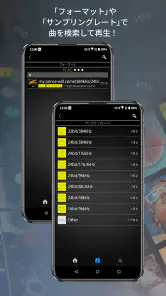
NePLAYER for ASUSは、端末内に保存されている音楽ファイルを中心に再生するタイプのアプリです。対応形式や再生可能なサンプリングレートは、アプリのバージョンや端末の仕様によって異なることがあります。インストール後は音楽ライブラリを読み込んで、アーティスト、アルバム、ジャンルなどから曲を探せますが、ファイル管理アプリや保存場所によっては手動確認が必要です。
メリット
- ハイレゾ音源を細かく調整でき、対応機器の性能を引き出しやすい
- ASUS端末向けに最適化され、対応機種では安定して動作する
- 曲情報やジャケットを確認しやすく、ライブラリ管理が快適
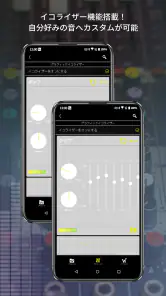
- イコライザーなどの音質設定を細かく変更できる
- 有線イヤホンやUSB DACを使うユーザーに便利な再生機能がある
デメリット
- 対応端末が限られ、ASUS製以外では利用できない場合がある
- 高音質設定ではバッテリー消費が増えやすい
- 音源によっては容量が大きく、端末ストレージを圧迫する
- 多機能なぶん、初めて使う人には設定がやや複雑
- Bluetooth接続では機器やコーデックにより音質が制限される
- カテゴリー
- 音楽&オーディオ
- バージョン
- 3.1.6
![ハイレゾ再生音楽プレイヤーアプリ[NePLAYER] icon](https://images.reviewed.app/icons/jp.co.radius.neplayer_ver2-64x64.webp)