Google Pixel Buds
- 358.00
- 3.0
- インストール数
- 100.00M
- 価格
- Free

スクリーンショット
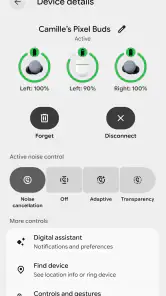
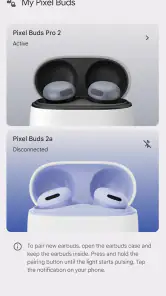
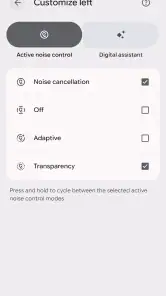
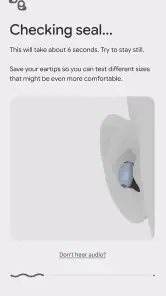
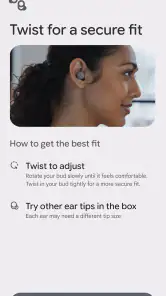
分析: Reviewed
ワイヤレスイヤホンを買ったものの、接続後の設定が分かりにくい、電池残量を確認しづらい、左右のイヤホンをどう扱えばよいか迷う。そんなときに役立つのが、Google Pixel Budsを管理するための専用アプリです。私は実際に使ってみて、音楽を再生するアプリというより、イヤホンを使い始めるまでの不安を減らす道具だと感じました。
このアプリは音楽&オーディオ分野の無料アプリで、開発元はGoogle LLCです。Google Pixel Budsを持っている人に向けたコンパニオンアプリなので、単体で音楽を楽しむものではありません。イヤホン本体とスマートフォンの間に入り、接続状態や設定を確認しやすくする役割を担います。
Google Playでは平均3.0の評価で、評価数は約2万6千件あります。インストール数は1億回以上に達しており、Pixel Budsの利用者がまず試す管理アプリとして広く使われています。無料で、対象年齢は3歳以上です。
初めて使う人が知っておきたい役割
最初に理解しておきたいのは、このアプリを開けば音楽サービスの代わりになるわけではないという点です。曲を探したり、プレイリストを作ったりする場所ではなく、Pixel Budsをスマートフォンで扱いやすくするための設定画面に近い存在です。
イヤホンをケースから出して音楽を聴くだけなら、アプリを毎回開く必要はありません。むしろ、最初の接続、設定の見直し、使い方の確認、トラブル時の状態チェックで価値を発揮します。私は常に表示しておくアプリというより、必要なときに呼び出す工具箱として考えると分かりやすいと思いました。
対応するスマートフォンの最低OSはAndroid 6.0です。かなり古い端末でも条件を満たす場合がありますが、実際の使いやすさはスマートフォンのBluetooth環境やOSの状態にも左右されます。アプリが入ったからといって、すべての端末で同じように快適になるとは限りません。
また、Pixel Budsを持っていない人には目的がほとんどありません。一般的なBluetoothイヤホンの設定をまとめるアプリとして使うものではないため、別メーカーのイヤホンを使っているなら、その製品専用アプリのほうが適しています。この点を知らずにインストールすると、何を設定するアプリなのか分からず戸惑いやすいでしょう。
ニュースデスクの記事をもっと読む






インストール後に最初に確認すること
インストールしたら、いきなり細かな項目を探すより、まずPixel Budsをケースに入れた状態から始めるのがおすすめです。イヤホンがスマートフォンの近くにあり、ケースのふたを開けた状態でアプリを起動すると、接続までの流れを追いやすくなります。
ここで大切なのは、スマートフォン側のBluetoothが有効になっているかを確認することです。アプリだけを開いても、イヤホン本体との通信準備ができていなければ先へ進みにくいことがあります。私は初回設定では、音楽を止め、他のBluetooth機器との接続も一時的に減らしておくと、どの機器を選ぶべきか迷いにくいと感じました。
画面にPixel Budsが表示されたら、案内に沿って接続を進めます。ここで焦ってケースを閉じたり、イヤホンを耳に装着したりするより、まず左右のイヤホンとケースが認識されているかを見るほうが安心です。片方だけが表示される場合は、片耳をケースに戻してからもう一度取り出すなど、物理的な状態を確認するのが先です。
初回設定でつまずいたとき、すぐにアプリを削除する必要はありません。Bluetoothを一度オフにして戻す、ケースに両方を戻してから再び開く、スマートフォンの近くでやり直すという順番で試すと、原因を切り分けやすくなります。アプリの問題に見えても、実際にはイヤホンがケースに正しく収まっていないだけということがあります。
最初の成功体験は接続確認にする
初めての人が目標にするなら、細かなカスタマイズではなく、左右のイヤホンが認識され、音楽を再生できる状態まで進むことです。ここまでできれば、アプリの基本的な役割を理解できます。私は初回にいろいろな設定を一度に変えるより、標準状態で音を出してから少しずつ調整する方法を勧めます。
接続できた後は、スマートフォンで普段使っている音楽アプリを開き、短い曲や聞き慣れた音声を再生してみてください。左右の音が出ているか、音量操作に違和感がないか、再生と停止が意図どおり反応するかを確認できます。知らない曲で試すより、普段から聞いている音源のほうが変化に気づきやすいです。
この確認には、もう一つ利点があります。音が出ない原因がアプリなのか、スマートフォンの出力先なのか、イヤホンの接続なのかを分けて考えられるからです。別のBluetooth機器に音が出ているケースもあるため、再生画面の出力先を見直すだけで解決することがあります。
私が便利だと感じた使い方は、外出前の短い点検です。ケースを開き、左右が認識されているかを確認し、片方だけ接続されていない状態を早めに見つけます。駅や移動中に片耳だけで音楽を聴き始めてから問題に気づくより、自宅で確認しておくほうが落ち着いて対処できます。
設定を触る順番で使いやすさが変わる
接続が安定したら、次に自分の使い方に関係する項目だけを見ます。通勤中に使う人、家で動画を見る人、通話を中心に使う人では、重視する設定が違います。すべてを一度に変更すると、どの変更が使いやすさに影響したのか分からなくなります。
音楽を長く聞く人は、音量を上げる前に装着状態を見直すのが先です。耳に合っていないまま音量だけを上げると、聞きやすさを補うつもりが、かえって疲れやすくなる場合があります。アプリはイヤホンの設定を確認する場所ですが、装着感そのものを置き換えるものではありません。
通話で使う人は、短いテスト通話をしてから外出すると安心です。相手の声が聞こえるかだけでなく、自分の声が途切れず伝わるかも確認してください。音楽が正常でも通話時だけ印象が違うことがあるため、音楽再生だけで全機能を判断しないほうがよいです。
動画を見る人は、映像と音声のずれが気にならないかを、数分程度の見慣れた動画で確認すると判断しやすくなります。問題がある場合、アプリの設定だけでなく、動画アプリやスマートフォン側の接続状態も関係します。ひとつの画面だけを見て原因を決めつけないことが重要です。
電池表示と接続表示で混乱しやすい理由
Pixel Budsの管理アプリで多くの人が期待するのは、電池残量や接続状態をすぐに把握できることです。実際に役立つ場面は多い一方、表示を見た瞬間の状態が常に固定されているとは限りません。イヤホンをケースに戻した直後や、片方だけを取り出した直後は、表示が変化するまで少し待つ必要があります。
左右のイヤホンとケースは、同じように扱っていても状態が別々になることがあります。片方だけを使った後、もう片方の残量が十分に見えても、実際に今使う側の状態とは一致しない場合があります。外出前は左右を個別に見る習慣をつけると、片耳だけ先に使えなくなる事態を避けやすくなります。
ここでの実用的なコツは、残量表示を一度見ただけで安心しないことです。ケースを開けた状態、イヤホンを両方取り出した状態、片方だけを取り出した状態で表示がどう変わるかを把握しておくと、普段の確認が速くなります。これは説明を読むだけでは分かりにくい、実際の使い方に近い確認方法です。
接続表示が消えたときも、すぐに故障と判断しないでください。イヤホンがケースに入っていれば、スマートフォンから切断されたように見えることがあります。再び使うときはケースを開けてイヤホンを取り出し、アプリ側の表示が更新されるかを見ます。表示の意味を理解すると、不要な再設定を減らせます。
うまくいかないときの切り分け
接続できないときは、まずイヤホンがケースに正しく収まっているか、左右の接点に汚れがないかを目で確認します。次に、スマートフォンのBluetooth設定でPixel Budsが接続先として選ばれているかを確認します。その後でアプリを開くと、アプリだけを疑うより原因を絞り込みやすくなります。
アプリにイヤホンが表示されても音が出ない場合は、再生中のアプリの出力先を確認してください。スマートフォン本体のスピーカーや別の機器が選ばれていることがあります。反対に、Bluetooth設定では接続済みでもアプリ上の状態が不自然なら、ケースに戻して接続をやり直すほうが早い場合があります。
片耳だけ聞こえないときは、左右の装着位置を入れ替えて問題が耳側についてくるか、イヤホン側に残るかを確認すると切り分けに役立ちます。耳側の問題なら装着や音量バランスを見直し、イヤホン側に残るならケースへの戻し入れや再接続を試します。このように順番を決めて確認すると、闇雲な操作を避けられます。
アプリを開くたびに設定をやり直すような状態なら、スマートフォンのBluetooth登録を一度整理する方法もあります。ただし、登録を削除すると再接続の手順が必要になるため、通勤前など急いでいる時間には向きません。時間に余裕があるときに行い、接続後に音楽と通話の両方を確認するのが安全です。
他のイヤホンアプリと比べた向き不向き
一般的な音楽アプリと比べると、このアプリは曲を探す楽しさや再生機能では勝負していません。Spotifyなどの音楽サービスを使っている人は、再生はそちらで行い、Pixel Budsの管理だけをこちらに任せる形になります。役割がはっきり分かれているため、音楽アプリを置き換えようとすると期待外れですが、専用管理画面として見ると納得しやすいです。
他メーカーのイヤホン用アプリと比べた場合も、Google Pixel Budsを使っていることが前提です。別メーカーの製品を混在させて、一つのアプリですべてを管理したい人には不向きです。複数ブランドのイヤホンを持つ人は、各メーカーのアプリを使い分けるか、スマートフォンのBluetooth設定を中心にしたほうが現実的です。
一方で、Pixel Budsを日常的に使う人にとっては、スマートフォンの設定画面だけを行き来するより、専用の入口があるほうが分かりやすいです。初回接続や状態確認を自分で覚えたい人にも向いています。家族に設定を頼まれたときも、イヤホン本体とスマートフォンのどちらを確認するかを説明しやすくなります。
ただし、アプリを入れれば接続問題がすべて解決するわけではありません。Bluetooth環境、スマートフォンの設定、イヤホンの装着、ケースの状態が関わるため、専用アプリは診断の手がかりを増やすものと考えるのが適切です。ここを過大評価しないことが、使い始めの失望を防ぎます。
毎日の使い方で役立つ小さな工夫
私は、外出前に残量を見るだけでなく、前回使った片耳がきちんとケースに戻っているかを確認する習慣が役立つと思いました。片耳だけを机やバッグに置き忘れると、アプリを開いたときに表示が分かりにくくなります。音楽を聴き終えたら左右をケースに戻し、ふたを閉じるまでを一つの動作にすると忘れにくいです。
家で動画を見るときは、スマートフォンを別の場所へ持ち運ぶ前に、音声が安定しているかを確認します。移動中に接続が変わると、イヤホンではなくスマートフォン側の出力先が切り替わったように感じることがあります。アプリの表示と実際の音声を同時に確認することで、原因を勘違いしにくくなります。
家族や友人に貸す場合は、接続先が変わることで再設定が必要になる可能性を考えておくべきです。自分のスマートフォンでは問題なくても、別の端末では最初から接続操作が必要です。貸し借りが多い人には、専用アプリの便利さより、接続を戻す手間のほうが負担になることがあります。
通知や設定を細かく確認するのが苦手な人は、最初に必要な画面を一度見つけたら、その場所を覚えておくとよいです。毎回すべての項目を確認する必要はありません。接続、左右の状態、ケースの状態という三つの確認だけを習慣にすれば、短時間で出発前の点検を終えられます。
どんな人に合い、誰には不要か
このアプリが特に合うのは、Google Pixel Budsを初めて使う人、Bluetooth機器の接続状態を目で確認したい人、左右やケースの状態を個別に管理したい人です。イヤホンを買った直後に「つながったか分からない」という不安を感じるタイプなら、専用の管理画面があるだけでも安心材料になります。
通勤や通学で毎日使う人にも向いています。出発前に接続と残量を確認し、到着後にケースへ戻すという流れを作りやすいからです。音楽、動画、通話を一つのイヤホンで切り替える人は、問題が起きたときにどこを確認すべきか整理しやすくなります。
反対に、Pixel Budsを持っていない人、通常のBluetooth接続だけで十分な人、複数ブランドのイヤホンを一つの画面で管理したい人には、優先度が低いです。音楽を聴くための新しいサービスを探している人にも適していません。その場合は、使っている音楽サービスやイヤホン本体の機能を見直すほうが目的に合います。
評価が平均3.0にとどまっている点も、期待値を調整する材料になります。専用アプリとして便利でも、接続環境や端末との相性によって体験が変わるため、全員が同じ満足度になるとは限りません。私は、Pixel Budsを使うなら入れておく価値はあるものの、万能なトラブル解決アプリとしては考えないほうがよいと判断しました。
使い始めの結論
Google Pixel Budsは、Pixel Budsを使うための最初の案内役であり、日々の状態確認を楽にする補助アプリです。インストール後はBluetoothを確認し、ケースを開け、左右が認識されることを見届けてから音楽を再生する。この順番を守るだけで、初回の混乱はかなり減ります。
私なら、まず標準状態で接続と音楽再生を成功させ、その後に通話や動画を試し、最後に必要な設定だけを調整します。片耳だけ聞こえない、残量表示が変わらない、音が別の機器から出るといった問題も、アプリ、ケース、Bluetooth、再生先を順番に確認すれば落ち着いて対処できます。
2020年4月27日に公開されたこのアプリは、Android 6.0以上で利用できます。無料で導入でき、Google Pixel Budsを持っている人にとっては、イヤホン本体だけでは見えにくい状態を確認するための実用的な入口です。最初の一回で全部を理解しようとせず、接続して音を出すところから始めることをおすすめします。
Pixel Budsを毎日使う予定なら、私はこのアプリを入れておく価値があると思います。ただし、音楽プレーヤーや万能なBluetooth管理ツールを求める人には別の選択肢が合います。目的を「Pixel Budsを迷わず接続し、状態を確認し、必要なときに調整すること」に絞れば、シンプルで頼れる companion appとして役立つ一方、用途を広げすぎると物足りなさが見えてくるアプリです。
Google Pixel Buds よくある質問
Google Pixel Budsアプリを使うには、Pixel Buds本体が必要ですか?
はい。Google Pixel Budsアプリは、Google Pixel Budsをスマートフォンと連携して設定や管理をするためのコンパニオンアプリです。イヤホンを持っていない場合、アプリだけを入れてもPixel Budsの設定や各種機能は利用できません。ダウンロードを検討している方は、まず手元のイヤホンが対応するPixel Budsかどうかを確認するとよいでしょう。
Google Pixel BudsアプリはどのOSで利用できますか?
Google Pixel BudsアプリはAndroid向けの音楽&オーディオアプリで、Android 6.0以降の端末で利用できます。対応OSを満たしていても、イヤホンのペアリングや機能の使い勝手は端末によって異なる場合があります。インストール前にスマートフォンのAndroidバージョンを確認し、イヤホン本体との接続にBluetoothを使える状態にしておきましょう。
Google Pixel Budsは、どのスマートフォンでも使用できますか?
Google Pixel BudsはBluetoothに対応したAndroidスマートフォンやiPhoneで使用できます。ただし、ペアリングや基本的な音楽再生、通話などは幅広い端末で利用できる一方、Google PixelシリーズとAndroid端末では、Google Fast Pair、バッテリー残量の表示、イヤホン設定、音声アシスタントなど、一部の便利な機能をよりスムーズに利用できます。
Google Pixel Budsアプリは無料ですか?評価や利用者の規模はどのくらいですか?
アプリは無料でダウンロードできます。評価は平均3.0で、評価数は約2万6,000件、レビューは358件です。インストール数は1億回を超えており、多くの人が利用しているアプリですが、評価はユーザーごとの端末やイヤホンとの相性、期待する機能によって変わります。ストアでは3歳以上を対象としています。
Google Pixel Budsの音質やノイズキャンセリング性能はどうですか?
Google Pixel Budsは、コンパクトなボディながら、ボーカルやポッドキャストを聞き取りやすく、日常の音楽鑑賞にも十分対応できるバランスのよいサウンドが特徴です。対応モデルではアクティブノイズキャンセリングも利用でき、電車やカフェなどの環境音を抑えられますが、大型ヘッドホンと同等の遮音性を期待する場合は注意が必要です。
メリット
- Androidとの接続が速く、初期設定もシンプル
- 小型で軽く、長時間装着しても耳が疲れにくい
- Googleアシスタントをイヤホンから呼び出せる
- 対応機種ではリアルタイム翻訳など便利な機能を使える
- ケースを含めたバッテリー持続時間が比較的長い
デメリット
- iPhoneでは一部の便利な機能や設定が制限される
- モデルによっては外音取り込みやノイズキャンセリングに差がある
- 耳の形によってはフィット感や遮音性に個人差がある
- 高度な機能を使うにはGoogle関連アプリの導入が必要
- 上位モデルは価格が高く、競合製品と比較検討が必要

- カテゴリー
- 音楽&オーディオ
- バージョン
- デバイスによって異なります