イコライザー 重低音アンドロイド用
- 41.00
- 4.2
- インストール数
- 1.00M
- 価格
- Free
スクリーンショット


分析: Reviewed
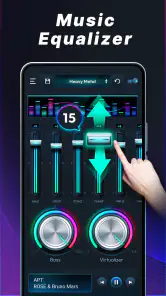
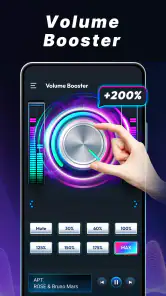
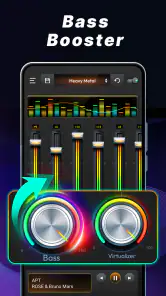
音楽を聴いていて、もう少し低音に厚みがほしい、動画の声を聞き取りやすくしたい、と感じることはありませんか。私はそんな場面で、Android向けの音質調整アプリ「イコライザー 重低音アンドロイド用」を試しました。名前の通り、中心にあるのはイコライザーと低音ブースターです。複雑な音楽制作ソフトではなく、スマートフォンで普段使う音楽や動画の聴こえ方を手早く整えたい人向けのアプリだと感じました。
音楽&オーディオのアプリとして見ると、魅力は操作の目的がわかりやすいことです。細かな音響用語を覚えなくても、低音を少し足したい、全体を明るくしたい、といった感覚から調整を始められます。一方で、音質はスマートフォン本体、イヤホン、再生アプリ、接続状態にも左右されます。このアプリだけでどんな環境でも劇的に変わるわけではないので、使う場面を選ぶことが大切です。
低音調整を始めるまでの印象
開発元はMido Musicで、無料で使い始められるアプリです。対象年齢は3歳以上、Android 6.0以降に対応しています。現在のバージョンは1.6.9で、比較的古いAndroid端末も対象に含まれるため、最新機種だけを想定した音質アプリではありません。私は、古い端末を音楽プレーヤーとして使っている人にも候補になりやすい点は実用的だと思いました。
ストア上では平均4.2の評価があり、評価数は約1万9000件、インストール数は100万以上に達しています。数字だけで音の良さを断定することはできませんが、少なくとも低音ブースターを探している人に広く試されているアプリです。無料で始められるので、いきなり有料の音響アプリを購入するより、自分の端末との相性を確認しやすいでしょう。
最初に意識したいのは、低音を強くすれば必ず音楽が良くなるわけではないことです。小型スピーカーでは迫力が増したように感じても、音がこもったり、ボーカルが後ろに下がったりする場合があります。私はまず低音を控えめに上げ、その後で中音域の聞こえ方を確認する使い方をおすすめします。最初から最大にすると、違いはわかりやすくても長時間聴くには疲れやすくなります。
ネット接続が関わる場面を切り分ける
このアプリを使うとき、音質調整そのものと、音源を再生するサービスは別に考えたほうが混乱しません。ストリーミング音楽や動画を聴いている場合、再生には通信環境が関係します。地下鉄、建物の奥、混雑した場所などでは、音が途切れたり再生が止まったりすることがありますが、それをイコライザーの不具合と決めつける前に、元の再生アプリが安定しているかを確認するのが先です。
たとえば、通勤中に音楽を聴いていて低音の変化を試すなら、まず通信が安定している場所で同じ曲を再生し、調整前後を比べるのが安全です。ネットワークが揺れている状態では曲の読み込みや音量の変化が重なり、正確に判断しにくくなります。私は、短い区間を何度か聴き直し、ベース音だけでなくボーカルやハイハットまで確認すると、設定のやり過ぎに気づきやすいと感じました。
ニュースデスクの記事をもっと読む






通信量を気にする人は、音質調整アプリと音源サービスの役割を分けて考えるとよいでしょう。通信量の大部分は通常、音源のストリーミングや動画再生で発生します。外出前に使う再生サービス側の準備を済ませておけば、移動中に何度も読み込みを行う状況を減らせます。ここで重要なのは、イコライザーを操作することと、音源を取得することは同じではないという点です。
移動中と自宅で設定を変える理由
スマートフォンを使う場所によって、同じ設定でも印象はかなり変わります。静かな部屋でイヤホンを使うと、低音の増加が細かく聞こえます。しかし、駅や道路の近くでは周囲の騒音に低い音が埋もれやすく、ついブーストを強くしたくなります。私は外で迫力を出すより、まず音量を上げ過ぎない設定を作るほうが耳にも扱いやすさにも良いと思います。
具体的には、自宅では低音を少しだけ足して、ボーカルの輪郭が残るかを確認します。外では低音をさらに増やすのではなく、全体の音量を控えめにし、聞き取りづらい帯域を必要以上に持ち上げないようにします。騒音の中で低音だけを大きくすると、静かな場所へ戻ったときに音が過剰に感じられるからです。
スマートフォンのスピーカーで動画を見る場合にも使い道があります。映画やゲームの効果音を強調したいときは低音ブースターが楽しく感じられますが、ニュースや会話中心の動画では、低音より声の明瞭さを優先したほうが快適です。私は同じ設定を音楽、動画、ポッドキャストにそのまま適用せず、用途ごとに聴き比べることを勧めます。
もうひとつ見落としやすいのが、イヤホンの装着状態です。耳にしっかり合っていないイヤホンは低音が逃げるため、アプリで補おうとして低音を上げ過ぎがちです。先にイヤーピースのサイズや装着位置を見直し、それでも不足するときに調整するほうが、音のバランスを保ちやすくなります。これはアプリの設定以前に、体感を大きく左右するポイントです。
音が変わらないときの確認手順
音質アプリで最も困るのは、設定を動かしても変化がわからない場面です。私はそのとき、いきなりアプリを再インストールするのではなく、まず再生を一度止めてから同じ曲を再開し、イヤホンやスピーカーの接続を確認する手順を取ります。Bluetooth機器を使っている場合は、接続先が本当に目的のイヤホンになっているかも見直します。
それでも変化がないなら、別の再生アプリや別の音源で試すと原因を切り分けやすくなります。特定のサービスだけで起きるなら、音源側の音量設定や独自の音質処理が影響している可能性があります。すべての再生で同じなら、端末の音声出力や接続状態を確認するほうが先です。このように順番を決めて試すと、設定を何度も動かして迷う時間を減らせます。
通信が不安定なときも、同じ考え方が役立ちます。音が途切れている最中に低音設定を変更しても、音の違いなのか再生の乱れなのか判断できません。まず再生が安定する場所へ移動するか、再生サービス側の読み込みが落ち着くまで待ちます。その後で同じ部分を聴き比べれば、アプリが音に与えた変化を確認しやすくなります。
復旧後に気をつけたいのは、音量が急に戻るケースです。接続し直した直後や別のアプリへ切り替えた後は、以前の設定がそのまま効いているように感じても、再生環境が変わっていることがあります。私は、復帰したら最初の数秒を小さめの音量で確認し、それから必要に応じて低音を調整する使い方をしています。特に夜間や公共の場所では、この一手間が安心につながります。
無料版から試すときの考え方
無料で始められることは、このアプリの大きな利点です。音の好みは人によって違い、同じ設定でもスマートフォンやイヤホンが変われば結果も変わります。購入前に自分の機器で効果を確かめられるため、低音ブースターを初めて使う人には向いています。
一方で、アプリ内購入はアイテムごとに540円から2440円まであります。無料で試せるからといって、すべての機能を無条件に使えるとは考えず、必要性を感じた段階で内容を確認するのがよいでしょう。私は、まず普段よく聴く音源を数種類試し、無料で十分か、追加機能に価値を感じるかを判断するのがおすすめです。低音を少し補うだけなら、購入を急ぐ必要はありません。
また、音質アプリを複数同時に使うのは避けたほうが無難です。端末の標準サウンド設定、イヤホン専用アプリ、再生アプリ内のイコライザーを重ねると、どの処理が音を変えたのかわからなくなります。私はこのアプリを試すとき、他の音質補正を一度控えめにし、ひとつずつ違いを確認する方法が最も判断しやすいと感じました。
普段の選択肢と比べたときの立ち位置
Android端末には、最初から音質設定が用意されている場合があります。端末標準の機能はシステムとの相性を考えやすく、余計なアプリを増やしたくない人には便利です。イヤホンメーカーの専用アプリも、対応製品を持っているなら、機器に合わせた調整をしやすいことがあります。
それでも、このアプリを試す意味はあります。特定メーカーのイヤホンに縛られず、低音を中心に手軽な調整を試したい人にとって、入口がわかりやすいからです。反対に、音楽制作のために正確なモニター環境を求める人や、曲ごとに細かなプリセット管理を行いたい人には、より専門的なアプリや再生環境のほうが合います。
私の評価では、これは音響機器を置き換えるアプリではなく、手元のスマートフォンとイヤホンを少し好みに近づけるための道具です。高価なイヤホンを買う前に、今ある環境でどこまで変えられるか試したい人には価値があります。ただし、元のスピーカーやイヤホンの性能が限界に達している場合、アプリの調整だけで細部や解像感まで増えるわけではありません。
どんな人に向いているか
私は、次のような人なら試す価値が高いと思います。
- スマートフォンで音楽や動画を聴く時間が長く、低音を少し強くしたい人
- Android端末の標準設定だけでは物足りない人
- 無料で始めて、自分のイヤホンとの相性を確認したい人
- 自宅と外出先で音の印象が変わることを理解し、設定を調整できる人
逆に、音をできるだけ原音に近い状態で聴きたい人、設定を毎回触るのが面倒な人、すでにイヤホン専用アプリで満足している人には、追加するメリットが小さいかもしれません。通信が途切れたときの再生問題を解決するアプリでもないため、ネットワーク環境の改善を目的に選ぶものではありません。
家で夕方に動画を見て、夜はイヤホンで音楽を聴くという使い方なら、まず動画では声がこもらない設定、音楽では低音を控えめに足す設定を確認するのが現実的です。翌朝の移動中は、周囲の騒音を理由に低音を最大まで上げず、音量を抑えたまま聞き取りやすい状態を探します。このように、ひとつの万能設定を探すより、場面ごとに無理のない基準を作るほうが満足しやすいです。
データ通信を節約したい人にも、使い方の工夫はあります。音源を再生するサービスの設定を見直し、移動中に何度も読み込みが発生しないようにしておくことです。アプリの調整を試すときは、通信が安定した場所で短い区間を繰り返し聴き、設定の違いを確認します。これなら、外出先で通信状態に振り回されながら試す必要がありません。
接続環境を含めた最終的な判断
「イコライザー 重低音アンドロイド用」は、低音を中心にスマートフォンの聴こえ方を手軽に変えたい人に向いた無料アプリです。Mido Musicが提供し、Android 6.0以降で使えるため、対応端末の幅を意識して選びたい人にも候補になります。音楽や動画をより迫力ある音で楽しみたいとき、まず試してみる入口としては扱いやすい存在です。
ただし、ネットワークが不安定な場所で起きる再生停止や読み込み遅延を直すものではありません。音が変わらないときは、通信、再生アプリ、接続機器、端末設定を順番に確認してください。低音を足す前に、再生が安定しているかを確かめることが、満足度を上げる一番の近道です。
私なら、まず無料の範囲で自宅のスピーカーと普段のイヤホンを試し、低音を少しずつ調整します。音楽だけでなく会話中心の動画でも確認し、外出先では音量を上げ過ぎない設定を選びます。その結果、今の機器で十分な変化が得られれば使い続ければよく、物足りなければイヤホンや端末標準機能との比較に進めばよいでしょう。気軽に試せる一方、接続環境と音のバランスを自分で見極める必要がある、というのが私の率直な結論です。
イコライザー 重低音アンドロイド用 よくある質問
Androidのどのバージョンから使えますか?
このアプリはAndroid 6.0以降の端末で利用できます。音楽&オーディオ系のアプリとして、スマートフォンやタブレットで音の印象を調整したい人に向いています。インストール前に端末のAndroidバージョンを確認し、条件を満たしているか確かめておくとスムーズです。対応バージョン内でも、音の反映のされ方は端末や再生環境によって変わることがあります。
「イコライザー 重低音アンドロイド用」はどのようなアプリですか?
「イコライザー 重低音アンドロイド用」は、Androidスマートフォンやタブレットで再生する音楽の音質を調整できるサウンドアプリです。低音を強調して迫力を出したり、高音やボーカルを聞き取りやすくしたりできます。音楽アプリだけでなく、端末によっては動画やゲームにも効果が反映されますが、対応範囲はAndroidの機種や使用する再生アプリによって異なります。開発元はMido Musicで、無料の低音ボリュームブースターを備えたイコライザーとして案内されています。
低音を強くすると、本当に音楽の迫力は増しますか?
適切に設定すれば、ドラムやベースの存在感が増し、ロック、ヒップホップ、EDMなどをより力強く楽しめます。ただし、低音スライダーを最大まで上げると、音がこもったり、ボーカルが埋もれたり、スピーカーから音割れが発生する場合があります。まずは控えめなプリセットや少しずつの調整から始め、イヤホンや端末スピーカーに合わせて設定するのがおすすめです。
すべての音楽アプリや動画アプリで使用できますか?
多くの場合、端末のオーディオ出力に適用されるため、複数の音楽アプリで利用できます。しかし、Androidのバージョン、メーカー独自の音質機能、再生アプリの仕様によって、効果が限定されたり、特定のアプリでは反映されなかったりすることがあります。Bluetoothイヤホンや外部スピーカーを使う場合も、接続方式や機器側のイコライザー設定が影響するため、ダウンロード後に実際の環境で確認してください。
バッテリー消費やスマートフォンの動作への影響はありますか?
イコライザーや重低音エフェクトは音声処理を常時行うため、通常使用よりもわずかにバッテリーを消費する可能性があります。一般的には大きな負担にならないことが多いものの、古い端末や複数の音響効果を同時に有効にした場合は、動作が重く感じられることがあります。不要なときはアプリを停止し、端末の標準音質機能と重ねて使いすぎないようにすると安心です。
メリット
- 音楽アプリを問わず使える汎用性が高い
- 低音から高音まで細かく音域を調整できる
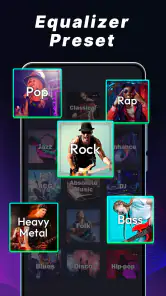
- プリセット保存で曲ごとの設定変更が簡単
- シンプルな画面で初めてでも操作しやすい
- ヘッドホン使用時の迫力を手軽に高められる
デメリット
- 端末やAndroidバージョンによって効果に差が出る
- 他の音質改善アプリと同時使用すると干渉しやすい
- 低音を上げすぎると音割れやこもりが発生する
- 一部の機能や設定に広告表示が伴う場合がある
- バックグラウンド動作でバッテリーを消費することがある
- カテゴリー
- 音楽&オーディオ
- バージョン
- 1.6.9