ボイスレコーダー: ボイスメモ & エディター
- 6.00
- 4.2
- インストール数
- 100.00K
- 価格
- Free
スクリーンショット
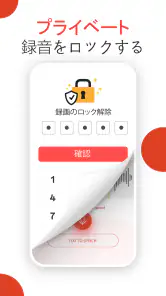
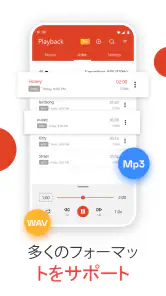
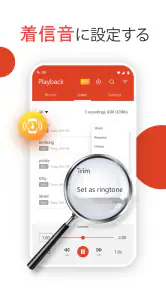
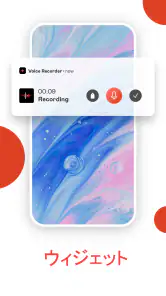
分析: Reviewed
会議のメモ、思いついたメロディー、家族に残したい声、語学学習中の発音確認。こうした短い音声をすぐ残したいとき、私は複雑な録音スタジオより、迷わず使える道具を選びたくなります。ボイスレコーダー: ボイスメモ & エディターは、音声を録音して、必要に応じて簡単な編集まで行いたい人向けの音楽&オーディオアプリです。実際に触ってみると、中心にあるのは「録る」こと。そのうえで、録音後の扱いやすさを少し補ってくれるタイプだと感じました。
開発元はWavez Technology Ltdで、無料で始められます。ストアではボイスレコーダーとして案内されており、対象年齢は3歳以上です。評価は平均4.2で、評価数はおよそ880件、インストールは10万以上に達しています。数字だけで万能と判断するべきではありませんが、少なくとも短い音声を手軽に保存したい人に選ばれてきたアプリだと私は見ています。
録音したい瞬間から、使える音声になるまで
この節では、録音を始めてから、あとで聞き返して使える形に整えるまでの流れを見ていきます。私は録る前に用途を決めておくと、短いメモを残す場合も長めの記録を取る場合も、確認や編集の手間を減らしやすいと感じます。続く内容では、日常の場面ごとに、どんな準備が役立つかを考えます。
まずは「何を残したいか」を決める
このアプリを使う前に、私は録音の目的を一つに絞るようにしています。たとえば、買い物中に浮かんだアイデアを一言で残す場合と、講義の内容を長く記録する場合では、同じボイスレコーダーでも求める使い勝手が変わります。前者なら起動してすぐ録れることが最優先ですし、後者なら後から目的の場所を探しやすい整理方法が重要になります。
最初の使い方として特に相性がいいのは、文章を入力する代わりに声でメモを残す場面です。歩きながら思いついた文章、料理中の買い物リスト、子どもが話した面白い言葉などは、キーボード入力より録音のほうが自然です。私は短いメモをためておき、あとで必要なものだけ聞き直す使い方が合っていると感じました。
録音開始から確認までの流れ
録音するときは、スマートフォンを机の上に置いたまま話すのか、手に持って口元へ近づけるのかで聞こえ方が変わります。高音質をうたうアプリでも、周囲が騒がしい場所では環境音の影響を受けます。私は、声を残したいときほどスマートフォンを衣服や紙の下に置かず、マイク周辺をふさがないようにしています。これはアプリの設定以前に、結果を左右する大切な手順です。
録音後は、その場で一度聞き返すのがおすすめです。録音したつもりでも、話し始める前に操作していたり、机に触れた音が入っていたりすることがあります。短いメモなら数秒の確認で済みますし、長めの音声なら冒頭と途中を確認するだけでも失敗に気づけます。録り直しが簡単なうちに判断することで、後から編集に時間をかけずに済みます。
ニュースデスクの記事をもっと読む






録音直後の聞き返しを習慣にすることが、いちばん実用的なコツです。編集機能に頼って不要な部分を整えるより、最初から静かな場所で話し、声の距離を安定させたほうが自然な音になります。私はこの順番を守ると、あとで音声を誰かに渡すときの手間がかなり減ると感じました。
簡単な編集をどう使うか
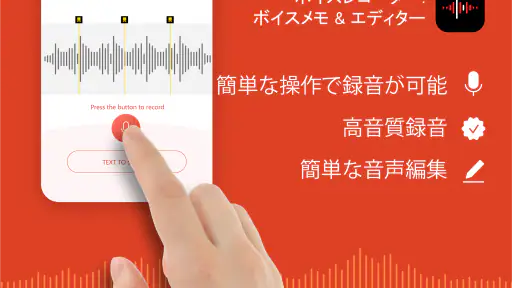
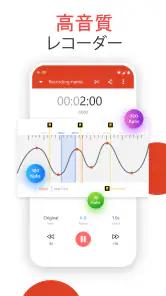
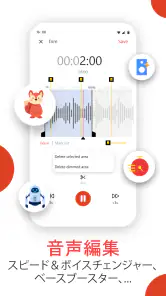
このアプリは録音だけでなく、簡単なボイスエディターとしても使えます。ここで期待したいのは、音楽制作のような本格的な加工ではなく、録音の前後にある不要な部分を整えたり、聞かせたい部分を扱いやすくしたりする作業です。たとえば、録音開始後に話し始めるまでの無音や、最後の言い直しを整理する用途なら、録音と編集が同じ流れにあることが便利です。
私は編集前に元の録音を残す意識を持っています。短い音声では気軽に加工しがちですが、後から「やはり最初の言い方がよかった」と思うことがあります。元データと編集後の音声を区別できるよう、内容が分かる名前を付けておくと、家族への共有、仕事の確認、自分用の保管を切り替えやすくなります。
もう一つの使い方は、語学学習です。短いフレーズを録音し、自分の発音を聞き直すと、話している最中には気づかない語尾の弱さや間の取り方を確認できます。お手本の音声と自分の声を同時に扱う専用学習アプリほどの機能を求める人には足りませんが、発音練習の記録を残す入口としては扱いやすいでしょう。
録音から共有へ移るときの注意点
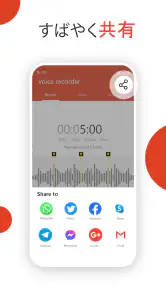
音声を録ったあと、最終的に必要になるのは「自分だけで聞く」のか「誰かに渡す」のかという分岐です。自分用のアイデアなら、録音を保存して後で聞き返せれば十分です。一方、仕事のメモやインタビューの一部を渡す場合は、不要な前後を編集し、ファイル名で内容を分かるようにしておくと受け取る側が迷いません。
共有前には、音量と内容をもう一度確認します。自分のスマートフォンでは聞こえていても、別の端末やイヤホンでは小さく感じることがあります。また、録音の中に個人情報や会話の相手に関係する内容が含まれていないかも確認したいところです。アプリが録音を簡単に扱えるからこそ、送る前の人間側のチェックが重要になります。
このアプリ単体で録音から編集まで進められる点は、複数の道具を行き来したくない人に向いています。録音用アプリで保存し、別の編集アプリへ移し、さらにファイル管理アプリで探すという流れに比べると、短い音声の処理は軽くなります。反対に、細かな音量調整や複数トラックの編集を前提にするなら、最初から専門的な音声編集アプリを選んだほうが早いです。
日常で役立った具体的な流れ
私なら、外出中に記事のアイデアが浮かんだ場面でこのアプリを使います。歩行中に画面を長く操作するのではなく、安全な場所で録音を始め、「見出しの案」「伝えたい内容」「あとで調べること」を短く話します。帰宅後に聞き返し、言いよどみや重複した部分を整理して、必要な内容だけを別のメモへ移します。この方法なら、思いつきをそのまま文章にしようとして立ち止まる必要がありません。
家庭では、家電の操作方法や病院で聞いた説明を、自分のための音声メモとして残す場面も考えられます。ただし、他人の声や個人的な情報が入る録音は、相手への配慮が欠かせません。自分の声だけで要点を言い直す方法なら、後で聞き返しやすく、共有時のリスクも抑えられます。
音楽のアイデアを残す用途では、メロディーを口ずさんだり、リズムを声で説明したりできます。専用の作曲アプリのように音符を整えたり、楽器音へ置き換えたりするための道具ではありませんが、消えてしまいそうな発想を記録するには十分役立ちます。私は完成品を作るためではなく、後で育てる素材を逃さないための録音として使うのが現実的だと思います。
このアプリが向いている人、向かない人
向いているのは、操作を覚える時間を短くしたい人です。スマートフォンで音声を残すこと自体が初めての人、文章入力より話すほうが速い人、録音後に最低限の整理をしたい人には、録音と簡単な編集が一つにつながっていることが魅力になります。無料で試し始められるため、まず自分の生活に音声メモが合うか確かめたい人にも向いています。
逆に、ポッドキャストの制作、複数人の会話の細かな編集、音楽のミックス、精密なノイズ処理を目的にするなら、別の選択肢が適しています。スマートフォン標準の録音機能で十分な人もいます。標準アプリは端末との連携や保存場所の分かりやすさで有利な場合があり、編集をほとんどしないなら、あえて専用アプリへ移る必要はありません。
また、録音を大量にため込み、後から検索して管理したい人は、アプリの操作だけでなく自分の整理方法も考えておくべきです。音声は文章より一覧性が低く、名前を付けずに保存すると、どれが必要な録音か分からなくなります。日付、内容、相手の名前など、プライバシーに配慮した短い命名ルールを決めておくと、後の手間を減らせます。
使っていて感じた制限と課金の考え方
無料で始められる一方、アプリ内購入はアイテムごとに140円から1,400円まであります。私は、まず無料の範囲で録音、聞き返し、簡単な編集が自分の目的に足りるかを確認してから、追加機能が必要か判断するのがよいと思います。録音を月に数回しかしない人と、毎日音声を整理する人では、追加購入に感じる価値が大きく違うからです。
ここで注意したいのは、課金すれば録音環境そのものが改善するわけではないという点です。周囲の雑音、マイクとの距離、話し方の速さは、アプリ外の条件です。購入を検討する前に、静かな場所で声を録り、聞き返し、編集後の用途まで確認してください。それで困る部分が明確になって初めて、追加機能を考える意味があります。
対応環境はAndroid 7.0以降で、現在のバージョンは1.5.2です。比較的新しい端末だけを対象にしたアプリではないため、古めのAndroid端末で音声メモを使いたい人も候補にしやすいでしょう。ただし、端末のマイク性能や空き容量、他のアプリの動作状況によって録音体験は変わります。インストール前に、自分の端末で日常的に使えるかを考えることは大切です。
最後に確認したい「結果」の形
このアプリの価値は、録音した瞬間ではなく、その音声が次の行動につながったときに出ます。思いつきを忘れずに済んだ、会議後の確認が楽になった、発音の癖に気づけた、家族へ要点を伝えられた。こうした小さな結果を目的にすると、機能を持て余しにくくなります。
私は、録音を保存したまま終わらせず、聞き返す時間をあらかじめ決める使い方をすすめます。朝に録ったメモを昼に確認する、帰宅後に一日の録音を整理するなど、入力から結果までの手渡しを作るのです。音声は録るだけなら簡単ですが、聞き返さなければ情報として眠ってしまいます。アプリの使いやすさと、自分の確認習慣が組み合わさって初めて役立ちます。
どこで流れが止まるのか
実際の流れでつまずきやすいのは、録音開始前の準備、録音後の整理、共有直前の確認です。急いでいると、録音ボタンを押した後に話し始めるまでの間が長くなったり、逆に最初の言葉が切れたりします。録音後に名前を付けなければ、数日後に内容を判別できません。共有時に聞き直さなければ、不要な発言をそのまま送る可能性もあります。
そのため私は、録音前に一呼吸置き、最初に題名を声で言う方法を使います。「今日の買い物メモ」「発音練習の三回目」のように冒頭へ短い識別情報を入れておくと、一覧を見たときに思い出しやすくなります。編集で冒頭を残すかどうかは用途次第ですが、整理を優先する場合には便利な小技です。
結論として、ボイスレコーダー: ボイスメモ & エディターは、録音から簡単な編集までを一つの流れで済ませたい人に合う、実用重視の音声アプリです。Wavez Technology Ltdのアプリを無料で試し、短いメモや発想の記録に使うなら、導入のハードルは低いでしょう。反対に、専門的な音声制作や高度な整理機能を求める人には、より特化したアプリのほうが満足しやすいです。私のおすすめは、まず日常の一場面だけを決めて使い、録音後に聞き返して編集するところまで試すことです。その一連の流れが自然に続くなら、あなたのスマートフォンに置いておく価値があります。
ボイスレコーダー: ボイスメモ & エディター よくある質問
このアプリは無料で使えますか?
ボイスレコーダー: ボイスメモ & エディターは無料でダウンロードして使い始められます。アプリ内には追加購入の項目もあるため、利用中に表示される内容を確認してから購入を判断すると安心です。まずは基本的な録音やボイスメモ用途で試し、自分に必要な機能があるかを確かめてから使い続けるか決められます。
どの端末で利用でき、対象年齢はありますか?
本アプリはAndroid向けの音楽・オーディオ系アプリで、Android 7.0以降の端末が対象です。コンテンツの対象年齢は3歳以上となっています。インストール前に端末のOSを確認しておくと、対応条件を満たしているか判断しやすくなります。開発元はWavez Technology Ltdで、アプリのバージョンは1.5.2です。
ボイスレコーダー: ボイスメモ & エディターは、どのような用途に向いていますか?
ボイスレコーダー: ボイスメモ & エディターは、会議や授業、インタビュー、思いついたアイデア、買い物中のメモなどを音声で手軽に残したい人に向いています。文字入力よりも素早く記録でき、後から録音を聞き返せるため、日常のメモ用途から仕事や学習の記録まで幅広く活用できます。
録音の音質や、録音できる時間に制限はありますか?
録音品質は端末のマイク性能、空き容量、アプリ内の設定によって変わります。静かな場所では比較的聞き取りやすい音声を録音できますが、周囲に雑音が多い環境では内容が不明瞭になる場合があります。録音時間は端末の保存容量やアプリの仕様に左右されるため、長時間録音の前には空き容量を確認しておくと安心です。
録音した音声を編集したり、不要な部分を削除したりできますか?
本アプリは録音するだけでなく、保存した音声を整理したり、不要な部分を扱いやすくしたりする編集機能にも対応しています。録音後に内容を確認しながら必要な部分を残せるため、冒頭の無音部分や失敗した箇所を整理したい場合に便利です。ただし、利用できる編集機能の範囲は端末やアプリのバージョンによって異なる可能性があります。
メリット
- 録音開始までの操作が簡単で、思いついた内容をすぐ保存できる
- 音声ファイルを整理しやすく、必要な録音を見つけやすい
- 会議や講義など、長時間の録音にも活用しやすい
- 録音後に内容を確認でき、メモ代わりとして使いやすい
- 複雑な設定が少なく、初心者でも扱いやすい
デメリット
- 無料版では広告表示が操作の妨げになる場合がある
- 端末の空き容量が少ないと長時間録音に向かない
- 録音中に着信や他アプリの通知で中断されることがある
- 高精度な音声編集を求めるユーザーには機能が物足りない
- 重要な録音は端末故障に備えて別途バックアップが必要
- カテゴリー
- 音楽&オーディオ
- バージョン
- 1.5.2