Air PDF - PDF Reader
- 9.00
- 4.2
- インストール数
- 100.00K
- 価格
- Free
スクリーンショット
分析: Reviewed
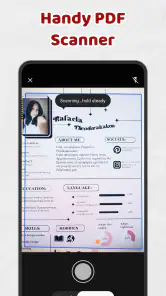
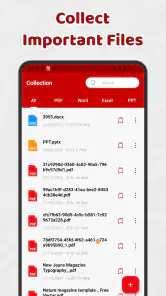
書類を読むためのアプリは、機能が多いほど便利とは限りません。必要なPDFをすぐ見つけて開き、読み終えたら迷わず閉じられることのほうが、毎日の使い勝手では重要です。私が試したAir PDF - PDF Readerは、PDFを中心に書類をまとめて扱いたい人向けの、シンプルなツールアプリです。自動スキャンと検索を軸に、端末内に散らばった書類を一か所へ集める考え方がはっきりしています。
無料で使える点も始めやすいところです。開発元はshinschustlindで、ツールカテゴリーに分類されています。年齢区分は3歳以上、対応OSはAndroid 8.0以降です。ストア上では平均4.2という評価で、評価数はおよそ340件、インストール数は10万以上に達しています。派手な編集機能を前面に出すタイプではなく、まず読む、探す、整理するという日常作業に焦点を置いたアプリだと感じました。
最初の読み込みと普段の速度感
このアプリを開いて最初に期待したいのは、PDFを一枚ずつ手作業で登録することなく、端末内の書類を見つけやすい状態にすることです。自動スキャンを中心にした設計なので、ダウンロードした資料や以前保存したPDFを探すときに、ファイル管理アプリのフォルダーを何度も行き来する手間を減らせます。
ただし、自動スキャンは便利である一方、端末内の書類が多いほど最初の整理に時間がかかる可能性があります。ここで大切なのは、起動直後の一瞬の速さだけで判断しないことです。初回に書類を確認する処理が走るタイプの使い方では、その後の検索や閲覧を快適にするための準備時間と考えるほうが現実的です。
私なら、仕事や学校の資料をまとめて保存した直後ではなく、落ち着いたタイミングで一度スキャンを済ませます。必要な書類を読む場面で初めて整理を始めるより、事前にライブラリを整えておくほうが、急いでいるときの待ち時間を避けやすいからです。これは特に、駅で提出書類を確認するときや、会議直前に資料を探すときに効いてきます。
検索機能は、ファイル名を覚えている人ほど価値を感じやすい部分です。「請求書」「申込書」「講義資料」のように保存時の名前をある程度覚えていれば、フォルダー名を思い出す必要がありません。一方で、ファイル名が似た書類ばかりだったり、名前を変更せずに保存していたりすると、検索結果から目で選ぶ場面は残ります。検索があるから完全に整理不要になるわけではなく、保存時に分かりやすい名前を付ける習慣と組み合わせると力を発揮します。
読むだけの作業なら迷いにくい
PDFリーダーとしての価値は、開いた後に余計な操作を要求されないことです。私は、長い説明書や配布資料を確認する用途なら、編集画面や共有設定が前面に出るアプリより、読むことに集中できる構成のほうが好みです。Air PDFは、書類を見つけて読むという目的が明確なので、閲覧専用の道具として候補にしやすいです。
ニュースデスクの記事をもっと読む






ここで注意したいのは、PDFを読むことと、PDFを加工することは別の需要だという点です。署名を追加したい、ページを並べ替えたい、注釈を細かく管理したい、別形式へ変換したいという人は、専用の編集アプリのほうが適しています。このアプリを選ぶなら、日常の中心が「読む・探す・まとめる」であることが前提になります。
書類が増えたときの負荷と使い方
書類が少ないうちは、どのPDFリーダーを使っても大きな差を感じにくいものです。Air PDFの良さが出るのは、端末に保存した資料が増え、必要な一枚を探す時間が積み重なってきたときです。自動スキャンと検索を組み合わせることで、ファイル管理アプリだけに頼るより、読むための入口を一つにまとめやすくなります。
たとえば、私は旅行前に予約確認書、交通機関の案内、宿泊先の情報をそれぞれ保存しておきます。普段ならダウンロードフォルダー、メッセージアプリから保存した場所、ブラウザーの保存先を順番に確認するところですが、まとめて確認できれば出発前の見直しが楽になります。旅行中に通信状態が安定しない場所でも、すでに端末へ保存した書類を読む目的なら、オンラインサービスを開くより手順を短くできます。
もう一つ実用的なのは、紙の書類をPDF化した後の保管先を決める使い方です。領収書、保証書、学校からの案内などを端末へ保存したら、月や用途が分かる名前に変更しておくと、検索の精度を自分で高められます。アプリの自動スキャンに任せるだけでなく、保存前の命名を整えることが、後から探す時間を減らす小さなコツです。
大量の文書を一度に扱う場合は、端末の空き容量や保存場所の状態も意識したいところです。PDF自体の大きさは内容によって変わるため、画像の多い資料を大量に置けば、どのリーダーでも端末への負担は増えます。不要になった資料を定期的に削除し、必要なものだけを残す運用にすると、ライブラリの見通しも保ちやすくなります。
急いでいる場面での現実的な判断
急ぎの確認では、アプリの機能数より、目的の書類へ迷わず到達できるかが重要です。私は、提出前の申請書を確認するとき、まず検索語を短くします。完全なファイル名を入力するより、固有の単語を一つ入れて候補を絞り、一覧から日付や内容を見て開くほうが早い場合があります。
検索語を細かくしすぎると、保存時の表記揺れで見つからないことがあります。たとえば「2026年請求書」と保存したものを「請求」とだけ検索するなど、名前の一部から試すのが安全です。これはアプリの隠れた機能というより、検索中心の書類管理を失敗しにくくする使い方です。
また、同じ書類を何度も開く人は、閲覧後にファイル名を整える習慣を作ると効果があります。最初は少し面倒でも、次回の検索で迷いにくくなります。自動スキャンは発見の入口を簡単にしてくれますが、書類の意味を判断して分類するのは利用者です。この役割分担を理解して使うと、過度な期待を抱かずに済みます。
安定性と読み込みで気を付けたいこと
長く使うアプリでは、最高速度よりも、途中で作業を失わないことや、次に同じ書類を開けることが大切です。Air PDFを評価するときも、単に起動が速いかではなく、自動スキャン後に書類を探せる流れが安定して続くか、読書中に余計な操作を挟まずに済むかという視点で見るべきです。
PDFの内容によって体感は変わります。文字中心の短い資料と、画像を多く含むカタログでは、開くまでの処理もスクロール時の負荷も同じではありません。高解像度のスキャン資料を何冊も開くような使い方では、アプリだけでなく端末のメモリや空き容量も影響します。したがって、軽い書類で快適だったからといって、重い資料でも同じ感覚になると決めつけないほうがよいでしょう。
読み込みに時間がかかるときは、まず同じファイルを何度も開き直さず、不要なアプリを閉じ、端末の空き容量を確認します。保存先を整理して、似たコピーを減らすのも有効です。こうした対処は地味ですが、書類アプリを長く使ううえで、アプリの評価と端末環境を切り分ける助けになります。
もし表示が途中で止まった場合、最初に同じPDFを別のリーダーで開けるか確認するのが現実的です。別のアプリでも開けないなら、ファイル側の破損や保存途中の問題を疑えます。別のリーダーでは開けるなら、Air PDFとの相性や、その文書の構造が関係している可能性があります。重要な契約書や提出書類は、一つのアプリだけに頼らず、元ファイルを別の場所にも保管しておくと安心です。
復帰しやすい運用を作る
書類を読む途中で電話や別の通知に切り替えることは珍しくありません。再び戻ったときに、同じ文書を検索できる状態を保っておくことが重要です。私は、長い資料を読むとき、必要なページを記憶だけに頼らず、ファイル名を分かりやすくしておきます。アプリが閉じた場合でも、検索から戻りやすくなるからです。
大切なPDFについては、ダウンロード元やクラウドにも原本を残しておくのがおすすめです。Air PDFを閲覧用の中心にしても、唯一の保管場所にしないほうが、端末の故障や誤削除に対して安全です。これはこのアプリに限った弱点ではなく、端末内の書類を読むアプリ全般に当てはまる基本的な注意点です。
無料アプリを選ぶとき、私は「読むための入口」と「原本を守る保管場所」を分けて考えます。Air PDFは前者として使いやすい一方、重要資料を複数の場所で管理したい人はバックアップの仕組みを自分で用意する必要があります。このひと手間を受け入れられるかどうかが、満足度を分けるポイントです。
端末条件と他の方法との違い
対応OSがAndroid 8.0以降なので、比較的古い端末でも候補に入れやすい点は好印象です。ただし、対応OSであることと、どの端末でも同じ快適さになることは別です。保存している書類の量、PDFの画像密度、端末の空き容量によって、スキャンや表示の体感は変わります。
低容量の端末で使うなら、まず不要なPDFを整理し、同じ資料の重複コピーを減らしてから利用するのがよいでしょう。書類を大量に保存したまま自動スキャンを繰り返すより、必要な資料を段階的に追加するほうが、管理もしやすくなります。古い端末を使っている人ほど、アプリの性能だけでなく、ライブラリの規模を小さく保つことが大切です。
通常のファイル管理アプリと比べると、Air PDFはPDFを読む目的へ意識を向けやすいのが違いです。ファイル管理アプリは画像や圧縮ファイルなども含めて広く扱える反面、PDFだけを探すときには一覧が散らかりやすいことがあります。反対に、ファイルを細かなフォルダー階層で管理したい人や、複数形式を一括操作したい人には、標準のファイル管理アプリのほうが向いています。
クラウドストレージのPDFビューアーと比べた場合は、端末内に保存した書類をすぐ読む流れを重視する人に適しています。クラウド側で共同編集や複数端末との同期を重視する人は、クラウドサービスのほうが便利です。Air PDFは、チームで同じ文書を管理する道具というより、自分の端末にあるPDFを見つけて読むための個人用ツールとして考えると位置付けが分かりやすいです。
スキャンアプリとの違いもあります。紙を撮影してPDFへ変換することが主目的なら、カメラ補正やOCRに強い専用アプリを選ぶべきです。Air PDFの魅力は、すでにPDFになっている書類をまとめて扱うところにあります。紙の取り込みから保存、文字認識まで一つのアプリで完結させたい人には、別の選択肢のほうが合います。
このアプリを選ぶべき人、見送るべき人
私は、次のような人なら試す価値があると思います。
- 端末内のPDFを一つの場所から探したい人
- 保存した資料を名前の一部で検索したい人
- 編集よりも閲覧を優先する人
- 無料のPDF管理ツールから始めたい人
- Android 8.0以降の端末で、書類の整理を簡単にしたい人
反対に、PDFへの署名、細かな注釈、ページ編集、形式変換、チーム共有を中心に考えている人には、最初から専門アプリを選ぶほうが効率的です。Air PDFを入れてから足りない機能を別アプリで補うより、作業の中心が編集なのか閲覧なのかを先に決めたほうが、アプリの数を増やさずに済みます。
広告や画面構成に敏感な人は、実際の操作感を短時間で確認してから、日常の中心に置くか判断するとよいでしょう。私は、無料で始められることを活かし、まず数日分の書類だけを登録して、検索のしやすさと読み込みの感覚を確かめる使い方をすすめます。いきなり全資料を移すより、自分の保存習慣に合うかを安全に判断できます。
日常利用で見えてくる評価
Air PDFの強みは、機能を増やして複雑にするのではなく、PDFを探して読む流れを短くしようとしている点です。自動スキャンは最初の入口を整え、検索は書類が増えた後の負担を減らします。この二つが自分の保存方法と噛み合えば、ファイル管理アプリを開いてフォルダーを探す作業をかなり減らせます。
一方で、速度や安定性を評価するときは、PDFの重さと端末の状態を切り離せません。画像の多い資料を大量に扱う人、空き容量の少ない端末を使う人、編集作業まで一つのアプリに集めたい人は、期待する使い方と合わない可能性があります。アプリを軽快に使うには、書類の重複を減らし、分かりやすいファイル名を付け、重要な原本を別にも保管するという運用が欠かせません。
バージョン1.0.7の現時点では、私はこれを高機能なPDF編集環境ではなく、個人の書類閲覧を整えるための実用的な選択肢として見ています。評価は平均4.2で、利用者の広がりも10万以上のインストールという形で表れていますが、数字だけで決めるより、自分が必要とするPDFの種類と量を基準にするのが正しいです。
結論として、Air PDFは「端末にあるPDFをすぐ探して読む」ことを重視する人におすすめできます。無料で試せて、対応OSの範囲も広く、書類管理の入口をシンプルに整えられるからです。私なら、学校の資料、仕事の配布文書、旅行書類、保存した領収書を読む用途で使います。ただし、署名や高度な編集、共同作業が中心なら別の専門ツールを選びます。読むための速さと整理のしやすさを求めるなら、まず少量のPDFで試し、自分の端末環境と保存習慣に合うか確かめるのが一番納得しやすい選び方です。
Air PDF - PDF Reader よくある質問
Air PDF - PDF Readerはどの端末で利用できますか?
Air PDF - PDF Readerは、対応するAndroid端末で利用できるPDF閲覧アプリです。インストール前に、お使いの端末のOSが対応条件を満たしているかを確認しましょう。対応OSは8.0以上です。端末の空き容量やOSの状態もあわせて確認しておくと、ダウンロードや初回起動をスムーズに進めやすくなります。
Air PDF - PDF Readerにはどのような管理機能がありますか?
Air PDF - PDF Readerは、自動スキャンや検索を使い、書類を1か所に集約して扱えるアプリです。PDFを端末内から探す手間を減らしたい人や、複数の書類をまとめて確認したい人に向いています。普段から扱うファイルの保存場所や整理方法に合わせて、使いやすいかどうかを試してみるとよいでしょう。
Air PDF - PDF Readerはどのようなアプリですか?
Air PDF - PDF Readerは、スマートフォンやタブレットでPDFファイルを開いて閲覧するためのアプリです。文書、電子書籍、請求書、マニュアルなどを外出先で確認したい場合に役立ちます。端末内に保存されたPDFを探して表示できるほか、ページの拡大・縮小やスクロールなど、基本的な読書操作にも対応しています。
Air PDF - PDF ReaderでPDFファイルをどのように開けますか?
アプリを起動すると、端末内で利用可能なPDFファイルを一覧から探して開くことができます。また、メールやクラウドストレージ、ブラウザなどからPDFを共有し、Air PDF - PDF Readerで開く方法が利用できる場合もあります。ファイルが表示されないときは、アプリのファイルアクセス権限や保存場所を確認することをおすすめします。
PDFの閲覧に必要なインターネット接続はありますか?
端末に保存済みのPDFを読むだけであれば、通常はインターネット接続なしでも利用できます。そのため、移動中や通信環境が不安定な場所でも、あらかじめ保存した資料を確認できます。ただし、オンラインストレージからファイルを取得する場合や、広告表示、アプリ内の一部機能を利用する際には通信が必要になる可能性があります。
メリット
- PDFの表示が速く、ページ移動もスムーズ
- 文字検索に対応し、必要な箇所をすぐ確認できる
- 複数のPDFを端末内でまとめて管理しやすい
- 縦読み・横読みを切り替えられ、閲覧しやすい
- オフライン環境でも保存済みの文書を読める
デメリット
- 高度な編集やページ構成変更には機能が不足しがち
- 広告表示がある場合、閲覧中に気になることがある
- 大容量PDFでは読み込みに時間がかかる場合がある
- ファイル共有や外部ストレージ連携に制限がある
- 注釈やハイライト機能が十分でない可能性がある
- カテゴリー
- ツール
- バージョン
- 1.0.7








