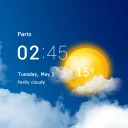
天なび&ウィジェット(天気予報・雨雲レーダー)
- 164.00
- 3.3
- インストール数
- 100.00K
- 価格
- Free

スクリーンショット
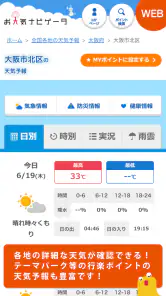
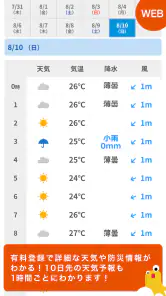
分析: Reviewed
天気を確認したいとき、私はまず現在地の空模様と、これから雨が来るかどうかを短時間で見ます。細かな気象知識を読むより、外出前に傘が必要か、洗濯物を取り込むべきかを判断できることのほうが大切だからです。そんな使い方に合うのが、天気情報サイト「お天気ナビゲータ」をすぐ開ける天気アプリ、天なび&ウィジェット(天気予報・雨雲レーダー)です。
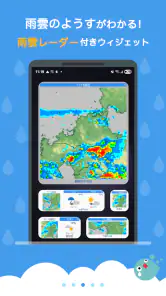
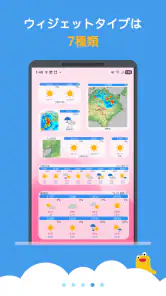
このアプリは、日本気象株式会社が提供する無料アプリです。アプリ単体で情報を探し回るというより、サイトへの入口として使いながら、週間天気や雨雲レーダーを表示できるウィジェットをホーム画面に置くタイプです。私は、毎朝アプリをじっくり読む人より、スマートフォンを開いた瞬間に天気を確認したい人に向いていると感じました。
一方で、最初からすべてが自動で自分好みになるとは限りません。ホーム画面へのウィジェット追加、地域の設定、更新されないときの確認など、使い始めに少し戸惑いやすい部分があります。ここでは、実際に使う場面を想像しながら、どこでつまずきやすいか、どう確認すればよいか、そしてどんな人なら別の天気アプリを選んだほうがよいかを率直にまとめます。
最初につまずきやすいのはウィジェットの扱い
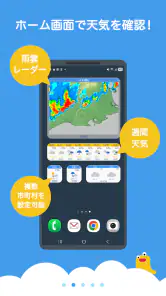
このアプリの中心的な魅力は、ホーム画面に天気を置けることです。ただし、アプリをインストールしただけで、必ずホーム画面に表示されるわけではありません。アプリを開くことと、ウィジェットを配置することは別の作業です。ここを理解していないと、「入れたのに天気が見えない」と感じやすくなります。
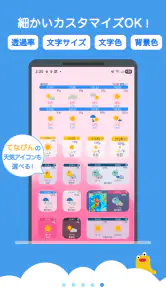
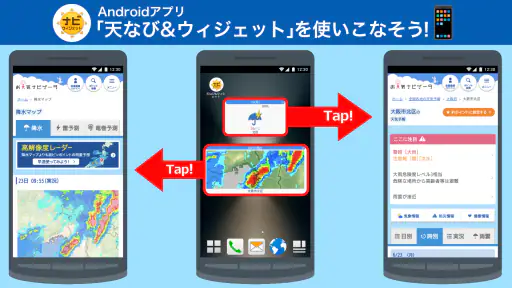
Androidでは、ホーム画面の空いている場所を長押しして、ウィジェットの一覧から天なび&ウィジェットを探す流れになります。端末によって表示名や操作の順番は少し違いますが、アプリ一覧からアイコンを置く作業とは別です。ウィジェットのサイズを選べる場合は、最初から大きいものを選ぶより、ホーム画面の空きと文字の読みやすさを見ながら決めるのがおすすめです。
小さい表示は場所を取りませんが、週間天気や雨雲レーダーを確認する目的では情報量が限られます。反対に大きすぎる表示は便利でも、他のアプリのアイコンや予定表を押し下げます。私は、朝に一目で天気を確認するだけなら小さめ、雨の動きをよく見るなら少し広めという使い分けが現実的だと思います。
もう一つ見落としやすいのが、ウィジェットを置いた後の地域設定です。端末の現在地と、天気を知りたい場所がいつも同じとは限りません。自宅ではなく職場、学校、旅行先の天気を見たい人は、表示地域が意図した場所になっているかを最初に確認してください。地域が違うまま使うと、表示そのものは正常でも判断を誤ります。
ニュースデスクの記事をもっと読む






設定前に確認したい端末側の条件
ウィジェットが一覧に見つからない場合、アプリの故障と決めつける前に、ホーム画面の編集画面を開き直してみてください。端末によっては、インストール直後に一覧がすぐ更新されないことがあります。ホーム画面を一度閉じてから再度ウィジェット一覧を開く、端末を再起動する、といった一般的な確認で表示されることがあります。
ホーム画面に空きがない場合も、追加操作が途中で止まったように見えます。不要なショートカットを整理するか、別のホーム画面へ移動してから配置を試すと切り分けやすくなります。ウィジェットはアイコンより広い場所を使うため、置けない原因がアプリではなく画面の空きであるケースもあります。
また、端末の省電力設定が強いと、ウィジェットの更新が遅く感じられることがあります。機種ごとに設定名は異なりますが、バックグラウンド動作を制限する項目がある場合は、天気表示だけが古くなっていないか確認してみてください。ここで重要なのは、制限を無条件に解除することではなく、電池消費とのバランスを見ながら必要な範囲だけ調整することです。
毎朝の確認に向いた使い方
私なら、ホーム画面の一番左や、朝に最初に見る画面へウィジェットを置きます。アプリを探す手間をなくすだけで、天気確認の習慣がかなり楽になります。出発前は週間予報で一日の大まかな傾向を見て、雨が気になる日は雨雲レーダーへ進む、という二段階の使い方がわかりやすいです。
ここでのコツは、週間予報だけで外出の判断を終わらせないことです。週間表示は予定を立てるのに便利ですが、数時間後の雨を知りたいときには雨雲レーダーのほうが役立ちます。逆に、雨雲レーダーだけを見続けると、午後や翌日の全体像を見失いやすくなります。両方を役割分担させると、このアプリの構成を活かせます。
たとえば、朝に子どもを送り出す前なら、まず週間天気で帰宅時間帯までの傾向を確認し、その後に雨雲レーダーで直近の雨を見ます。洗濯物を干す日なら、現在の雨だけでなく、取り込む時間に雨雲が近づくかを意識します。単に「晴れ」や「雨」の表示を見るより、予定と時間を結びつけて使うほうが実用的です。
表示が更新されないときの切り分け
天気ウィジェットでよくある不満は、「表示が変わらない」「雨雲レーダーが古そうに見える」というものです。この場合、最初に確認したいのは、アプリそのものではなく通信状態です。Wi-Fiからモバイル通信へ切り替えたとき、地下や建物の奥にいるときなどは、最新情報を取得できないことがあります。
まずアプリを直接開き、サイトの天気情報が表示されるかを確認します。アプリ内では更新されているのにウィジェットだけ古いなら、ホーム画面側の更新や端末の省電力設定を疑います。アプリを開いても表示が変わらないなら、通信を確認し、少し時間を置いてから再度試すのが安全です。連続して何度も操作するより、原因を一つずつ分けたほうが解決しやすくなります。
ウィジェットを一度削除して、もう一度追加する方法もあります。これは表示領域の情報が一時的に崩れているときに役立ちます。ただし、地域設定をやり直す可能性があるため、現在どの地域を見ているかを覚えてから作業してください。再追加後に別の地域が表示されると、直ったのに違う場所を見ているという新しい混乱が起こります。
アプリを開くと正しい地域なのに、ウィジェットだけ別地域になる場合は、ウィジェットごとの設定を確認します。ホーム画面には同じアプリのウィジェットを複数置けることがあり、それぞれが別の場所を表示している可能性もあります。自宅用と職場用を分けたい人には便利ですが、意図せず複数を置いた場合は、どれがどの地域かを整理したほうがよいでしょう。
雨雲レーダーを使うときの注意点
雨雲レーダーは、これからの外出を考えるうえで便利な表示です。ただ、画面を見た瞬間に「今は雨が降らない」と断定する使い方には向きません。表示される範囲や更新のタイミング、地域の境目によって、実際の空模様と体感がずれることがあります。出発直前だけでなく、少し前にも確認して変化を見るのが現実的です。
特に徒歩や自転車で移動する場合は、目的地だけでなく移動経路を意識してください。自宅付近が晴れていても、駅や学校の方向に雨雲があることがあります。私はレーダーを見るとき、現在地の一点だけでなく、出発地から目的地までの流れを確認するようにしています。これだけで、短い移動でも傘を持つ判断がしやすくなります。
レーダー表示を見て傘を持たないと決めた後でも、空が急に暗くなったら判断を更新してください。天気アプリは判断材料であって、現地の空を置き換えるものではありません。山間部、海沿い、建物の多い地域などでは、同じ市区町村内でも体感が変わることがあります。アプリを過信しないことが、最も大切な使い方の一つです。
アプリ以外が原因のケース
天気が外れたと感じると、すぐに予報アプリの問題だと思いがちです。しかし、予報は地域を代表する情報であり、自宅の窓の前の天気を完全に保証するものではありません。表示地点が市街地でも、実際にいる場所が郊外なら、雨の始まりや止む時間に差が出ることがあります。
また、スマートフォンの日時やタイムゾーンが正しくない場合、表示の時間帯を読み違えることがあります。海外旅行などで端末設定を変更した後は、現在時刻と予報の時刻が自然につながっているか確認してください。これは天気アプリに限らず、時間を使う情報全般で起きる見落としです。
通信が不安定な場所では、画面が表示されていても、最新の内容とは限りません。駅の地下、山道、混雑したイベント会場などでは、更新に時間がかかることがあります。大事な移動や屋外作業の前は、通信が安定した場所で一度確認しておくと安心です。
通知を期待している人は、アプリの役割を少し違って捉えているかもしれません。このアプリの良さは、ホーム画面のウィジェットやサイトへのショートカットから、自分で必要な情報を確認しやすい点にあります。自動で細かく知らせてほしい人、複数地域の警報を常時追いたい人、気象情報を一つの画面に集約したい人には、通知機能や情報整理に特化した別のサービスのほうが合う場合があります。
他の天気アプリと比べたときの立ち位置
一般的な天気アプリには、現在地の天気を大きく表示し、気温や降水確率を一画面で見せるものが多くあります。そうしたアプリは、起動直後のわかりやすさや、現在地の自動表示を重視する人に向いています。それに対して天なび&ウィジェットは、ウィジェットを置いておき、週間天気や雨雲レーダーへ必要なときに進む使い方が特徴です。
つまり、画面を開いてすぐ大きな数字を見たい人には、専用の現在地天気アプリのほうが快適かもしれません。一方で、ホーム画面から天気情報サイトへ短く移動したい人や、予報とレーダーを使い分けたい人には、このアプリのほうが自然です。アプリ内の機能の多さより、毎日の確認動線が自分に合うかで選ぶべきです。
複数の地域を頻繁に切り替える人にも、少し考えてから導入してほしいです。自宅、職場、実家などを見比べたい場合、ウィジェットを複数置く方法は便利ですが、画面が混み合い、どの地域を見ているかを間違えるリスクもあります。複数地点の比較を最優先するなら、地域管理を前面に出した天気アプリのほうが合うでしょう。
反対に、特定の地域を毎日見るだけなら、シンプルなショートカットとウィジェットの組み合わせが扱いやすいです。アプリを開いてメニューを探すより、ホーム画面から直接確認できるため、朝の忙しい時間に向いています。私は、機能をたくさん試すより、見る場所を一つに決めて習慣化したい人にすすめやすいと感じました。
利用者層と評価から考えること
無料で使えるため、費用をかけずに週間天気と雨雲レーダーを確認したい人は試しやすいです。対象年齢は三歳以上で、天気を調べるという目的自体もわかりやすい部類です。ただし、子どもが一人で判断するための道具というより、大人が一緒に画面を見て予定を考えるための情報源として使うほうが安心です。
公開されている平均評価は三点台前半で、評価数は六百件あまり、レビュー数は百六十件あまりです。私はこの数字を、誰にとっても完璧なアプリというより、端末や使い方によって印象が分かれやすいアプリとして受け止めています。ウィジェットを使わない人には価値が伝わりにくく、逆にホーム画面で天気を見たい人には便利さが出やすいでしょう。
利用規模は十万回以上のインストールに達しています。長く提供されている天気アプリを試したい人には候補になりますが、人気の大きさだけで選ぶ必要はありません。自分が欲しいのが「すぐ開ける入口」なのか、「詳細な気象分析」なのかを決めてからインストールすると、期待とのずれを減らせます。
私がすすめる初回セットアップの順番
私なら、最初にアプリを開いて表示地域を確認し、その後で週間天気と雨雲レーダーがどこから見られるかを把握します。いきなりウィジェットだけを置くより、アプリ内で情報の流れを一度確認しておくほうが、後で表示が変わったときに原因を判断しやすくなります。
次に、ホーム画面の空きを確保してウィジェットを追加します。表示が小さくて読みにくければサイズを変え、アイコンや予定表と重ならない場所へ移動します。ここで見栄えを整えすぎる必要はありません。朝に片手で確認しやすく、押し間違えにくい場所であることを優先してください。
その後、Wi-Fi接続中に表示を確認し、モバイル通信へ切り替えたときにも同じように情報が見えるかを試します。さらに、端末を再起動した後もウィジェットが残っているかを見ておくと、日常使用での不具合に早く気づけます。これは難しい設定ではなく、使い始めに一度だけ行う動作確認です。
最後に、翌日の予定を一つ想定して使ってみてください。たとえば、朝の通勤、洗濯物の取り込み、夕方の買い物などです。週間表示で予定全体を見て、雨が心配ならレーダーを開くという手順を試すと、自分にとって本当に便利かどうかがわかります。単にインストールして終わりにせず、実際の行動と結びつけるのがポイントです。
使い続ける価値がある人、別の選択がよい人
このアプリを特にすすめたいのは、毎日見る地域がほぼ決まっていて、ホーム画面から天気を確認したい人です。朝の準備中にアプリ一覧を探したくない人、週間の見通しと雨雲の動きを両方使いたい人にも合います。無料なので、まずウィジェットを置いて、数日間の生活で使い勝手を確かめる始め方ができます。
反対に、気温の推移、花粉、台風、警報などを細かく管理したい人には、専門情報を一つにまとめたアプリのほうが便利です。現在地を自動で細かく追跡してほしい人や、通知を中心に天気を知りたい人も、別の選択肢を比較したほうがよいでしょう。天なび&ウィジェットの価値は、機能を詰め込むことではなく、必要な天気情報へ短く到達することにあります。
また、ウィジェットを使わず、毎回アプリを開いて現在地だけを確認するなら、このアプリならではの良さは小さくなります。その場合は、起動直後の画面が自分の見たい情報に最適化されたアプリを選ぶほうが、操作の手間を減らせる可能性があります。逆に、サイトへすぐ移動できることを便利だと思えるなら、評価が分かれる部分も納得しやすいです。
開発元は日本気象株式会社で、公開日は二千十一年七月末です。長く使われてきた入口型の天気アプリとして、派手な演出よりも日常の確認手順を重視したい人に向いています。私は、初回設定だけ丁寧に行い、表示地域と更新状態をときどき確認するなら、通勤や家事の天気チェックに十分役立つと判断しました。
結論として、天なび&ウィジェット(天気予報・雨雲レーダー)は、ホーム画面から週間天気と雨雲レーダーへ素早く進みたい人向けの無料アプリです。最初はウィジェットの追加や地域設定で迷うかもしれませんが、そこを済ませれば、毎朝の確認はかなり軽くなります。自動通知や高度な気象分析を求める人には別のアプリが向きますが、必要な場所の天気を自分のタイミングで確認したいなら、試す価値のある一本です。
天なび&ウィジェット(天気予報・雨雲レーダー) よくある質問
このアプリはどんな人に向いていますか?
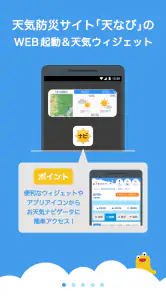
天なび&ウィジェットは、天気予報を手早く見たい人や、ホーム画面から天気を確認したい人に向いています。天気防災総合サイト「お天気ナビゲータ」をショートカットから起動でき、週間天気や雨雲レーダー付きのお天気ウィジェットも無料で使えます。天気情報を日々の予定や外出の判断に役立てたい人は、使い方に合うか検討しやすいアプリです。
子どもが使う場合や、年齢制限が気になる場合はどうですか?
本アプリの対象年齢は3歳以上です。天気の確認が中心のアプリなので、子どもと一緒に週間予報や雨雲レーダーを見ながら、外出時の天候について話す使い方もできます。アプリの利用にあたっては、端末の操作や位置情報の設定など、必要に応じて保護者が確認すると安心です。
天なび&ウィジェットはどのような天気情報を確認できますか?
天なび&ウィジェットでは、現在地や登録した地域の天気予報を確認できるほか、気温、降水確率、風向・風速、湿度など、日常生活に役立つ情報をまとめてチェックできます。雨雲レーダーに対応しているため、雨雲の接近状況や今後の降雨の変化も地図上で確認しやすく、通勤・通学、外出、洗濯、旅行前の判断にも活用できます。
雨雲レーダーの情報はどのくらい正確で、どのように使えばよいですか?
雨雲レーダーは、現在地周辺の雨雲の位置や動きを視覚的に把握するための便利な機能です。ただし、予報は観測データや更新状況、地域の地形によって変化するため、表示どおりにならない場合もあります。外出前はレーダーだけで判断せず、最新の警報や詳細な時間帯予報もあわせて確認するのがおすすめです。
ウィジェットはどのような場面で便利に利用できますか?
ウィジェットをホーム画面に配置すると、アプリを毎回起動しなくても、登録地域の天気や気温、降水確率などをすぐに確認できます。朝の出発前や、傘を持っていくか迷ったとき、服装を決めるときなどに特に便利です。ウィジェットの種類や表示内容、更新頻度は端末やアプリの設定によって異なる場合があります。
メリット
- 現在地や登録地点の天気をすぐ確認できる
- 雨雲レーダーで降雨の接近を視覚的に把握しやすい
- ウィジェット対応でアプリを開かず確認できる
- 週間予報や気温の推移をまとめて見られる
- 通知設定で天候の変化を受け取りやすい
デメリット
- 一部の詳細機能や情報表示に通信環境が必要
- ウィジェットの更新頻度は端末設定に左右される
- 広告表示が気になる場合がある
- 地域によっては予報やレーダー情報に差が出る
- 位置情報を使う場合はバッテリー消費に注意が必要
- カテゴリー
- 天気
- バージョン
- デバイスによって異なります