西友アプリ
- 421.00
- 3.9
- インストール数
- 100.00K
- 価格
- Free

スクリーンショット

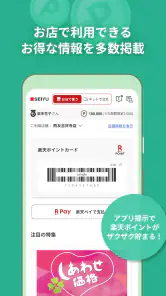
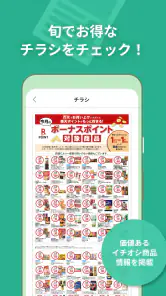
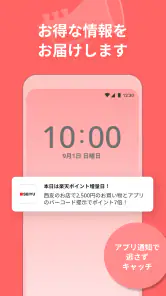
分析: Reviewed
西友での買い物を、店舗利用とネットスーパーの両方から少し整理したい人に向いているのが西友アプリです。私は実際に使うなら、単なるチラシ確認用ではなく、楽天ポイントを軸に買い物の流れをまとめるアプリとして考えます。生鮮食品や日用品を選ぶ場面で、店頭とネットスーパーのどちらが自分に合うかを判断しやすくなるのが魅力です。
一方で、入れればすぐにすべてが快適になるタイプとは限りません。ログインやポイント利用の確認で手が止まると、買い物そのものより設定に時間を使ってしまいます。この記事では、実際に使い始めるときにつまずきやすい点、確認しておきたい順番、途中でうまく進まないときの戻し方、そしてアプリ以外に原因があるケースまで、私ならどう使うかという視点でまとめます。
最初につまずきやすい場所を先に知っておく
このアプリは、食品や日用品を探す画面だけを使うものではありません。店舗で買うのか、ネットスーパーで注文するのかによって、確認する内容や操作の流れが変わります。ここを最初に理解していないと、店頭向けの情報を探しているのにネット注文の画面を開いたり、逆に配送を期待して店舗情報だけを見たりしやすくなります。
私が最初におすすめしたいのは、「今日は何をしたいのか」を決めてから起動することです。買い物前に商品を探したいのか、店舗で楽天ポイントを使いたいのか、ネットスーパーで注文したいのか。この三つを混ぜずに考えるだけで、画面を行ったり来たりする回数を減らせます。
特に初回は、アプリを開いた直後に目についた項目を何となく押し続けるより、ログイン状態と利用したい買い物方法を順番に確認したほうが安全です。ポイントを貯めることと、ポイントを使うことは同じ操作とは限りません。会計前に使える状態かどうかを確認する習慣をつけると、レジ前や注文確定直前の慌ただしさを避けられます。
店舗利用とネットスーパーを混同しない
店頭で買う場合は、実際に店舗へ行く前の準備が中心になります。必要な商品を思い出しながら買い物をする人なら、食品と日用品をまとめて考えられる点が便利です。ただし、画面で見た商品がその場で必ず購入できると考えないほうがよいでしょう。店頭では在庫や売り場の状況が変わるため、アプリを買い物の補助として使うのが現実的です。
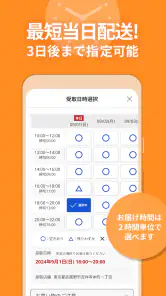
ネットスーパーを使う場合は、商品を選んで終わりではありません。配送先や注文内容、受け取りに関する確認を落ち着いて行う必要があります。急いでいると、カートに入れたつもりの商品、数量、注文の最終状態を見落としがちです。私は、注文を確定する前に「必要なもの」「代わりがきかないもの」「後日でもよいもの」に分けて見直します。
ニュースデスクの記事をもっと読む






この分け方には実用的な利点があります。生鮮食品のように、その日の食事に必要なものは優先して確認し、洗剤や紙類のように多少後回しにできるものは別にします。もし途中で画面が戻ったり通信が不安定になったりしても、何を入れたかを思い出しやすくなります。
ポイントを使う前に確認したいこと
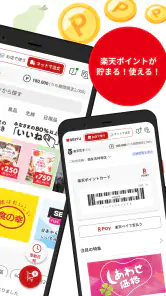
楽天ポイントを目的にこのアプリを選ぶ人は多いと思います。私なら、ポイントが貯まることだけでなく、どの買い物でどう使うのかを先に確認します。店頭とネットスーパーでは操作の場面が異なるため、「アプリを入れたから自動的にすべて反映される」と決めつけないことが大切です。
会計や注文の直前に初めてポイントを確認すると、ログインのやり直しや表示の更新が必要になったときに困ります。買い物を始める前にアカウントの状態を見ておけば、使う予定のポイントを別の用途と取り違えるリスクも下げられます。ポイント目的なら、買い物の開始前と確定前の二回確認するのが私のおすすめです。
インストール後に行う設定チェック
西友アプリは無料で利用でき、開発元はRakuten Group, Inc.です。フード&ドリンク分野のアプリとして、年齢区分は3歳以上に設定されています。対応OSは10以上で、比較的新しい端末だけに限定されるわけではありませんが、古い端末では動作の重さや空き容量の影響を受けることがあります。
現在のバージョンは1.4.0です。インストール後に画面の表示が不安定だったり、操作が途中で止まったりする場合、まず端末のOSが対応範囲に入っているかを確認します。OSが条件を満たしていても、端末の空き容量が少ない、他のアプリを大量に開いたまま、通信が不安定といった要因で似た症状が出ることがあります。
最初の確認は通信と端末の状態から
私なら、ログインできないときにいきなりアプリを削除しません。最初に通信を確認し、Wi-Fi利用中なら一度接続状態を見直します。モバイル通信に切り替えて改善するなら、アプリそのものではなく接続側の問題だった可能性があります。逆に、どちらでも同じように止まるなら、アプリの再起動や端末の再起動を試します。
再起動は地味ですが、買い物アプリでは有効な切り分けです。画面を閉じただけでは状態が残ることがあるため、アプリを完全に終了してから開き直します。それでも改善しない場合にだけ、更新の有無や端末の空き容量を確認します。私はこの順番を守ることで、必要以上に設定を変えずに済みました。
ログイン情報を入力する場面では、入力欄を一つずつ見直します。メールアドレスやパスワードの自動入力は便利ですが、別のアカウントが入っていると、正しい情報を入力したつもりでも進めません。パスワードを何度も試すより、入力内容を落ち着いて確認し、必要なら安全な方法で再設定を行うほうがよいでしょう。
買い物前に小さなテストをする
初めて利用する日に、いきなり大量の食品を注文するのはおすすめしません。私はまずアプリを開き、店舗利用とネットスーパーの入口を確認し、ポイントに関する表示まで進めるだけの短いテストをします。これでログイン状態、通信、画面の切り替えが問題ないかを確かめられます。
ネットスーパーを使う予定なら、実際の注文を急がず、商品を少数だけカートに入れて、数量の変更や削除ができるかを確認します。これは単なる練習ではありません。カートの内容を編集できる場所を先に知っておくと、後で買い忘れや重複を見つけたときに修正しやすくなります。
店頭利用なら、買い物に出る前に必要なものをメモしておきます。アプリ内で商品を眺めながら考えると、予定外のものを追加しやすくなります。私は「今日必要」「安ければ買う」「次回でよい」の三段階に分けます。ポイントを使うことが目的でも、不要な買い物が増えれば節約効果は薄くなります。
途中で止まったときの戻し方
買い物中に画面が固まった場合、同じボタンを何度も押すのは避けたほうがよいです。特に注文や確定に関わる画面では、処理が進んでいるのに表示だけが遅れている可能性があります。まず少し待ち、画面が変わらなければ、現在どの段階にいるのかを確認してから戻ります。
カートの内容が消えたように見えたときも、すぐに最初からやり直さないでください。ログイン状態が外れている、通信が切り替わった、別の入口を開いているなど、表示だけが変わっている場合があります。私はまずアカウントの状態を確認し、次にカートを再表示します。重複注文を防ぐため、確定操作は最後に一度だけ行う意識が必要です。
注文前後で確認する順番
ネットスーパーの利用では、商品を選ぶことよりも、最後の確認が重要です。私なら次の順番で見直します。
- 商品名と数量が予定どおりか確認する
- 生鮮食品と日用品の入れ忘れを分けて確認する
- ポイントの利用や付与に関する表示を確認する
- 配送や受け取りに関する内容を確認する
- 注文確定後に、注文が完了した状態になっているか確認する
この順番の利点は、商品の見直しと注文状態の確認を混ぜないことです。商品だけ見て安心すると、確定前の画面で止まっていることがあります。反対に注文状態だけを確認すると、数量の間違いを見落とすことがあります。二つを分けて確認すれば、やり直しの可能性を減らせます。
店頭でポイントを使う場合も、会計前の確認を習慣にします。レジで急いでいると、ポイントを使うつもりだったのに別の支払い方法を選んでしまうことがあります。アプリの表示を確認し、店員に伝える必要がある場面では、画面を見せる前に自分が何をしたいのかを整理しておくと話が早くなります。
再インストールは最後の手段にする
アプリの削除と再インストールは、表示の不具合を解消する手段になることがあります。ただし、ログイン情報や途中の買い物状態を確認せずに実行すると、かえって復旧に手間取ります。私は、まずアプリの再起動、端末の再起動、通信の確認、更新確認を行い、それでも直らない場合に再インストールを考えます。
再インストールする前には、アカウント情報を自分で入力できるか確認します。自動入力だけに頼っていると、再ログインの段階で困ることがあります。また、注文途中なら、確定済みなのか未確定なのかを確認してから操作します。ここを曖昧にしたままやり直すと、同じ商品を二重に注文する危険があります。
アプリが原因とは限らない場面
食品や日用品の買い物では、アプリが正常でも期待どおりにならないことがあります。店頭の在庫、商品の入れ替わり、配送の条件、通信環境などは、アプリの画面だけでは決まりません。画面に商品が表示されても、実際の店舗状況と完全に一致すると考えないほうが安心です。
店頭で商品が見つからないときは、アプリの故障と判断する前に、売り場の移動や在庫の変化を考えます。生鮮食品は特に、時間帯によって選べる状態が変わります。どうしても必要なものなら、アプリ上の表示だけで判断せず、店舗で確認するほうが確実です。
ネットスーパーで思ったように注文できない場合も、商品選択の問題とは限りません。配送先や受け取りに関する条件、注文する時間帯、商品の取り扱い状況などが関係することがあります。画面のエラーだけを見て何度も操作するより、注文内容を減らして試し、どの段階で止まるかを切り分けるほうが原因を見つけやすいです。
通信環境の切り分けも重要です。自宅のWi-Fiでは止まるのにモバイル通信では進む、またはその逆なら、アプリの評価だけで判断するのは早すぎます。私は買い物を急ぐ日ほど、注文前に通信が安定している場所で操作します。外出先での店頭利用でも、地下や人の多い場所では画面の読み込みが遅くなることがあります。
普段の買い物で役立つ使い方
このアプリの良さは、毎回大きな節約を狙うことより、買い物の習慣にポイント確認を組み込みやすいところです。私は、買い物のたびに長時間画面を見る使い方より、出発前と会計前に短く確認する使い方が合っています。これならアプリに振り回されず、実際の買い物を中心にできます。
たとえば仕事帰りに夕食の材料と洗剤を買う場面では、まず必要なものをメモし、店頭で買うかネットスーパーにするかを決めます。帰宅時間が読めない日は、無理にネット注文へ切り替えず、店舗で必要なものだけ購入するほうが楽です。反対に、重い日用品をまとめて買いたい日や、店へ行く時間を減らしたい日は、ネットスーパーを検討する価値があります。
ここでのポイントは、アプリに買い物方法を決めてもらわないことです。店頭のほうが早い日もあれば、ネット注文のほうが負担を減らせる日もあります。私は、食品の鮮度を自分で選びたい日は店舗、重さや量を優先したい日はネットスーパーというように使い分けます。
通常のポイントアプリやネット通販との違い
一般的なポイントアプリは、ポイントの確認や提示に役割が絞られがちです。一方、西友アプリは、西友での買い物を中心に考えやすい点が違います。商品を探すこととポイントを意識することが同じ買い物の流れに入りやすいため、店舗を普段から利用する人ほどメリットを感じやすいでしょう。
大手の総合通販と比べると、何でも探して最安値を比較するための道具というより、日常の食料品や生活用品を買うための身近な選択肢です。幅広い商品を一度に比較したい人には、総合通販や価格比較サービスのほうが向いている場合があります。私は、価格だけを追いかける買い物にはこのアプリを使わず、普段の西友利用を少し整える目的で使います。
また、ポイントを複数のサービスで細かく管理している人は、便利さより管理の複雑さを感じるかもしれません。楽天ポイントを普段から使っている人なら流れを作りやすい一方、別のポイントを中心にしている人は、切り替える手間と得られる利便性を比べる必要があります。
向いている人と、別の方法がよい人
このアプリが特に向いているのは、西友を定期的に利用し、食品と日用品を同じ買い物先でそろえたい人です。店頭利用とネットスーパーの両方を状況に応じて使い分けたい人にも便利です。楽天ポイントを普段の買い物で活用しているなら、ポイント確認を別の場所へ分散させずに済む可能性があります。
反対に、近所の店舗をほとんど使わない人、複数の店を毎回比較して最安値を選びたい人、ポイント管理そのものに興味がない人には、必要性が低いでしょう。買い物の回数が少ない人なら、アプリを追加するより、必要なときに店舗やネットスーパーを直接利用するほうが気楽な場合もあります。
スマートフォンの操作に不慣れな家族が使う場合は、最初に一緒にログイン状態と買い物方法を確認しておくと安心です。特に、注文確定とカート編集の違い、ポイント利用の確認場所は、最初に画面を見ながら説明したほうが伝わります。家族の代わりに注文する人は、商品と数量を読み上げて確認するだけでも間違いを減らせます。
実際に使って感じた評価
ストア上では平均3.9の評価で、評価数はおよそ千件規模、レビュー数は四百件を超えています。インストール数は十万件以上あり、無料アプリとして試しやすい位置づけです。数字だけで良し悪しを決めるより、店舗利用とネットスーパーのどちらを使うか、楽天ポイントを普段から利用しているかで判断するのがよいと思います。
私の印象では、魅力は「西友での買い物をポイントと一緒に考えられること」です。食品だけでなく日用品も対象にできるため、毎日の買い物を一か所にまとめたい人には使い道があります。店頭へ行く日とネットで済ませる日を分けられるのも、生活リズムに合わせやすい部分です。
ただし、アプリを開けば必ず買い物が簡単になるわけではありません。ログイン、通信、カート、注文確定、ポイント確認のどこで止まったのかを自分で切り分ける必要があります。私は、最初に短いテストを行い、注文前後の確認を習慣にするなら、かなり使いやすくなると感じました。
バージョン1.4.0の西友アプリは、無料で始められるため、西友を日常的に使うなら試す価値があります。最初からすべてを任せるのではなく、店頭利用とネットスーパーを使い分け、ポイントの状態を買い物前に確認するのがコツです。西友をよく使い、買い物の手間とポイント管理を一緒に整えたい人にはおすすめですが、店舗を比較しながら最安値だけを求める人には、別の選択肢のほうが合います。
西友アプリ よくある質問
西友アプリはどのスマートフォンで利用できますか?
西友アプリは、対応するOSを搭載したスマートフォンで利用できます。インストールを始める前に、端末のOSがアプリの動作条件を満たしているか確認しておくと安心です。アプリは無料で、フード&ドリンクの買い物をサポートする内容です。ダウンロード後に更新が必要になることもあるため、端末の空き容量や通信環境にも余裕を持たせておくと、導入から利用までスムーズです。
西友アプリはどのような人に向いていますか?
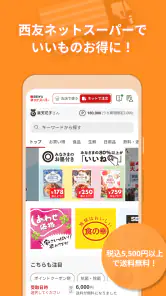
西友の店舗を利用する人や、ネットスーパーで食品・日用品を探したい人に向いたアプリです。チラシやキャンペーンを買い物前に見たい場合にも便利で、楽天ポイントを貯めたり使ったりしながら買い物をしたい人にも役立ちます。お店での買い物とネットスーパーの両方を検討しているなら、必要な情報をまとめて確認する手段として試しやすいでしょう。
西友アプリでは何ができますか?
西友アプリでは、店舗のチラシや最新のキャンペーン情報を確認できるほか、商品やサービスに関する情報を探せます。店舗検索、営業時間の確認、ネットスーパーへのアクセスなどにも対応しています。普段利用する店舗を登録しておくと、必要な情報へすぐにアクセスでき、買い物前の価格チェックや特売日の確認にも役立ちます。
西友アプリの利用やダウンロードに料金はかかりますか?
西友アプリは基本的に無料でダウンロードして利用できます。ただし、アプリのインストールや更新、ネットスーパーの利用時には通信料が発生する場合があります。また、スマートフォンの設定や利用するサービスによっては、会員登録やログインが必要になることもあります。料金やキャンペーンの条件は変更される可能性があるため、利用前にアプリ内の案内を確認してください。
西友アプリで使えるクーポンやポイントサービスはありますか?
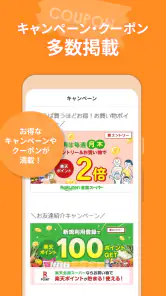
西友アプリでは、時期や地域、対象店舗によって、クーポンやキャンペーン情報が掲載される場合があります。利用条件、対象商品、使用期限、提示方法などはクーポンごとに異なるため、レジへ向かう前に詳細を確認することが大切です。ネットスーパーでもお店でも楽天ポイントを貯めたり使ったりできるため、対象となる買い物や利用条件をアプリ内で確認して活用しましょう。
メリット
- チラシや特売情報を近隣店舗ごとに確認できる
- お気に入り店舗を登録すると必要な情報へすぐアクセスできる
- 楽天ポイントとの連携で買い物時のポイントを管理しやすい
- クーポンやキャンペーン情報をまとめてチェックできる
- 店舗検索で営業時間や所在地を調べられる
デメリット
- 店舗によって利用できるサービスやキャンペーンが異なる
- 通知が多いと感じる場合は設定の見直しが必要
- アプリ内の情報更新が店舗の実際の在庫と異なることがある
- 楽天会員登録や連携が必要な機能がある
- 通信環境によってチラシや商品情報の表示に時間がかかる
- カテゴリー
- フード&ドリンク
- バージョン
- 1.4.0