QRコードリーダー・バーコードリーダー & QRコード読み取
- 0.00
- 0.0
- インストール数
- 100.00K
- 価格
- Free

スクリーンショット
分析: Reviewed
買い物中に商品情報を確認したいとき、イベント会場でもらったコードを開きたいとき、私はまず専用の読み取りアプリを使うことがあります。今回試したのは、Mobility Apps Studioが提供するショッピング向けの「QRコードリーダー・バーコードリーダー & QRコード読み取」です。名前どおり、QRコードとバーコードをカメラで読み取るためのアプリで、無料で始められる手軽さが魅力です。
第一印象は、目的がはっきりしていることでした。買い物に関係するコードを素早く確認したい人なら、余計な機能を探し回らずに使いやすいタイプです。一方で、スマートフォンに標準搭載されているカメラや検索機能でも読み取れる場面は多く、わざわざ専用アプリを残す価値があるかは、日常的にコードを読む頻度で変わります。ここでは、最初の便利さだけでなく、しばらく使い続けたときに負担が増えないか、習慣として定着するかを中心に見ていきます。
最初の一週間で感じた使いやすさ
最初の一週間は、QRコードを見つけた瞬間にアプリを起動し、画面にコードを収めるという流れを覚えるところから始まります。読み取りアプリに求める操作は本来とても単純なので、複雑な設定が前面に出てこないことが大切です。このアプリは、買い物の途中で商品パッケージを確認したり、紙の案内にあるコードを開いたりする用途に向いています。
たとえば、店頭で気になった商品の箱にコードが印刷されていて、スマートフォンの標準カメラでは反応しにくいとします。そのとき専用の読み取り画面を開けば、カメラをコードへ向けるという一つの作業に集中できます。私は、検索画面や写真撮影の操作と混ざらない点に安心感を覚えました。読み取った後に表示された内容を確認してから開く、という一呼吸を置けるのも実用的です。
対応する端末環境はAndroid 7.0以降で、比較的古い端末でも候補に入れやすい設計です。家族が使っていない古めのスマートフォンを買い物用にしている場合でも、条件に合えば試せます。年齢区分は3歳以上なので、操作そのものは幅広い年齢層が触れやすい部類です。ただし、コードの内容には外部サイトや購入ページが含まれることがあるため、子どもが使うときは表示先を大人が確認したほうがよいでしょう。
読み取りアプリを初めて使う人にとっては、「コードを読む」という目的が画面上で迷いにくいことが重要です。反対に、コードを読むたびに履歴の整理や結果の共有まで細かく管理したい人には、別の高機能アプリのほうが合う可能性があります。このアプリは、日常の小さな確認を短く済ませる道具として考えると、最初の印象がよくなります。
買い物で役立つ具体的な場面
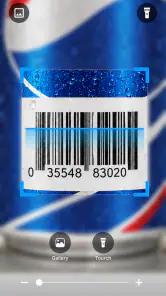
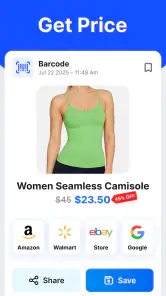
私が便利だと感じたのは、商品をその場で比較したいときです。バーコードを読み取れば、商品名を手入力する手間を減らせます。パッケージの文字が小さい商品や、似た商品が棚に並んでいる場面では、入力ミスを避ける助けになります。特売品の確認、説明ページの閲覧、紙のクーポンにあるQRコードの読み取りなど、短時間の作業との相性がよいです。
ニュースデスクの記事をもっと読む






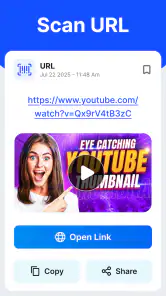
もう一つの使い方は、紙とスマートフォンを行き来する場面です。説明書、店頭ポスター、レシートに印刷された案内など、画面ではなく紙にコードがあるとき、カメラを向けるだけで次の情報へ移れます。URLをキーボードで打ち込むより早く、長い文字列を間違える心配も少なくなります。特に、外出先で急いでいるときほど専用画面の単純さが効きます。
ただし、コードを読み取った後に表示される内容が正しいとは限りません。商品名やウェブページが出ても、購入前には販売元や価格、個人情報を入力する画面かどうかを確認する必要があります。読み取りの速さだけで判断せず、読み取った後のリンクを一度確認する習慣を持つことが、このアプリを安全に使ううえで重要です。
標準カメラや検索機能との違い
最近のスマートフォンでは、標準カメラがQRコードを認識できることがあります。そのため、たまに一度だけ読む人なら、追加アプリを入れなくても困らないでしょう。通知からそのまま開ける端末もあり、起動の早さだけを比べると標準機能が有利なケースもあります。
それでも専用アプリを使う意味は、読み取りを一つの目的に固定できることです。カメラで写真を撮るつもりがないのに撮影画面を開く、画面上の通知を見失う、といった小さな迷いを減らせます。私は、コードを読む作業を頻繁にする人ほど、この「目的が一つだけ」という分かりやすさを評価しやすいと思います。
一方、コードの内容を記録したい、複数の形式を細かく分類したい、読み取り後の自動処理を組みたいという人は、より多機能な選択肢を検討したほうがよいでしょう。専用であることは分かりやすさにつながりますが、同時に、専門的な管理機能を期待すると物足りなさも出ます。
一か月単位で見た価値と使い続ける条件
読み取りアプリは、最初の数回で便利さを感じても、使う機会が減ればホーム画面から消えがちです。私はこのアプリを長く残すか判断するとき、「月に何回使うか」よりも、「必要な瞬間に迷わず開けるか」を重視しました。買い物、紙の案内、商品確認が定期的にある人なら、毎回の入力を省けるため、少しずつ時間を節約できます。
特に、家族で買い物をする人には使い道があります。気になる商品をその場で調べる担当を決めたり、家にある商品の情報を確認したりすると、コード読み取りが一時的な試用ではなく、買い物の手順に組み込まれます。反対に、オンラインでほとんど買い物をせず、紙のコードにもあまり出会わない人は、数週間後に存在を忘れる可能性が高いです。
このアプリは無料で利用を始められますが、アプリ内購入はアイテムあたり一八〇〇円から五四〇〇円です。読み取りだけが目的なら、まず無料で自分の使い方に合うかを確かめるのが現実的です。追加購入を検討する場合も、毎月どれほど使うか、標準機能で代替できないかを先に考えるべきです。コードを月に数回読むだけなら、支払いによって得られる価値を感じにくいかもしれません。
ここで大事なのは、無料だから無条件に残すのではなく、使う場面を決めておくことです。私は、買い物用フォルダーやホーム画面の見つけやすい位置に置くと、必要なときに思い出しやすいと感じました。逆に、アプリが増えすぎた画面の奥へ移すと、標準カメラを使うほうが早くなります。長期的な価値は、読み取り性能だけでなく、起動までの習慣に左右されます。
継続利用を支える小さな工夫
一つ目の工夫は、読み取りたい対象を先に整えることです。光の反射が強い商品パッケージでは、スマートフォンを少し斜めにしてコード全体を見せると、画面上で位置を合わせやすくなります。これはアプリの特別機能というより、読み取りアプリ全般で効く実践的なコツですが、店頭で焦らないために覚えておく価値があります。
二つ目は、読み取った後の行動を決めておくことです。商品ページを開くだけなのか、後で比較するためにメモするのか、家族へ共有するのかをあらかじめ決めておくと、読み取り後に画面を放置しにくくなります。コードを読むこと自体が目的になると、情報が増えるだけで買い物の判断にはつながりません。
三つ目は、使わない期間が続いたときに、アプリを残す理由を見直すことです。読み取りが必要な行事や買い物が近いなら維持する価値がありますが、標準カメラで十分な状態が続くなら、ホーム画面から外しても問題ありません。アプリを入れたままにすること自体がメリットではないため、定期的に自分の使い方と照らし合わせるのがよいでしょう。
メンテナンスの負担は軽いが、確認は必要
読み取り専用のアプリは、毎日細かく設定を調整するものではありません。その意味では、維持の負担は比較的軽いです。私なら、普段はコードを読む必要があるときだけ起動し、使わないときは特別な操作を増やしません。買い物の流れを止めないことが、この種類のアプリでは大きな価値になります。
ただし、アプリを長く使うなら、端末のカメラが正常に動くか、画面がコードを正しく映せるかは確認しておきたいところです。暗い場所、反射のある包装、折れた紙などでは、どの読み取りアプリでも苦戦します。アプリを更新したからすべての環境で読み取れる、と考えるのは危険です。読み取りに失敗したときは、距離や角度、明るさを変えるほうが先に試す価値があります。
現在のバージョンは一・二・二で、Android 7.0以降に対応しています。古い端末で使う場合は、アプリだけでなくカメラの起動速度や画面の明るさも体験に影響します。新しい端末なら快適でも、古い端末では起動待ちが気になることがあります。長く使う予定なら、最初の読み取り成功だけでなく、普段の買い物で素早く起動できるかを確かめてください。
使い続けるうちに出てくる疲れ
最初は便利でも、読み取りのたびに結果を確認する手間が積み重なると、疲れを感じることがあります。コードを読んだ後、期待した商品情報ではなく別のページが表示される場合、結局検索し直すことになるからです。コードは入口を短くしてくれますが、目的の情報へ必ず直行できるわけではありません。
また、店内で商品を比較する際は、読み取りを繰り返すほど画面操作が増えます。複数の商品をじっくり比べたい人は、読み取り結果をメモする方法や、商品比較に強い別のアプリのほうが効率的です。このアプリを万能な買い物管理ツールとして使おうとすると、単純な読み取りアプリに求める範囲を超えてしまいます。
アプリ内購入の存在も、長期利用を考えるときの判断材料です。無料で足りる人にとっては、購入画面が気になるだけで利用価値が増えないことがあります。逆に、継続的に使う機能が購入対象に含まれ、自分の作業を明確に短縮できるなら検討の余地があります。私は、購入を先に決めるより、無料利用で一か月ほど自分の頻度を見てから判断する姿勢をすすめます。
インストール数は一〇万以上で、少なくとも読み取りアプリを探す人の選択肢として一定の広がりがあります。ただし、利用者の多さだけで自分に合うとは限りません。私は、人気や数字よりも、標準カメラとの差が自分の生活で何度現れるかを基準にしたほうが、後悔しにくいと思います。
長く残すべき人と、別の方法が合う人
このアプリを長く残す価値があるのは、商品パッケージや紙の案内を定期的に読み取る人です。買い物の途中で入力を省きたい人、標準カメラの操作が分かりにくい人、コード読み取り用の入口を一つにまとめたい人には、分かりやすい選択肢になります。無料で試せるため、まず自分の環境で読み取りの流れを確認できる点もよいところです。
一方、コードをほとんど読まない人には、長期的な利点が薄いです。標準カメラが十分に機能しているなら、専用アプリを追加することで起動場所を増やすだけになることもあります。商品の価格推移、在庫、購入履歴、レシート管理まで一つの画面で扱いたい人にも、このアプリだけでは目的が広すぎます。その場合は、買い物管理に特化したサービスや、端末標準の機能を組み合わせるほうが合っています。
私の最終的な評価は、「コードを読む回数が多い人には実用的だが、誰にでも必要な常用アプリではない」です。最初の一週間では手軽さが目立ちますが、一か月後も価値を感じるには、買い物や紙の案内を読む習慣が必要です。メンテナンスの負担は大きくないものの、読み取り後の確認や、標準機能との重複は意識しておきたい部分です。
開発元はMobility Apps Studioで、ショッピングカテゴリーのアプリとして提供されています。無料で始められ、対象年齢も3歳以上、Android 7.0以降で利用できます。だからこそ、最初から購入を前提にせず、実際の買い物で何度か使い、標準カメラより自分にとって楽かを比べるのがよいでしょう。
長く使うかどうかは、読み取りの速さより「必要な瞬間に迷わず使えるか」で決まります。商品確認や紙のQRコードを読む機会が定期的にあるなら、ホーム画面に置いておく価値があります。反対に、たまにしか使わないなら、標準機能で十分かもしれません。私は、専用アプリの分かりやすさを重視する人にはすすめますが、買い物情報の管理まで求める人には、別の道具を選ぶよう伝えます。
QRコードリーダー・バーコードリーダー & QRコード読み取 よくある質問
このアプリはどの端末で利用できますか?
QRコードリーダー・バーコードリーダー & QRコード読み取は、Android端末向けのアプリです。利用するには、端末がAndroid 7.0以上に対応している必要があります。ダウンロード前に端末のOSバージョンを確認しておくと安心です。また、カメラを使ってコードを読み取るため、端末のカメラが正常に動作することも確認しておきましょう。
「QRコードリーダー・バーコードリーダー & QRコード読み取」はどのようなアプリですか?
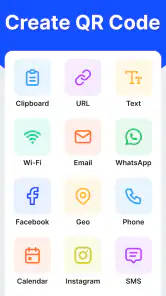
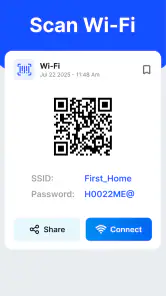
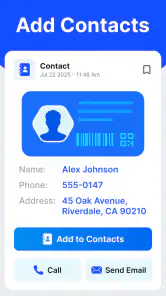
「QRコードリーダー・バーコードリーダー & QRコード読み取」は、スマートフォンのカメラを使ってQRコードや商品バーコードを読み取れるアプリです。読み取ったURL、テキスト、連絡先、Wi-Fi情報、商品番号などを画面上で確認できます。操作は比較的シンプルで、専用機器を用意せず、日常の買い物やウェブサイトへのアクセスに活用できます。ショッピングの場面で商品のバーコードを確認したり、QRコードから情報へアクセスしたりしたいときに役立ちます。
QRコードやバーコードを読み取るには、どのように操作しますか?
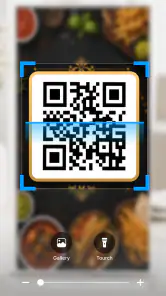
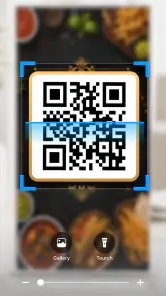
アプリを起動すると、基本的にはカメラの読み取り画面が表示されます。読み取りたいコードを枠内に合わせ、ピントが合うまでスマートフォンを安定させると、対応する情報が自動的に認識されます。暗い場所やコードが小さい場合は、距離や角度を少し調整すると読み取りやすくなります。初回利用時にはカメラへのアクセス許可が必要です。
このアプリは無料で利用できますか?広告や追加課金はありますか?
アプリは無料でダウンロードできますが、アプリ内購入も用意されており、アイテムは¥1,800~¥5,400です。基本的なQRコードとバーコードの読み取りを試す前に、購入画面で内容と料金を確認しておくと安心です。購入する場合は、表示される条件をよく読み、自分に必要な機能かどうかを判断しましょう。
読み取ったQRコードの内容を開くとき、安全面で注意することはありますか?
QRコードを読み取っただけで、必ず安全なサイトへ移動できるとは限りません。読み取り結果に表示されたURLやテキストを確認し、知らない送信元や不自然なドメイン、個人情報を要求するページには注意してください。銀行情報やパスワードの入力を求められた場合は、公式アプリや公式サイトから改めてアクセスするほうが安全です。
メリット
- QRコードとバーコードを素早く認識でき、操作もシンプル
- 読み取り履歴を確認でき、過去に開いた情報を探しやすい
- URLや連絡先など、形式に応じた情報を表示できる
- 暗い場所でも読み取りやすいカメラ補助機能を備えている
- 会員登録なしで基本的なスキャン機能を利用できる
デメリット
- 広告表示が多く、操作中にわずらわしさを感じることがある
- 読み取り後に開くリンクの安全性は自分で確認する必要がある
- 一部の高度な機能や設定が有料の場合がある
- カメラの権限を許可しないと利用できない
- 印刷状態が悪いコードや小さなコードは認識しにくいことがある
- カテゴリー
- ショッピング
- バージョン
- 1.2.2