Omoide Badge
- 0.00
- 0.0
- インストール数
- 10.00K
- 価格
- Free

スクリーンショット



分析: Reviewed
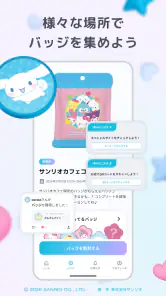
サンリオのキャラクターやイベントの思い出を、スマートフォンの中に残しておきたい人に向いているのが、デジタルバッジ収集アプリのOmoide Badgeです。私が触って感じた魅力は、写真や投稿を増やすタイプのソーシャルネットワークとは違い、参加したイベントやキャンペーンを「集めたもの」として振り返れるところでした。
開発元はSANRIO CO.,LTD.で、無料で使い始められます。カテゴリとしてはソーシャルネットワークに分類されていますが、一般的な交流アプリを想像すると少し違います。会話やタイムラインを中心にするのではなく、イベントやキャンペーンをきっかけにデジタルバッジを集める、記録寄りの体験です。サンリオが好きで、参加した証を手元に残したい人なら、目的が分かりやすいアプリだと思います。
一方で、起動してすぐに楽しめるゲームや、登録直後から大量のコンテンツを眺めるアプリを期待すると、物足りなく感じる可能性があります。バッジとの出会いがイベントやキャンペーンに結びついているため、使うタイミングによって楽しさに差が出やすいからです。ここでは、実際に使い始めるときにつまずきやすい点を中心に、向いている人と慎重に考えたい人を整理します。
最初につまずきやすいのは、アプリの役割を勘違いすること
最初に確認しておきたいのは、このアプリを通常のSNSとして使うものではないという点です。友だちの投稿を探したり、メッセージを送ったりする目的で開くと、期待していた画面と違うと感じるかもしれません。私の場合は、まず「これはサンリオ関連のデジタル記念品を集める場所」と考え直すことで、画面の意味を理解しやすくなりました。
ストアでの短い説明はOmoide Badgeとなっており、名前からも思い出を残す性格が伝わります。バッジは単なる一覧ではなく、参加した出来事を思い出すきっかけとして見ると価値が出ます。たとえば、サンリオ関連の催しに行ったあと、帰宅してからアプリを開き、その日の出来事と結び付いたバッジを確認する、という使い方です。
ただし、イベントやキャンペーンに参加しただけで、必ず自動的にコレクションへ追加されると考えるのは危険です。実際の流れは企画ごとに異なる可能性があるため、会場やキャンペーン側の案内を読み飛ばさないことが大切です。アプリを先に開いて何も見つからない場合でも、すぐに故障と決め付けず、参加条件や受け取り手順をもう一度確認するのが安全です。
ここで役立つ小さなコツは、参加したイベント名、訪れた日、案内に書かれていた操作を自分用にメモしておくことです。バッジがすぐ表示されないとき、記憶だけで操作を繰り返すより、どこまで済ませたかを確認できます。コレクション系アプリでは、入手できなかったのか、表示が遅れているのか、操作を途中で止めたのかを切り分けるだけで、無駄な再操作を減らせます。
ニュースデスクの記事をもっと読む






設定前に確認したい基本条件
対応環境として、最低限必要なOSはAndroid 7.0です。古い端末を使っている場合は、インストール前にOSのバージョンを確認しておくと安心です。対応条件を満たしていても、端末の空き容量や通信状態が不安定なら、インストールや初回起動が途中で止まることがあります。
私なら、最初の設定はイベント会場ではなく、落ち着いた場所で済ませます。会場では人が多く、通信が混み合ったり、案内を見ながら別の操作をしたりするため、入力ミスが起きやすいからです。事前にアプリを入れておき、ログインや基本画面の確認まで終わらせておけば、当日はバッジ取得に必要な操作へ集中できます。
インストール後に画面が正しく読み込まれないときは、まず通信を切り替えて試します。Wi-Fiを使っているならモバイル通信へ、モバイル通信なら安定したWi-Fiへ切り替えるだけで改善する場合があります。機内モードが有効になっていないか、端末全体の通信が止まっていないかも、アプリを疑う前に見ておきたいところです。
アプリのバージョンは1.0.7です。更新が表示されている場合は、イベントへ向かう前に適用しておくことをおすすめします。特に、参加直前に更新を始めると、通信環境や端末の状態によっては必要な操作が間に合わないことがあります。更新後は一度起動し、コレクション画面や案内が表示されるかまで確認しておくと、当日の焦りを抑えられます。
バッジが見つからないときの戻し方
イベント参加後にバッジが見つからない場合、最初から何度も操作を繰り返すより、順番を決めて確認する方が効率的です。まず参加した企画の案内を読み直し、次にアプリを終了して再起動し、それでも変わらなければ通信を確認します。この順番なら、単純な読み込み遅れと、参加条件の見落としを分けて考えられます。
再起動を試すときは、画面を閉じただけでなく、アプリをいったん終了してから開き直します。そのうえで、コレクションの一覧を落ち着いて確認します。新しいバッジが上部に表示されるとは限らないため、一覧を最後まで見ることも重要です。集めた数が増えたかだけで判断すると、追加された場所を見落とすことがあります。
もう一つの実用的な方法は、同じ操作を短時間に何度も行わないことです。取得ボタンのような案内がある場合でも、反応が遅いからと連続して押すと、自分がどの段階にいるのか分からなくなります。画面が変わるまで少し待ち、変化がなければ通信と案内を確認する、という流れの方が記録を整理しやすいです。
それでも表示されない場合は、端末を再起動してからもう一度確認します。アプリだけでなく、端末側の一時的な不調が影響していることもあるためです。アプリを削除して入れ直す方法は最後に回したいところです。再インストールをすると、利用状況によっては確認が必要な情報を失うおそれがあるため、先に案内やアカウントに関する情報を確認してから判断するのが無難です。
この作業で大切なのは、バッジが表示されない問題を一つの原因に決め付けないことです。参加条件、通信、アプリの読み込み、端末の状態のどこで止まっているかによって、取るべき対応が変わります。原因を小さく分けるだけで、不要な再インストールや会場への問い合わせを減らせます。
アプリではなく、参加側の条件が原因になる場面
キャンペーン型のサービスでは、アプリが正常でも、参加方法や対象条件が合っていなければバッジを受け取れません。対象となるイベント、実施期間、参加場所、提示する画面などは企画ごとに案内されるはずなので、アプリの画面だけでなく、現地の掲示や公式案内も確認する必要があります。
たとえば、イベント会場でアプリを開いたものの、対象企画とは別のページを見ているケースがあります。サンリオ関連の催しは複数の企画が同時に動くことも考えられるため、イベント名やキャンペーン名を照合してから操作するのが安全です。似た名前の企画を選んでしまうと、アプリが反応しないことを不具合と誤解しやすくなります。
位置や時間に関係する参加条件が案内されている場合は、会場を離れてから操作をやり直しても、同じ結果にならない可能性があります。私は、案内を見つけた時点でスクリーンショットやメモを残し、必要な操作をその場で済ませるようにします。あとで自宅から再現できるとは限らないタイプの企画では、この一手間が思い出の取りこぼしを防ぎます。
また、家族や友人と一緒に参加する場合も、それぞれの端末で同じ状態になるとは限りません。端末のOS、通信、アプリの状態が違うためです。誰か一人だけバッジを受け取れなかったときは、全員で同じ操作を繰り返すのではなく、その人の端末だけを個別に確認した方が早く解決できます。
日常の中で無理なく集める使い方
このアプリは、毎日長時間開くより、サンリオ関連の予定と組み合わせて使う方が合っています。私は、イベント前にアプリの状態を確認し、当日は参加直後にバッジを確認し、帰宅後にコレクションを見返すという三段階の使い方が現実的だと思います。これなら、取得のための確認と、思い出として楽しむ時間を分けられます。
特におすすめしたいのは、バッジを集めることを目的にしすぎないことです。コレクションが増えない期間があっても、アプリの価値がなくなったわけではありません。参加したイベントを後から思い出すための記録として使えば、取得機会が少ない時期でも無理なく続けられます。
反対に、常に新しい投稿や会話が流れてくる場所を求めている人には、一般的なSNSの方が合います。友人との交流、速報、写真共有が主目的なら、バッジ収集を中心にしたこのアプリでは目的を満たしにくいでしょう。サンリオが好きでも、コレクションより交流を重視するなら、別のソーシャルアプリを併用した方が使い分けやすいです。
私は、集めたバッジを「参加履歴」として見ると、このアプリの個性がはっきりすると感じました。通常の写真アルバムは自分で撮影した場面を残すものですが、デジタルバッジはイベントやキャンペーンとの結び付きを思い出すきっかけになります。写真を撮り忘れた日でも、バッジが残っていれば、その日に何をしたかを振り返りやすくなります。
誰に向いていて、誰には合いにくいか
向いているのは、サンリオのイベントやキャンペーンへ参加する予定があり、記念になるデジタルアイテムを集めたい人です。無料で始められるため、まず試して自分の参加スタイルに合うかを見る負担も小さいです。コレクションを少しずつ増やすことに楽しさを感じる人なら、イベント後の確認が習慣になりやすいでしょう。
親子でサンリオを楽しむ家庭にも使い道があります。イベントの帰り道に、子どもと一緒に今日のバッジを確認すれば、単なる記念撮影とは違う振り返りができます。ただし、端末操作や参加条件の確認は大人が先に把握しておく方が安心です。会場で子どもに任せきりにすると、案内を閉じたり、別の画面へ移動したりして、取得手順が分からなくなることがあります。
一方、サンリオ関連のイベントへほとんど参加しない人、集めるより実用的な機能を重視する人には、優先度が低くなります。毎日使う予定管理、メッセージ、動画視聴の代わりになるアプリではないからです。無料だから入れておく、という選択はできますが、通知や画面を増やしたくない人なら、実際に参加予定ができたときに導入する方がすっきりします。
対象年齢は12歳以上です。子どもが使う場合は、年齢条件に加えて、イベントの参加方法や端末の扱いを保護者が一緒に確認するとよいでしょう。アプリそのものだけでなく、参加するキャンペーンの案内を理解できるかどうかも、快適に使えるかを左右します。
現在の位置付けと、私の判断
リリース日は2026年1月27日で、掲載されているインストール規模は一万件を超えています。新しいサービスとして見ると、これから参加できるイベントやキャンペーンとの出会いを通じて、使い方を覚えていくタイプだと感じます。長く使うかどうかは、アプリ単体よりも、サンリオとの接点が自分の生活にどれくらいあるかで決まります。
私の結論は、サンリオの催しへ行く人には、事前に準備しておく価値があるアプリです。特に、現地で慌てないようにOS、通信、アプリの起動、案内の確認を済ませておくことが重要です。バッジが出ないときも、すぐに故障扱いせず、参加条件、企画名、通信、再起動の順に確認すれば、原因を整理しやすくなります。
イベントの思い出をデジタルバッジとして残したい人には、無料で試しやすい一方、SNSの交流機能や毎日の新鮮なコンテンツを求める人には別の選択肢が向いています。私は、サンリオ好きの友人にすすめるなら「参加予定があるなら先に入れておくといい」と伝えます。使う場面を選ぶアプリだからこそ、目的を合わせて準備したときに、コレクションの楽しさをきちんと味わえる一本です。
Omoide Badge よくある質問
Omoide Badgeとは、どのようなアプリですか?
Omoide Badgeは、思い出や記念の写真、出来事などを整理して振り返るために使えるアプリです。日付やテーマごとに記録をまとめられるため、旅行、イベント、家族との時間などを後から見返したい人に向いています。利用できる機能や表示方法はバージョンによって異なる場合があるため、ダウンロード前に公式ストアの説明も確認しておくと安心です。
Omoide Badgeは無料で利用できますか?
基本機能を無料で試せる場合がありますが、すべての機能が無条件で無料とは限りません。追加の保存容量、特別なデザイン、広告の削除、プレミアム機能などに料金が発生する可能性があります。インストール前にアプリ内課金の有無、料金体系、無料トライアル終了後の自動更新条件を確認し、不要な課金を避けるようにしてください。
写真や思い出のデータは安全に保存されますか?
思い出を記録するアプリでは、写真、コメント、日付、位置情報など個人的なデータを扱うことがあります。Omoide Badgeを利用する際は、保存先が端末内なのか、クラウドへ同期されるのかを確認することが大切です。また、アプリに求められる権限やプライバシーポリシーを読み、共有設定やバックアップ方法も確認してから、大切なデータを登録することをおすすめします。
Omoide Badgeは初心者でも簡単に使えますか?
思い出を登録して整理するという目的が明確なため、基本的な操作は比較的理解しやすい設計が期待できます。写真の追加、タイトルや説明の入力、記録の閲覧といった流れに慣れれば、日常的に使いやすいでしょう。ただし、初回設定や権限の許可、データの整理方法は人によって戸惑うことがあります。まず少数の記録で操作を試すと安心です。
Omoide Badgeはどの端末やOSで利用できますか?
利用できる端末やOSのバージョンは、Android版とiOS版で異なる可能性があります。古いスマートフォンでは、インストールできない、動作が遅い、一部機能が使えないといった問題が起こる場合もあります。ダウンロード前にGoogle PlayまたはApp Storeの対応OS、必要な空き容量、最新の更新日を確認し、使用中の端末が条件を満たしているか確かめてください。
メリット
- 写真や思い出をバッジ形式で整理でき、後から見返しやすい
- 操作がシンプルで、スマートフォンに不慣れな人でも使いやすい
- 旅行やイベントごとに記録をまとめられる
- コレクション感覚で思い出を残せる
- 短時間で記録でき、日記よりも気軽に続けやすい
デメリット
- 保存できる写真やバッジの数に制限がある場合がある
- 細かな編集やカスタマイズ機能はやや少ない
- 利用環境によっては読み込みに時間がかかる
- バックアップ方法を事前に確認しておく必要がある
- 共有機能を使う際はプライバシー設定の確認が必要
- カテゴリー
- ソーシャルネットワーク
- バージョン
- 1.0.7