はてなブックマーク - 情報発見アプリ
- 427.00
- 4.1
- インストール数
- 100.00K
- 価格
- Free

スクリーンショット
分析: Reviewed
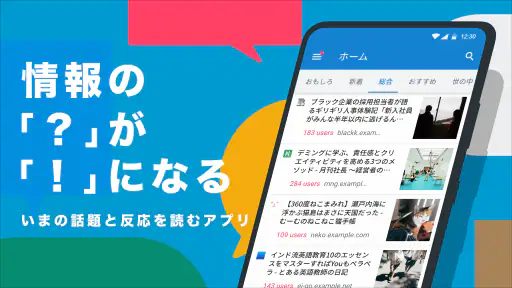
ニュースやブログを読んでいると、あとで読み返したい記事と、その場で流れてしまう話題が同じ画面に並びがちです。私は、気になった情報を見つけたあとに整理する場所として、はてなブックマークを使ってみました。単に記事を読むアプリというより、他の人がどんなページに注目しているかを手がかりに、次に読むものを探すためのニュース・雑誌系アプリです。
運営元はHatena Co., Ltd.で、無料で利用できます。対象年齢は3歳以上、Androidでは8.0以上が必要です。長く提供されているアプリなので、流行のニュースを追う用途だけでなく、技術、仕事、生活、趣味など、自分の関心を掘り下げる使い方にも向いています。
通信環境によって変わる情報発見の気持ちよさ
最初に感じたのは「記事」より「反応」を見る楽しさ
一般的なニュースアプリでは、編集部が選んだ見出しを順番に読むことが中心になります。一方、このアプリでは、どの記事にブックマークが集まっているかが、読む順番を決める手がかりになります。私は、検索語を細かく決めずに最近の話題を眺めたいとき、この仕組みが便利だと感じました。
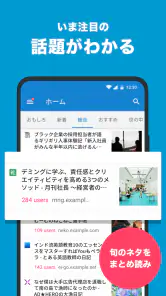
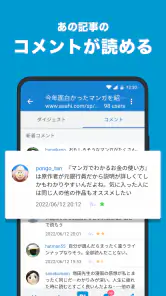
特に面白いのは、見出しだけでは判断しにくい記事でも、ブックマークされた数やコメントの流れを見ることで、なぜ話題になっているのかが見えやすくなる点です。記事そのものを読む前に、世間の関心がどこに向いているかをつかめます。もちろん、反応が多いことと内容が正しいことは別なので、人気だけで信頼性を決めない姿勢は必要です。
通信が安定している場所では、話題を開いて別の記事へ移る流れが軽快です。通勤前に新しい話題を確認したり、休憩中に気になるページをいくつか保存したりする使い方なら、短時間でも成果を感じやすいでしょう。逆に、接続が弱い場所では、記事の表示や外部ページへの移動が途切れ、アプリの魅力である「次々に探す」感覚が弱くなります。
ニュースアプリとSNSの中間にある立ち位置
私はこのアプリを、ニュースアプリとSNSの中間にある存在だと思いました。新聞のように一方向で読むのではなく、SNSのように個人の投稿を追い続けるわけでもありません。ウェブ上の記事を軸にしながら、ブックマークやコメントが情報の入口になります。
この違いは、情報収集の目的がはっきりしている人ほど分かりやすいです。たとえば、仕事でウェブ制作の動向を追う人なら、関連する記事を探し、反応の違いを見比べられます。趣味の分野を深掘りしたい人なら、検索結果だけでは見つけにくい個人ブログや専門的な記事に出会える可能性があります。
ニュースデスクの記事をもっと読む






ただし、速報を最優先する人には、専門ニュース媒体や公式発表を直接見るほうが向いている場面もあります。話題になっている記事が必ずしも最新情報とは限らず、ブックマークが集まるまでに時間差が生じることもあるからです。人気の発見には強い一方、一次情報の確認を代わりにしてくれるアプリではありません。
外出先では「読む」より「戻る場所を作る」と考える
スマートフォンで使うとき、私は一度に大量の記事を読み切ろうとしないほうがよいと感じました。移動中に見つけた記事をブックマークし、落ち着いた時間に読み直すという二段階の使い方が合っています。画面の小ささや周囲の騒音がある状況で、長文を無理に読むより、興味のある情報を逃さないことを優先できます。
具体的には、朝の移動中に話題の一覧を見て、タイトルだけでは判断できないものを保存します。昼休みに保存した記事を数本開き、必要ならコメントを確認します。夜にもう一度見返して、今後も参照したい記事を残す。この流れにすると、アプリを暇つぶしだけで終わらせず、個人の情報整理に使えます。
ここで注意したいのは、外部サイトへ移ったあとも通信が必要になることです。アプリ内で見つけた話題が、実際には別のウェブページを読むことで完結する場合、移動中の電波状況や契約している通信量の影響を受けます。私は、長い記事を開くときは、電波が安定している場所で読むようにしています。
保存機能を「あとで読む箱」で終わらせない工夫
ブックマークは、気になる記事を一時的に避難させるだけでも役立ちます。ただ、思いつくまま保存すると、あとで見返したときに未読の山になりやすいです。私は保存する前に「今日読む」「資料として残す」「誰かに共有したい」のどれに近いかを考えるようにしました。
このひと手間で、保存の基準が明確になります。すぐ読むつもりの記事を大量に残すのではなく、今後必要になる可能性があるものだけを残すと、一覧を開いたときの負担が減ります。アプリを情報収集の道具として使うなら、見つけることと同じくらい、残す量をコントロールすることが大切です。
さらに、コメントを読むときは、自分の意見を決める前の補助材料として使うのがおすすめです。短いコメントには鋭い視点がある一方、文脈が省略されていることもあります。複数の反応を見てから元記事へ進むと、表面的な盛り上がりに流されにくくなります。
接続が不安定なときに起きる使いにくさ
このアプリの体験は、ネットワークにかなり左右されます。話題の一覧を眺めるだけなら短時間で済みますが、記事を開く、外部ページを読む、内容を共有するという段階に進むほど、安定した接続が重要になります。地下や混雑した場所では、読み込みを待つ時間が増え、せっかく見つけた話題への集中が切れます。
接続が途切れたときは、同じ操作を何度も繰り返すより、いったん画面を戻して別の話題に移るほうが現実的です。再接続後に、さきほど開けなかった記事をもう一度試すという順番にすると、操作の重複を減らせます。私は、急いでいるときほど、一覧を先に確認し、読む記事を絞ってから開くようにしています。
また、通信が復帰したからといって、途中まで読んでいた外部ページが必ず同じ状態で戻るとは限りません。重要な記事は、ページを閉じる前に要点を自分のメモへ残すほうが安全です。これはアプリの欠点というより、複数のウェブページを行き来するサービス全般にある注意点ですが、このアプリでは発見から外部記事へ移る回数が多いぶん、意識しておきたい部分です。
データ通信を節約したい人が考えるべきこと
無料アプリなので始めるハードルは低いものの、利用中の通信量まで自動的に小さくなるわけではありません。見出しを眺めるだけの時間と、画像や長文を含む外部ページを次々に開く時間では、使い方が大きく違います。通信量を気にするなら、話題の選別をアプリ内で済ませ、本文を読む数を絞るのが基本です。
私は、外出中はタイトルと反応を確認するところまでにして、詳しく読む記事を少数に決める方法が合っていました。すべてのリンクを開くより、関心が本当にあるものだけを選べます。結果として、読む時間だけでなく、不要な通信も抑えられます。
共有についても、送る相手と目的を考えると無駄が減ります。話題の一覧をそのまま紹介するより、記事のどこが役立つのかを一言添えて送ったほうが、受け取る側にも親切です。私は、仕事の参考になる記事を共有するとき、コメントの盛り上がりではなく、記事の具体的な要点を短く書くようにしています。
誰に向いていて、誰には合わないか
このアプリが特に合うのは、決まった媒体だけでなく、ウェブ全体から話題を探したい人です。技術や社会の動きに関心がある人、個人ブログを読むのが好きな人、あとで参照する記事を一か所に集めたい人には、独自の便利さがあります。自分から検索しなくても、他の利用者の注目を入口に新しいテーマへ進めるからです。
一方、テレビのニュースのように要点だけを短く知りたい人、公式情報だけを確認したい人、通信がほとんど使えない環境で読むことを重視する人には、別の選択肢がよいでしょう。特定の新聞社やニュース媒体のアプリなら、編集方針が明確で、記事のまとまりも理解しやすい場合があります。SNSなら知人や専門家の投稿を直接追えますが、情報の流れが速く、保存した記事を整理する感覚は異なります。
つまり、これはすべての情報収集を一つにまとめるアプリではありません。話題を見つけ、反応を読み、必要な記事を保存して、自分で確かめる人向けです。受け身で読むだけではなく、気になったテーマを少しずつ掘り下げたい人ほど、使い続ける価値を感じやすいと思います。
長く使う前に確認したい基本情報
はてなブックマークは、2011年から提供されているアプリです。現在のバージョンは5.84で、ニュース&雑誌のカテゴリーに入っています。ストアでは平均4.1の評価があり、評価件数はおよそ二千件、レビューは四百件を超えています。インストール数は十万以上で、長く利用されてきたサービスであることが分かります。
私は、こうした数字を「自分に合うか」の判断材料の一つとして見ました。評価が高いから全員に合うという意味ではありませんが、話題を探す独特の仕組みに一定の支持があることは伝わります。無料で試せるため、まず数日使って、保存した記事をあとで実際に読み返すかを確認するのがよいでしょう。
Android端末で使う場合は、OSが8.0以上であることを確認しておく必要があります。古い端末を使っている人は、インストール前に対応状況を確認したほうが安心です。iOSを含め、利用する端末での動作や通信環境によって印象が変わるため、短時間の閲覧だけで決めず、普段の移動中や休憩中にも試すことをおすすめします。
通信を前提にした私の結論
使ってみて分かった最大の特徴は、記事を読む場所というより、読むべき記事を見つける場所として強いことです。ブックマークの集まりやコメントを手がかりにすれば、自分の検索だけでは出会いにくい情報へ進めます。保存と共有も、目的を決めて使えば、毎日の情報整理に役立ちます。
ただし、ネットワークが不安定なときの快適さや、外部ページを開くときの通信量は無視できません。完全に接続から切り離して読む用途を期待するより、オンラインで話題を探し、必要な記事を選び、安定した環境で内容を確認するアプリだと考えるのが自然です。
私は、情報を受け取るだけでなく、自分で選び、残し、確かめたい人におすすめします。反対に、短い速報だけを効率よく読みたい人には、編集型のニュースアプリのほうが合うでしょう。はてなブックマークは、通信環境と自分の整理習慣を味方につけたときに、本来の面白さが出るアプリです。
はてなブックマーク - 情報発見アプリ よくある質問
はてなブックマークは、どのような記事を見つけるのに向いていますか?
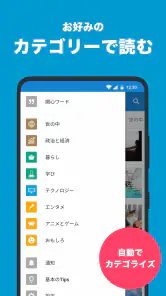
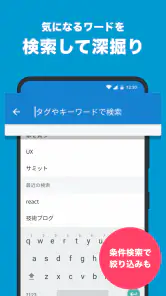
ニュースやブログ、テクノロジー、エンタメ、暮らしなど、幅広い分野の話題を探したい人に向いています。ユーザーがブックマークした記事をランキングやカテゴリーからチェックできるため、いま注目されている情報を知るきっかけになります。特定のテーマを深く調べるときにも、関連する記事を見つける入口として活用できます。
アプリの利用に必要な端末の条件はありますか?
はてなブックマークはスマートフォン向けのアプリで、対応する端末ではニュースや話題の記事を閲覧できます。利用を始める前に、お使いの端末のOSがアプリの対応条件を満たしているか確認しておくと安心です。アプリを快適に使うため、インストール後はストアで案内される更新があれば適用し、端末の空き容量にも余裕を持たせておきましょう。
はてなブックマーク - 情報発見アプリとは、どのようなアプリですか?
はてなブックマークは、ニュースやブログ、テクノロジー、エンタメ、暮らしなど、インターネット上で話題になっている記事を効率よく見つけられる情報収集アプリです。多くのユーザーが保存した記事をランキングやカテゴリーから確認できるため、自分で検索し続けなくても注目度の高い情報に出会えます。気になる記事をブックマークして、あとから読み返すことも可能です。
はてなブックマークは無料で利用できますか?
基本的な記事の閲覧やランキングの確認、記事のブックマーク、コメントの閲覧などは無料で利用できます。情報収集を始めるだけなら、料金を支払わずに主要な機能を試せる点が魅力です。ただし、掲載されている記事の一部は外部サイトのコンテンツであり、各サイト独自の会員登録や有料購読が必要な場合があります。アプリ内の機能や提供条件は、利用時期やアップデートによって変更される可能性があります。
記事を保存したり、あとで読み返したりできますか?
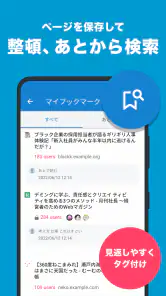
気になった記事は、はてなブックマークに保存して後から確認できます。ニュースを見ている途中で時間がなくなった場合や、複数の記事を比較したい場合にも便利です。保存した記事を整理しておけば、自分専用の情報ライブラリとして活用できます。ただし、保存されるのは記事へのリンクが中心で、元の記事そのものがアプリ内に永久保存されるとは限りません。元サイトが削除・移転した場合は、閲覧できなくなることがあります。
メリット
- 話題の記事を短時間で効率よくチェックできる
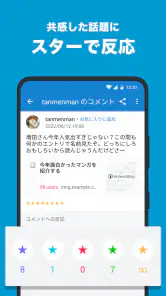
- コメント付きで記事の評判や反応を確認できる
- カテゴリーやキーワードから興味のある情報を探せる
- 後で読みたい記事をブックマークして整理できる
- ニュース以外にも技術や暮らしの情報が充実している
デメリット
- 記事によってはコメントの雰囲気が厳しく感じられる
- 情報量が多く、興味のない話題も表示されやすい
- 外部サイトへの移動が必要で広告表示は掲載先に左右される
- アカウント登録なしでは一部機能を十分に活用しにくい
- 古い記事や重複した話題がランキングに残ることがある
- カテゴリー
- ニュース&雑誌
- バージョン
- 5.84