GPSマップ:写真地図カメラ
- 0.00
- 0.0
- インストール数
- 500.00K
- 価格
- Free

スクリーンショット

分析者: Reviewed
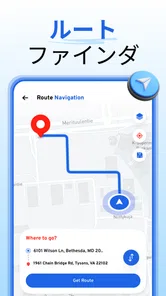
写真を撮った場所をあとから思い出したい人にとって、カメラと地図が一つにつながっていると便利です。GPSマップ:写真地図カメラは、撮影した写真を位置情報と結び付け、地図上で確認しながら音声案内も使えるナビゲーション系アプリです。私は、観光や散歩の記録を残す目的で試すなら面白い一方、一般的な地図アプリの代わりとして何でも任せるタイプではない、と感じました。
このアプリは無料で使えるアプリとして公開され、地図&ナビ分野に分類されています。開発元はMarijuana Appsで、対象年齢は3歳以上です。Androidでは7.0以降が必要で、現行バージョンは1.1.9。すでに50万以上のインストールがあるため、完全に人目につかない試験的な道具というより、一定の利用者に届いているアプリとして見てよいでしょう。
写真を中心にした地図体験は、普通のナビと役割が違う
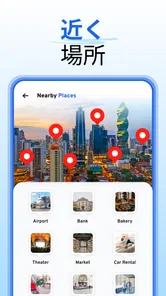
最初に理解しておきたいのは、このアプリの中心が「目的地まで最短で運ぶこと」だけではない点です。写真を撮る行為と現在地の確認を近づけているので、旅行先の風景、散歩中の建物、あとで再訪したい店の周辺などを、視覚的な記録として整理したい人に向いています。
通常の地図アプリでは、場所を検索してルートを選び、案内に従って移動する流れが中心です。一方、このアプリでは、撮影した瞬間を場所の手掛かりとして残せるのが個性です。文章でメモを入力するより、現地の景色そのものを残したほうが思い出しやすい場面があります。特に、似たような道が続く公園や、名前を覚えにくい観光地では、写真が目印になります。
ただし、写真を撮ることが目的ではない移動では、一般的な地図サービスのほうが検索、交通情報、施設情報などで使いやすい場合があります。このアプリは、地図機能にカメラを足したものというより、撮影した場所を移動体験の一部として扱う道具として考えると、期待とのずれが少なくなります。
私が便利だと感じた使い方
たとえば初めて訪れた街で、駅から宿まで歩きながら気になった路地や建物を撮影しておく使い方があります。帰宅後に写真だけを見ると、どこで撮ったのか分からなくなりがちですが、地図と結び付いていれば、街のどの位置にあったかを振り返りやすくなります。再訪時に同じ場所へ向かうときも、記憶だけに頼らず確認できます。
もう一つは、散歩コースを自分で作るような使い方です。出発前に細かい計画を立てなくても、歩きながら気になった場所を撮影しておけば、その日の行動を写真と地図で振り返れます。観光名所だけでなく、季節の景色や特徴的な看板など、通常の地図検索では見つけにくいものを自分の記録として残せるところが良いと思いました。
ニュースデスクの記事をもっと読む






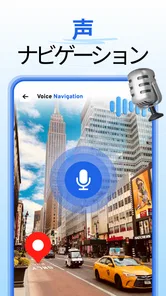
音声案内があるため、画面を見続けずに移動したい場面にも対応しやすい設計です。スマートフォンを手に持って地図を確認し続けるより、周囲を見ながら進みたい徒歩移動では助けになります。ただ、音声案内だけで安全が保証されるわけではありません。交差点や混雑した場所では、実際の標識や周囲の状況を自分で確認する必要があります。
撮影と位置情報を一緒に扱うときの注意
このアプリで最も慎重になりたいのは、写真に場所の情報が結び付く点です。自分の旅行写真なら便利でも、自宅の周辺、子どもの通学先、勤務先、他人の顔が写った場面を記録すると、共有時に思わぬ情報まで伝わる可能性があります。私は撮影前に、画面上で現在地や案内の状態を確認し、公開する必要のない写真は記録用にとどめる使い方を勧めます。
アプリを入れたからといって、すべての写真をこの方法で管理する必要はありません。位置を残したい旅行中だけ使い、日常の室内写真では通常のカメラを使うなど、用途を分けると扱いやすくなります。位置情報を残す価値がある写真だけ撮影するというルールを自分で決めておくと、便利さと慎重さのバランスを取りやすいです。
また、写真を誰かに送るときは、画像そのものだけでなく撮影場所が分かる状態かを確認したいところです。アプリ内でどのように保存や共有を行うかは、実際の画面で表示される選択肢を一つずつ確認してください。私は、場所を知らせたい相手にだけ送る場合と、単に写真を見せたい場合を分けるようにしています。
権限とデータの扱いを自分で確認する
地図、GPS、カメラ、音声案内を使うアプリでは、端末の権限設定が体験に直接関わります。インストール後に表示される許可画面では、何を許可するのかを流し読みせず、位置情報を使う場面とカメラを使う場面を意識して確認するのが安全です。必要な機能を使うための許可でも、常に許可する設定が自分に合うとは限りません。
私は、使わない時間まで位置情報を利用させる必要があるのかを考えて設定します。端末側で許可の範囲や利用中だけの設定を選べる場合は、自分の使い方に合わせるのが現実的です。設定を厳しくしすぎると地図や案内が期待どおり動かないこともあるため、機能が必要なときだけ許可し、使い終わったら見直す方法が分かりやすいでしょう。
アカウントを作るかどうか、ログインを求められるか、写真や位置情報の扱いについて説明が表示されるかも、利用前に確認したいポイントです。私は、登録を急がず、画面に出る説明と端末の権限表示を読んでから進めるようにしています。アプリの便利さだけでなく、自分が何を許可し、何を残すのかを把握できることが、位置情報を扱うアプリでは重要です。
ここで、開発元がMarijuana Appsであることを理由に、機能や安全性を推測するのは適切ではありません。私なら開発元の名前だけで判断せず、実際に表示される権限、プライバシー関連の説明、端末の設定項目を個別に確認します。見える選択肢を自分で確かめられる人ほど、このアプリを落ち着いて使いやすいはずです。
日常のシナリオで分かる向き不向き
現実的な例として、休日に知らない街を歩く場面を考えてみます。私は出発時に地図を確認し、途中で印象に残った場所だけ撮影します。撮影を連続して行うのではなく、あとで見返したい地点に絞るのがコツです。帰り道に音声案内を使い、撮影した場所を目印にして駅へ戻る、という流れなら、このアプリのカメラとナビの組み合わせが生きます。
逆に、車で長距離を移動する際に、交通状況や複雑な乗り換え情報まで含めて頼りたいなら、普段使っている大手の地図アプリを優先したほうが安心です。このアプリの価値は、写真で場所を残すことにあります。検索結果の豊富さや交通機関の細かな情報を最優先する人には、追加のカメラ機能があっても決め手にならないでしょう。
家族旅行では、撮影場所を共有したい場合と、共有したくない場合が混在します。景色の位置を伝えたいときは便利ですが、宿泊先や子どもの行動範囲まで分かる写真は慎重に扱うべきです。私は、共有用の写真を選ぶ前に、撮影地点が個人情報になっていないかを確認します。この一手間を面倒に感じる人には、位置情報を残さない通常のカメラのほうが気楽です。
音声案内を使うときの実用的な考え方
音声案内は、歩行中に画面を見る回数を減らせる点が魅力です。ただし、イヤホンを使う場合は周囲の音が聞こえにくくならないよう注意が必要です。道路沿い、自転車の多い道、駅の構内などでは、案内を聞くことより安全確認を優先します。私は案内を完全に信頼して歩くのではなく、曲がる前に画面と標識を確認する補助機能として使います。
GPSの位置は、建物の中、高い建物が密集した場所、地下などでずれることがあります。案内が少し遅れたり、曲がった後に再確認が必要になったりする可能性は、GPSを使うアプリ全般にある注意点です。狭い路地で迷ったときは、いったん安全な場所で立ち止まり、現在地を確認してから進むほうが、歩きながら何度も画面を操作するより安全です。
バッテリーも意識したい部分です。カメラ、位置情報、地図、音声を同時に使うと、端末の状態によっては電池の減りが気になります。長時間の外出では、出発前に充電し、必要ならモバイルバッテリーを用意しておくと安心です。撮影しない区間ではアプリを閉じるなど、使う時間を区切るだけでも負担を抑えやすくなります。
通常のカメラや地図アプリとの使い分け
通常のカメラは、撮影の速さ、編集、写真管理の分かりやすさで優れています。場所を記録する必要がなく、画質や撮影操作を重視するなら、わざわざ地図カメラを選ぶ理由は小さくなります。反対に、写真を撮った場所まで一緒に思い出したい人には、地図と撮影が近いこのアプリのほうが自然です。
一般的な地図アプリは、施設検索や経路探索を中心に使うものです。目的地を決めて移動するなら、検索機能が充実したサービスのほうが早く答えにたどり着けます。このアプリは、目的地が決まっていない散歩や、あとで写真を手掛かりに行動を振り返りたい旅行で力を発揮します。二者択一ではなく、出発前の検索は通常の地図、現地での記録はこのアプリ、と分けるのが実用的です。
紙の地図やメモとの比較では、写真と現在地を一緒に扱える点が便利です。ただし、端末の電池やGPSに依存するため、完全な代替にはなりません。山道や通信が不安定な場所へ行く場合は、事前にルートを確認し、必要な情報を別の方法でも持っておくべきです。私はこのアプリを単独の安全装備とは考えず、記録と補助案内のための道具として位置付けます。
迷いやすい人が先に確認したいこと
初めて使う人は、いきなり遠出せず、自宅周辺の短い散歩で試すのがおすすめです。カメラが起動するか、位置が意図した場所として表示されるか、音声案内を聞き取れるかを確認できます。権限を一度拒否した場合に、端末設定から見直せるかも、この段階で把握しておくと本番で慌てません。
写真を撮るたびに地図上の記録が増えるタイプの使い方では、後から見返すときに地点が多すぎると分かりにくくなります。私は、同じ場所で何枚も撮るのではなく、代表する一枚を選びます。観光地では入口、特徴的な景色、帰り道の目印というように役割を決めると、写真地図が単なる大量の記録になりにくいです。
また、位置情報を残したくない撮影まで同じ習慣で行わないことも大切です。仕事の資料、家の周辺、他人が写る場面では、撮影後の扱いまで考えてからシャッターを切ります。アプリの設定だけに任せず、端末の写真共有画面でも場所が分かる情報を確認する習慣を持つと、意図しない共有を減らせます。
無料で試せるが、目的を決めて評価したい
無料で始められるので、写真と地図を組み合わせた使い方が自分に合うかを試しやすいです。年齢区分は3歳以上ですが、実際には位置情報や写真の扱いを理解できる人が、保護者と一緒に使うほうが安心です。子どもが使う場合は、撮影場所や共有先を大人が確認し、知らない人や自宅周辺を不用意に記録しないよう見守りたいところです。
インストール数は50万以上で、現行版は1.1.9です。数字だけで品質を決めることはできませんが、試す人が一定数いるアプリだとは言えます。私は、導入後に自分の端末で動作、権限、案内の聞きやすさを確認し、必要な場面で役立つかを判断するのが一番確実だと思います。
特に確認したいのは、撮影した写真をどのように整理したいかです。旅行の思い出を場所ごとに振り返りたいなら、このアプリの考え方と相性が良いでしょう。写真を編集して作品として仕上げたい人、検索や交通情報を最優先する人、位置情報を扱うこと自体に不安がある人は、通常のカメラや別の地図サービスのほうが満足しやすいです。
私の結論
GPSマップ:写真地図カメラは、撮影、地図、音声案内を一つの流れで使いたい人に向いた、目的のはっきりしたアプリです。私は、知らない街の散歩や旅行の記録では、写真だけでは残しにくい「どこで撮ったか」を確認できる点を評価します。現地の景色を目印にして戻る使い方も、一般的なカメラにはない実用性があります。
一方で、通常のナビアプリの代わりになると期待しすぎるのはおすすめしません。位置情報や写真を扱う以上、権限と共有範囲を自分で確認する必要があります。音声案内も補助として使い、道路状況や標識を無視しないことが大切です。こうした注意を負担に感じないなら、無料で試しながら自分の散歩や旅行に合うか確かめる価値があります。
私なら、まず短い外出で撮影と案内を試し、位置情報を残してよい写真だけを記録します。そのうえで、旅行後に地図と写真を見返す習慣ができたら継続します。写真を撮ることと、場所を覚えることを同時にしたい人には、試してみる理由がある。それが、このアプリに対する私の率直な評価です。
GPSマップ:写真地図カメラ よくある質問
AndroidとiOSのどちらで利用できますか?
GPSマップ:写真地図カメラは、AndroidとiOS向けに案内されている地図・ナビ系アプリです。インストール前に、お使いの端末のOSが対応条件を満たしているか、各ストアの配信ページで確認しましょう。Android版はOS 7.0以上が対象です。利用できる機能や画面の見え方は、端末やOSによって異なることがあります。
GPSマップ:写真地図カメラとは、どのようなアプリですか?
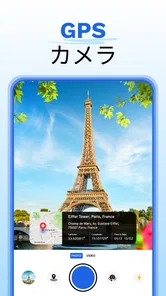
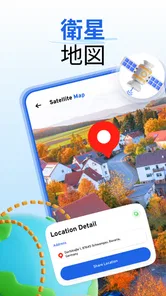
GPSマップ:写真地図カメラは、スマートフォンの位置情報を利用して、撮影した写真に地図やGPS情報を組み合わせて記録できるアプリです。撮影場所を後から確認したり、旅行、登山、ドライブ、現場記録などで写真と位置を一緒に残したりする用途に向いています。タイムスタンプカメラとして写真を撮影でき、地図と音声案内によるナビゲーションも備えています。通常のカメラでは分かりにくい撮影地点を、画像上で確認しやすい点が特徴です。
利用するためにGPSや位置情報の許可は必要ですか?
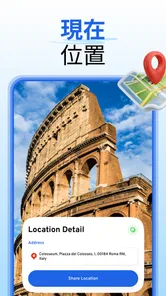
写真に正確な位置情報や地図を表示するには、端末の位置情報機能を有効にし、アプリへの位置情報アクセスを許可する必要があります。許可しない場合でも一部のカメラ機能を使える可能性はありますが、撮影地点の記録や地図表示が正しく動作しないことがあります。屋内や高層ビルの近くでは、位置情報の取得に時間がかかったり、誤差が生じたりする点にも注意してください。
撮影した写真にはどのような情報が追加されますか?
アプリの設定や撮影モードによって異なりますが、写真に地図、現在地、緯度・経度、住所、撮影日時などを表示できる場合があります。表示内容は撮影前に確認し、必要な情報だけを選ぶことをおすすめします。位置情報を含む写真をSNSやメッセージで共有すると、撮影場所が第三者に伝わる可能性があるため、自宅や私有地などで撮影した画像の取り扱いには十分注意しましょう。
GPSマップ:写真地図カメラは無料で使えますか?課金はありますか?
GPSマップ:写真地図カメラは無料で入手できます。基本機能を無料で利用できる場合でも、広告の表示、追加デザイン、保存機能の拡張、広告削除などが有料になっていることがあります。料金や購入方法、無料期間の有無は、AndroidまたはiOSの配信ページで最新情報を確認してください。アプリ内課金を利用する場合は、購入後の自動更新や返金条件もストアの説明を読んでから判断すると安心です。
メリット
- 撮影場所を自動記録でき、旅行や散歩の思い出を整理しやすい
- 地図上で写真と位置情報をまとめて確認できる
- 現在地の把握に役立ち、屋外での撮影記録に便利
- 写真に位置情報を加えて共有しやすい
- 操作が比較的シンプルで、初めてでも使いやすい
デメリット
- 位置情報の取得には端末のGPS設定と権限許可が必要
- 屋内や高層ビル周辺では位置情報がずれることがある
- 位置情報付き写真の共有はプライバシー漏えいに注意が必要
- バッテリー消費が増える場合がある
- 一部の機能や表示は端末環境によって動作が異なる場合がある