Fin Photo - AI Photo Editor
- 2.00
- 4.0
- インストール数
- 10.00K
- 価格
- Free

スクリーンショット

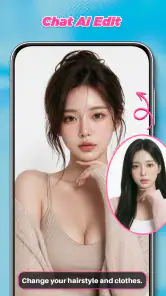
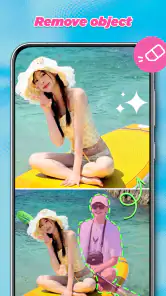
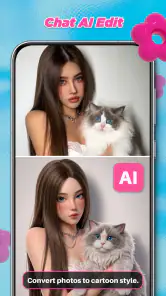
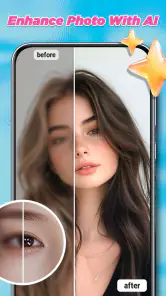


分析: Reviewed
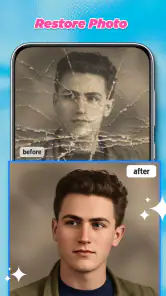
写真を撮ったあと、「少し暗い」「背景の物が邪魔」「この一枚を短い動画にしたい」と感じることは多いものです。私はFin Photoを、そうした仕上げ作業をAIで手早く進めたい人向けの写真編集アプリとして試しました。単に明るさや色を調整するだけではなく、画像の補正、不要なオブジェクトの削除、写真から動画への変換までを一つの流れで扱える点が特徴です。
写真カテゴリのアプリとして見ると、細かな手動編集を極める道具というより、完成形を思い浮かべながら面倒な作業を短縮するための道具です。旅行写真、SNS用の素材、フリマ出品画像、家族の記録など、撮影後に少し整えたい場面で使いやすいと感じました。一方で、色管理やレイヤー編集を重視する人には、従来型の高機能エディターのほうが向いています。
写真のアイデアをすぐ形にするための入り口
このアプリを開いて最初に意識したいのは、「何でもAIに任せる」のではなく、写真のどこを直したいかを先に決めることです。構図そのものを作り直したいのか、目立つ傷や人影を消したいのか、見栄えを整えて投稿用にしたいのかで、期待する仕上がりは変わります。
例えば、机の上で撮った商品の写真なら、主役以外の小物を削除して視線を集める使い方ができます。街角の写真なら、背景に偶然写り込んだ物を取り除くことで、撮影時にはできなかった整理ができます。思い出の写真では、全体の印象を補正して、暗い部分を見やすくする用途が自然です。
私が便利だと感じたのは、撮影し直す前に一度修正を試せることです。光の状態が悪かった写真でも、元画像を残したまま編集案を作れば、撮り直す必要があるのか判断しやすくなります。撮影場所へ戻れない旅行写真や、再現が難しい一瞬の記録では、この試行のしやすさが大きな意味を持ちます。
ただし、AI編集では「消したい物」と「残したい物」の境界が重要です。細い線、髪の毛、透明な物、複雑な模様の上にある対象は、周囲の背景を推測して埋める際に不自然さが出ることがあります。最初から完璧な結果を期待するより、まず大きな問題を一つずつ処理する考え方が合っています。
日常の写真を投稿用素材に変える流れ
現実的な使い方として、私はフリマ出品用の写真を想像しました。商品を撮影し、背景にある生活用品を整理し、商品本体の見え方を補正して、必要なら短い動画素材にする流れです。この場合、派手な加工よりも「何が写っているかがすぐ分かる」ことが重要です。
ニュースデスクの記事をもっと読む






ここでのコツは、最初に不要な物を削除し、次に明るさや全体の印象を整える順番です。先に色を大きく変えると、削除後の背景との差が目立つ場合があります。AIの処理結果を一度確認してから次の編集へ進むと、どの工程で違和感が生まれたのかを把握しやすくなります。
同じ考え方は、SNSの投稿画像にも使えます。人物写真なら背景の整理、料理写真なら周囲の散らかった物の除去、旅行写真なら主役を邪魔する一部分の修正という具合です。私は、写真をゼロから作るアプリではなく、すでに撮った素材を公開できる状態へ近づけるアプリだと捉えると、得意分野が分かりやすいと思います。
AI補正を使うときに気をつけたいこと
画像補正は、見えにくい部分を自然に見せるための機能として役立ちます。ただ、補正を強くしすぎると、肌や布地、壁の質感まで均一になり、写真らしさが薄れることがあります。私は最初から最大限の変化を狙うより、元写真の雰囲気を残すことを優先したいです。
特に人物写真では、顔の特徴を過度に変えないことが大切です。記念写真をきれいにしたい場合でも、本人らしさが失われると目的から外れます。補正後は、顔だけでなく髪、服、背景の境界まで拡大して確認するのがおすすめです。小さな画面では自然に見えても、投稿後や大きな画面で見ると処理跡が分かることがあります。
建物や商品の写真では、直線が重要になります。AIが細部を補う過程で、文字や輪郭が少し崩れる可能性があるため、看板、ラベル、型番などが写っている画像は慎重に確認したいところです。見た目を優先する写真には向きますが、情報を正確に伝える必要がある画像では、補正後の内容を元写真と照合する習慣が必要です。
削除、動画化、仕上げまでの実用的な編集工程
不要なオブジェクトを消すときの考え方
不要なオブジェクトの削除は、このアプリを使う理由になりやすい機能です。撮影後に気づいた電線、背景の小物、画面端の目立つ物などを処理できれば、撮影場所やタイミングに左右されにくくなります。私は、写真全体を一気に変えるより、視線を止める要素を一つだけ消す使い方が最も安定すると感じます。
削除対象を選ぶときは、対象の周囲にある背景を確認してください。単色の壁や地面のように模様が少ない場所では、AIが埋めやすい傾向があります。反対に、文字、柵、タイル、枝、人物の手足が重なっている場所では、削除後に周囲の形がつながらないことがあります。
一度に広い範囲を消すより、小さな対象に分けて処理するのも有効です。例えばテーブル上の複数の物をまとめて消すのではなく、主役から遠い物から順番に試します。結果を確認しながら進めれば、必要な背景まで消してしまうリスクを抑えられます。これは説明文だけでは分かりにくい、実際の編集で効く手順です。
また、削除は「存在しなかったことにする」加工です。旅行先の記録や出来事を正確に残したい写真では、見栄えを整える目的と記録性のバランスを考えたほうがよいでしょう。作品や投稿用の画像なら自由度がありますが、報告写真や商品状態を示す写真では、削除によって意味が変わらないか確認する必要があります。
写真を動画に変えるときの用途
写真を動画へ変換できる点は、静止画をそのまま投稿するより動きのある素材にしたい人に便利です。私は、旅行の写真を短い紹介素材にまとめたり、商品の写真を見せる順番を作ったりする場面を想像しました。新しく撮影し直さなくても、手元の写真から別形式のコンテンツを作れるのが利点です。
ただし、動画化したからといって、写真の構図や情報量が自動的に改善されるわけではありません。元写真が似た構図ばかりだと、動画にしても単調になりやすいです。最初に主役が異なる写真を選び、不要な背景を整理してから動画化すると、素材として使いやすくなります。
ここでの具体的な工夫は、動画にする前に写真の順番を「全体、細部、使用場面」のように決めることです。例えば料理なら料理全体、盛り付けの細部、食卓の雰囲気という流れにすると、単なる画像の連続より内容が伝わります。Fin Photoは素材作りを助けますが、伝え方の設計まで自動で代わってくれるものではありません。
動画を公開する前には、文字や重要な部分が端に寄りすぎていないか確認したいです。写真では見えていた物が、動画の表示領域や切り替わり方によって目立たなくなることがあります。完成したものを一度通して見て、主役が各場面で追えるか、切り替えが急に感じないかを確認するだけでも印象は変わります。
編集を繰り返すときの現実的な進め方
AI編集では、一回で完成させようとすると判断が難しくなります。私はまず、元写真のコピーに対して大きな不要物を処理し、その結果を見てから補正を加える方法をすすめます。元に戻せる状態を保てば、思い切った試行もしやすくなります。
二回目の確認では、主役の輪郭、背景の繰り返し模様、顔や手、文字の形を重点的に見ます。AIが自然に見せようとして作った部分は、全体表示では分からなくても拡大すると違和感が出ることがあります。逆に、細部を見すぎると公開先では気にならない欠点まで気にしてしまうため、最終的には実際に表示する大きさでも判断します。
編集のやり直しが多くなったら、元画像の選び方を見直すべきです。被写体が大きく欠けている写真や、極端に暗い写真は、補正や削除だけで完全に救うのが難しい場合があります。Fin Photoを使えば何でも修復できるというより、素材の弱点を軽く整えて完成度を上げる道具として考えるほうが、結果に納得しやすいです。
保存や共有の前に確認したいこと
編集が終わったら、すぐ共有するのではなく、元写真と仕上がりを見比べます。補正によって色が変わりすぎていないか、削除した場所に不自然な模様がないか、動画化した場合に主役が見切れていないかを確認します。特に商品写真では、見た目の美しさだけでなく、実物との違いが大きくなっていないかが重要です。
写真を仕事や販売に使う場合は、編集前の画像を別に保管しておくと安心です。AI処理後の画像だけを残すと、後から元の状態を確認したくなったときに困ります。個人的な投稿でも、思い出の写真は加工版と原版を分けて持つほうが、将来の再編集に向いています。
価格面では無料で始められるアプリですが、アプリ内には一つあたり数百円から一万円台後半までの購入項目があります。私は、まず自分の編集目的に対して無料利用の範囲で十分かを確認し、継続的に使うと判断してから購入を考えるのがよいと思います。単発の修正だけが目的なら、毎回の利用価値と支出の釣り合いを見て選びたいところです。
対応環境と使う人を選ぶポイント
Androidでは八以上の環境に対応しているため、比較的古い端末でも候補にしやすいアプリです。現在のバージョンは一・八・三で、開発元はFin Studio - AI Apps and Toolsです。写真編集を始めたい人にとって、専用の高価な機材を用意せず、手元の端末で試せる点は分かりやすい魅力です。
一方、AI処理は画像の内容や端末の状態によって待ち時間や操作感が変わる可能性があります。大量の写真を同じ基準で処理する作業、細かな色補正を何度も調整する作業、印刷向けに厳密な仕上がりを求める作業では、デスクトップの編集ソフトや手動調整に強いアプリのほうが安心です。
年齢区分は十二歳以上です。家族で使う場合は、子どもが単独で購入操作や公開操作をしないよう、端末側の設定も含めて管理したいです。写真を扱うアプリなので、編集機能だけでなく、どの画像を選び、どの画像を公開するかという基本的な確認も大切になります。
一般的な写真編集アプリとの違い
通常の写真編集アプリは、明るさ、コントラスト、色温度、切り抜きなどを自分で調整することに強みがあります。自分の意図を細かく反映したい人には、その方式が向いています。Fin Photoは、不要物の除去や補正のように、判断と作業をまとめて短縮したい場面で魅力が出ます。
逆に、編集の結果を数値で管理したい人、写真ごとに同じ設定を適用したい人、複数の素材をレイヤーで組み立てたい人には物足りなさが出る可能性があります。私は、手動編集アプリの代用品というより、撮影後の面倒な部分を先に片づける補助役として併用するのが最も合理的だと感じました。
また、写真から動画を作る目的なら、動画編集専用アプリのほうが細かな文字入れや音声、タイミング調整に向いている場合があります。Fin Photoで素材を整えてから、必要に応じて別の動画編集ツールへ渡す、という分業が現実的です。短時間で形にするなら本アプリ、細部を演出するなら専用ツール、という使い分けです。
創作物を完成させる道具としての結論
Fin Photoは、撮影した写真を公開可能な状態へ近づけるまでの距離を短くしてくれるアプリです。AIによる補正、不要なオブジェクトの削除、写真の動画化を一つの制作フローに組み込めるため、写真を撮ることよりも、その後の整理に時間をかけたくない人に合います。
私が特に評価したいのは、撮影の失敗を完全に消す魔法ではなく、惜しい写真を使える素材へ引き上げる発想です。背景の一部分を整える、暗さを軽く補う、静止画を別の投稿形式へ展開する、といった小さな改善を積み重ねる使い方なら、効果を実感しやすいでしょう。
反対に、写真を一画素単位で管理したい人、作品制作でレイヤーや色調整を細かく追い込みたい人、AIによる推測を避けたい人には、別の編集環境を選ぶほうが納得できます。削除や補正の結果は必ず確認し、記録写真や商品画像では加工によって意味が変わらないかを判断する必要があります。
評価は平均四・〇で、インストールは一万件以上に達しています。無料で試せる一方、アプリ内購入もあるため、まずは自分の写真で「補正」「不要物の削除」「動画化」のどれが一番役立つかを見極めるのがおすすめです。私は、スマートフォンで撮った写真をすぐ投稿用に整えたい人なら、試す価値のあるAI写真編集ツールだと思います。
最終的な判断は、編集の自由度よりも作業の速さを優先するかどうかです。撮影後の面倒な工程を減らし、アイデアを早く形にして共有したいなら有力な選択肢です。逆に、手を動かして細部を作り込むこと自体を楽しみたいなら、従来型の編集アプリを主役にしたほうがよいでしょう。私は、日常の写真を少し良くして次の制作や公開へ進みたい人にすすめます。
Fin Photo - AI Photo Editor よくある質問
Fin Photo - AI Photo Editorでは、編集した写真を動画にできますか?
はい、Fin Photo - AI Photo Editorでは写真を動画に変換できます。静止画とは違った見せ方を試したいときや、写真を動きのあるコンテンツとして楽しみたいときに役立つ機能です。変換したい写真を選び、アプリ内で利用できる操作を確認しながら進めてみましょう。仕上がりを大切にする場合は、元画像の状態や構図も意識しておくと使いやすいでしょう。
Fin Photo - AI Photo Editorとは、どのようなアプリですか?
Fin Photo - AI Photo Editorは、AI技術を使って写真を手軽に編集できるアプリです。一般的な明るさや色の調整に加え、画像の補正、不要な部分の処理、スタイル変更など、複数の編集機能をまとめて利用できます。写真編集に詳しくない人でも操作しやすい設計ですが、機能や仕上がりは端末やアプリのバージョンによって異なる場合があります。
Fin Photo - AI Photo Editorは無料で利用できますか?
基本的な機能を無料で試せる場合がありますが、すべてのAI編集機能や高画質保存、広告の削除などが有料プランに含まれている可能性があります。ダウンロード前後に、アプリ内課金の内容、料金、無料トライアルの期間、自動更新の条件を必ず確認してください。無料トライアルを利用する場合は、解約方法と更新日も確認しておくと安心です。アプリは無料で入手できますが、利用したい機能によっては追加購入が必要になることがあります。
写真を編集するとき、プライバシーや安全面に問題はありませんか?
AI編集では、写真を処理するために画像がアプリのサーバーへ送信される仕組みを採用している場合があります。人物写真や個人情報が写った画像を使う前に、プライバシーポリシー、データの保存期間、第三者との共有、削除方法を確認しましょう。アプリに写真やカメラへのアクセスを許可する際も、必要な権限だけを認めることをおすすめします。
どのような写真編集ができますか?
利用できる機能はバージョンによって変わりますが、色味や明るさの調整、フィルター、ポートレート加工、背景や不要物の編集、AIによる画像補正などが主な用途として考えられます。編集内容によっては、元画像の品質、被写体の位置、背景の複雑さにより結果が大きく異なります。自然な仕上がりを求める場合は、強度を調整しながら確認するとよいでしょう。
メリット
- AI編集で写真の雰囲気を手軽に変えられる
- 背景除去や不要物消去をスマホだけで行える
- SNS投稿向けの加工テンプレートが豊富
- 複雑な編集知識がなくても操作しやすい
- 短時間で複数の編集パターンを試せる
デメリット
- 高品質なAI機能の利用に回数制限がある場合がある
- 処理内容によっては画像の生成に時間がかかる
- 元写真によってAI編集の仕上がりに差が出る
- 一部の機能や素材が有料プラン限定になっている
- 編集時に写真のアップロードが必要な機能がある
- カテゴリー
- 写真
- バージョン
- 1.8.3












