AI Photo Editor & Video Maker
- 3.00
- 3.9
- インストール数
- 10.00K
- 価格
- Free

スクリーンショット
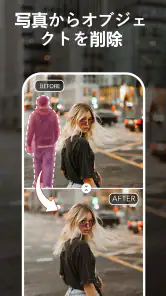
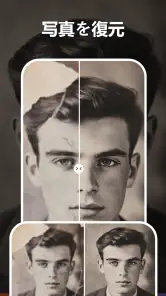
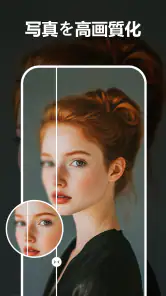
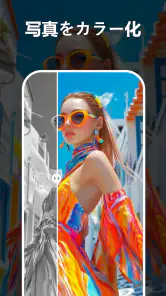
分析: Reviewed
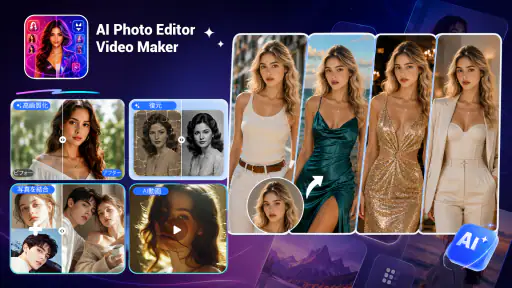
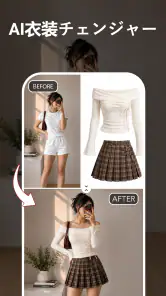
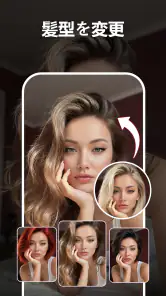
写真を少しきれいにしたいとき、古い画像を見やすく戻したいとき、さらにAIを使った動画まで試したいときに、ひとつのアプリで済ませたい人は多いと思います。私が実際に使って感じた「AI Photo Editor & Video Maker」は、まさにその入口を広くした写真カテゴリーのアプリです。最初の数回は、普通の補正アプリよりも触ってみたい機能が多く、古い写真を選んだり、画像を加工したり、AI動画を試したりする流れに新鮮さがあります。
一方で、長く使うかどうかは、最初の驚きよりも「毎月どんな場面で開くか」にかかっています。写真を高画質化する作業を頻繁にする人には便利ですが、普段の用途が明るさ調整やトリミングだけなら、標準の写真編集機能や使い慣れた無料アプリのほうが早い場面もあります。私は、目立つ機能の多さだけでなく、日常の写真整理に本当に残るかという視点で確認しました。
最初の一週間で感じる魅力
初めて起動したときに試したくなるのは、やはり写真の高画質化と復元です。スマートフォンに残っている少しぼやけた写真や、昔の画像を選び、変化を見比べる使い方が自然です。完全に撮影時の状態へ戻すというより、見づらかった部分を整えて、保存し直したい写真にもう一度使い道を与えるアプリだと考えると、期待値を調整しやすいです。
ここで私が便利だと思ったのは、加工の目的をひとつに絞らなくてよい点です。思い出の写真は復元、SNSに載せる写真は見栄えの調整、遊びたい画像はAI動画というように、同じアプリの中で用途を切り替えられます。写真編集アプリを複数入れて、どれがどの作業向けだったかを思い出す手間を減らせるのは、最初の印象として大きな長所でした。
ただし、高画質化は元画像の状態によって見え方が変わります。情報がほとんど残っていない写真を、自然な細部まで完全に再現できるわけではありません。人物の顔や文字が含まれる画像では、加工後の見た目を必ず元画像と並べて確認したほうが安全です。細部が滑らかになりすぎたり、輪郭の印象が変わったりする場合があるため、思い出の保存用と公開用で結果を使い分けるのが私のおすすめです。
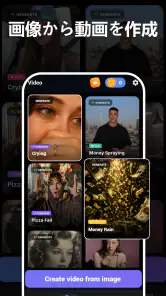
AI動画の機能は、写真を静止画のまま終わらせたくない人に向いています。家族や友人に送る短い演出を作ったり、プロフィール用の素材を試したり、加工のアイデアを考えるきっかけにしたりできます。とはいえ、動画を細かく編集する専用アプリとは役割が違います。長さや構成、音、細かなタイミングまで自分で管理したい人は、最終仕上げを動画編集アプリに任せるほうが満足しやすいでしょう。
私が最初の一週間に特に役立つと感じたのは、加工前の写真を残しておく習慣です。AI処理は一度実行すると、それらしい結果が出ても元に戻したくなることがあります。元画像を複製してから作業すれば、復元版を保存用、加工版を共有用として分けられます。これは目立たない使い方ですが、後から「やりすぎた」と感じたときの負担をかなり減らします。
ニュースデスクの記事をもっと読む






古い写真を扱うときの現実的な手順
古い写真をまとめて処理するなら、最初から大量に選ばないほうがよいです。まず数枚だけ試し、顔、背景、文字、細い線のそれぞれで結果を見ます。人物写真だけでは自然に見えても、看板や書類では細部の処理が気になることがあります。用途ごとに少量で確認してから、似た写真へ広げる流れなら、保存し直す画像を間違えにくくなります。
また、加工後の画像をそのまま「本物の記録」として扱わないことも大切です。復元や高画質化は、見やすさを高めるための処理です。過去の状態を厳密に証明する用途や、文字を正確に読み取る用途では、元画像も一緒に保管してください。私は、鑑賞用のきれいな版と、記録としての原版を分ける使い方が、このアプリの性格に合っていると思います。
日常の一場面で使うなら
たとえば、家族のアルバムから少し暗くてぼやけた写真を一枚選び、まず高画質化を試します。仕上がりが自然なら保存し、次に短いAI動画として見せ方を変えてみる、という流れです。ここで重要なのは、最初から動画を作るのではなく、静止画として残す価値があるかを先に判断することです。元写真の魅力が弱い場合、動画化しても印象が大きく改善するとは限りません。
この順番なら、処理の結果を比較しやすく、共有する前に違和感も見つけられます。私は、家族に送る場合は加工の面白さだけでなく、顔の表情や写真本来の雰囲気が残っているかを確認します。AIらしい動きが目立ちすぎると、思い出を見せたいのか、効果を見せたいのかが曖昧になるからです。
一か月ごとの価値と、普段の編集との違い
一度試して終わるアプリも多い中で、このアプリが月ごとに残るかどうかは、写真の整理習慣と相性があるかで決まります。毎月のように昔の写真を見返す人、撮影した画像を共有用に整える人、AI動画を小さな作品作りに使う人なら、再び開く理由があります。反対に、撮影後に一度だけ明るさを調整する人には、機能の幅がかえって余分に感じられる可能性があります。
通常の写真編集機能との違いは、手動で数値を追い込むより、AIの処理を起点に仕上がりを作るところです。細かい色温度や露出を自分で管理したい場合は、標準の写真アプリや本格的な編集アプリが向いています。私は、手早く「見られる状態」に近づけたい写真にはこちらを使い、作品として色や構図を詰める写真には別の道具を使う、という分担が合理的だと感じました。
この使い分けは、アプリを評価するときに見落としやすい部分です。すべての写真を同じ処理にかけると、仕上がりが均一になる一方で、写真ごとの個性が薄れることがあります。旅行写真、人物写真、古い記録写真では求める結果が違います。私は、処理の前に「保存したいのか、見せたいのか、遊びたいのか」を決めるようにしています。目的が明確なら、機能の多さが迷いではなく選択肢になります。
無料で始められる点も、月単位で試すハードルを下げています。ただし、アプリ内購入は一回ごとに三百四十円から一万七千百円までの幅があります。継続的に使うつもりなら、処理を実行する前に表示される購入条件をよく確認し、試したい画像を少数に絞るのが無難です。無料で触り始められることと、すべての作業を追加費用なしで続けられることは同じではありません。
私は、購入を急がず、まず自分の写真で結果が役立つかを確かめる姿勢を勧めます。サンプル画像で魅力的に見えても、自分の古い写真や暗い写真で同じ満足感になるとは限りません。特に、毎月たくさんの画像を処理する人は、単発の面白さより、実際の利用量と支払いのバランスを考えたほうがよいです。
誰に向いていて、誰には向かないか
向いているのは、古い写真を見やすくしたい人、編集の専門知識をあまり使わずに画像を整えたい人、静止画からAI動画まで一度に試したい人です。写真加工を始めたばかりでも、まず結果を見てから判断できるので、複雑な編集画面に疲れやすい人には入りやすいと思います。写真を家族や友人に共有する前のひと手間を簡単にしたい人にも合います。
逆に、色の再現性を重視する人、細部を自分で正確に管理したい人、動画の編集工程を細かく組みたい人には、専用アプリのほうが適しています。AI処理の結果を毎回同じように再現したい場合も、手動編集のほうが安心できるでしょう。私はこのアプリを、プロ向けの完全な代替ではなく、写真の再利用と気軽な加工を支える道具として評価しています。
使い続けるときの手間と、飽きにつながる部分
長期利用で最初に気になるのは、処理する写真を選ぶ手間です。機能が多いほど、毎回どの加工を使うか考える時間が増えます。高画質化、復元、通常の加工、AI動画をすべて試していると、写真そのものを整理するより、効果を選ぶことが目的になりがちです。私は、よく使う用途を二つ程度に決めておくと、アプリを開くたびの迷いが減ると感じました。
次に、加工結果の確認が必要です。AIに任せるほど簡単になる一方で、完成画像を無確認で保存する使い方には向きません。顔の輪郭、背景の細部、文字の形など、写真の重要部分だけは元画像と見比べるべきです。この確認作業は一枚なら負担になりませんが、まとめて処理すると積み重なります。大量の写真を機械的に整えたい人には、想像より手作業が残る可能性があります。
保存先の整理も、長く使うほど重要になります。元画像、処理後の画像、動画用の素材を混ぜると、同じ写真の別版が増えて探しにくくなります。私はアルバムを用途別に分け、ファイル名や保存場所で「原版」「復元」「共有用」を区別する方法が実用的だと思います。アプリの機能とは別の作業ですが、ここを怠ると、便利さより整理の負担が目立つようになります。
飽きやすさという点では、AI動画の新鮮さが落ち着いた後も使う理由が残るかが分かれ目です。最初は一枚の写真が動くこと自体に驚きますが、同じ演出を繰り返すと新しさは薄れます。その後も古い写真の復元や共有前の加工に使えるなら、役割は残ります。動画機能だけを目当てにすると、数回の試用で満足してしまう人もいるでしょう。
年齢表示と端末環境を考える
対象年齢は十二歳以上です。AIを使った加工や動画作成を家族で楽しむ場合でも、子どもだけに任せず、保護者が画像の扱いと購入画面を確認したほうがよいです。写真には本人だけでなく、家族や友人が写っていることもあります。面白い加工でも、共有する前に写っている人へ配慮する習慣は必要です。
対応する最低OSはAndroid七点ゼロです。比較的新しい端末だけを対象にしたアプリではありませんが、実際の使い心地は端末の性能や写真の大きさによって変わり得ます。処理に時間がかかると感じたら、まず一枚だけで試し、連続処理を避けるのが現実的です。私は、外出先で大量に作業するより、時間に余裕のあるときに選別して使うほうが向いていると思います。
提供元はFin Studio - AI Apps and Toolsです。公開日は二千二十五年十二月二十四日で、現在のバージョンは一・六・八です。利用者の規模は一万回以上のインストールに達しており、平均評価は三・九です。評価を見るときは数字だけで判断せず、自分が使いたいのが復元なのか、加工なのか、AI動画なのかを基準に考えるのがよいでしょう。
写真を外部のサービスへ処理に出す可能性が気になる人は、個人的な画像をいきなり大量に選ばないことを勧めます。まず公開しても問題のない画像で操作の流れを確認し、その後に大切な写真を扱う順番が安心です。私は、顔写真や家族写真を使う前に、アプリ内の案内や利用条件を自分で確認することを習慣にしています。便利さを優先しすぎると、後から写真の扱いが気になるからです。
新鮮さが消えた後に残るか
「AI Photo Editor & Video Maker」は、最初の一週間に試したくなる要素がはっきりしています。古い写真をきれいに見せる、高画質化で印象を整える、画像を加工する、AI動画として見せ方を変えるという流れは、写真を再発見するきっかけになります。無料で始められるので、自分の画像で向き不向きを判断しやすいのも良いところです。
ただ、長期的な価値は、派手なAI効果ではなく、写真を目的別に再利用できるかにあります。私は、毎月のアルバム整理や家族への共有で使うなら、端末に残す理由があると感じました。反対に、細かな編集や本格的な動画制作が中心なら、通常の写真編集アプリや動画専用アプリを主役にしたほうが効率的です。
長く残すコツは、AIの結果をそのまま信じるのではなく、元画像を残し、用途ごとに少量ずつ処理することです。 この方法なら、復元の自然さ、加工の強さ、動画化の面白さを冷静に比べられます。購入についても、試したい写真で価値を確認してから決めれば、最初の勢いで不要な支出をしにくくなります。
私の結論は、写真を眠らせず、手軽に見せ方を変えたい人にはおすすめできるアプリです。特に、古い写真の見直しと軽いAI動画作成をひとつの場所で試したいなら、使い始める理由があります。一方で、毎日の編集作業を細かく管理したい人には、専用ツールとの併用が前提です。新しさだけでなく、月ごとに本当に写真を開く習慣があるかを考えたうえで選ぶと、このアプリの価値を判断しやすいでしょう。
AI Photo Editor & Video Maker よくある質問
このアプリは、古い写真や画質の低い画像にも使えますか?
AI Photo Editor & Video Makerは、写真の高画質化や復元をうたっているため、ぼやけた画像や古い写真を整えたいときに検討できます。仕上がりは元の画像の状態や選ぶ処理によって異なり、細部まで必ず元どおりになるとは限りません。大切な写真を編集する場合は、元データを残してから加工するのがおすすめです。
AI Photo Editor & Video Makerとは、どのようなアプリですか?
AI Photo Editor & Video Makerは、写真の補正や加工、フィルターの適用、テンプレートを使った動画作成などを一つのアプリで楽しめる編集ツールです。難しい操作を覚えなくても、AIによる自動調整やワンタップ編集を利用できます。SNS投稿用の画像や短い動画を手軽に作りたい人に向いています。写真の高画質化や復元に加え、AI動画の作成も用途に含まれます。
写真や動画の編集には、どの程度の知識が必要ですか?
専門的な編集知識がなくても基本的な機能は使いやすく、写真を選んでフィルターやエフェクトを適用するだけで見栄えを整えられます。動画についても、テンプレートや音楽、トランジションを組み合わせて作成できます。ただし、細かな色調整や複雑な編集を行う場合は、各設定項目を試しながら操作に慣れる必要があります。
AI Photo Editor & Video Makerは無料で利用できますか?
アプリは無料で入手できますが、アプリ内課金も用意されています。基本的な編集機能を無料で試せる場合がある一方、利用できるエフェクト、テンプレート、書き出し機能の一部には制限が設けられていることがあります。追加機能を使う前に、購入内容と料金をアプリ内で確認してください。
作成した写真や動画に透かしは入りますか?
書き出した作品にアプリ名などの透かしが表示されるかどうかは、使用する編集機能や無料版・有料版の違いによって変わる場合があります。特定のテンプレートやAI機能を使った場合だけ透かしが追加されることもあるため、保存前のプレビューを確認することが大切です。SNSや仕事で使う予定がある人は、出力条件を事前に確認しましょう。
メリット
- AI補正で明るさや色味を手軽に整えられる
- 写真だけでなく動画編集にも対応している
- テンプレートが多く、短時間で作品を作れる
- SNS向けのサイズや形式に書き出しやすい
- 初心者でも操作を覚えやすいシンプルな画面構成
デメリット
- 高度なAI機能の利用には有料プランが必要な場合がある
- 無料版では広告表示がやや多く感じられる
- 編集内容によっては処理や書き出しに時間がかかる
- 一部のテンプレートや素材は地域で異なる可能性がある
- 高画質で保存すると端末の容量を多く消費しやすい
- カテゴリー
- 写真
- バージョン
- 1.6.8












