駅ナビ速度計
- 90.00
- 4.1
- インストール数
- 50.00K
- 価格
- Free
スクリーンショット
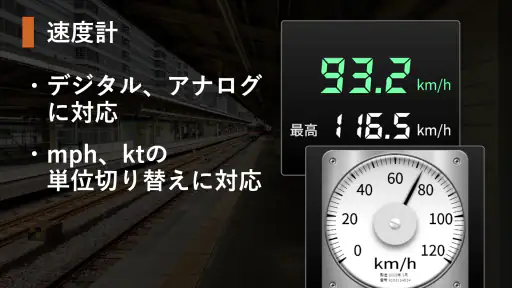
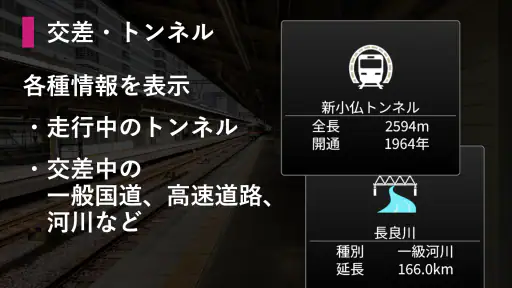
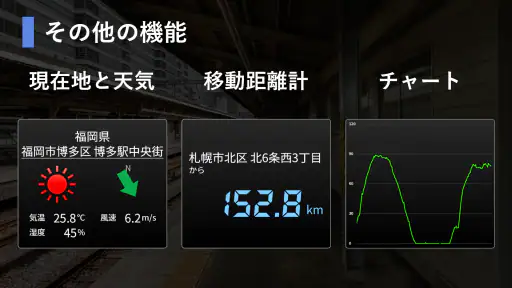
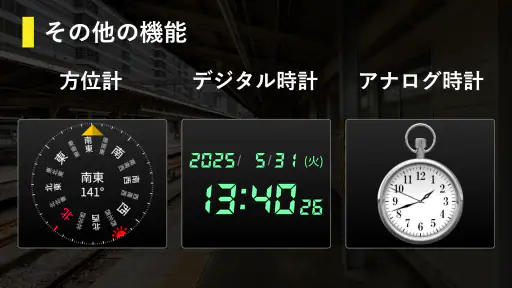
分析: Reviewed
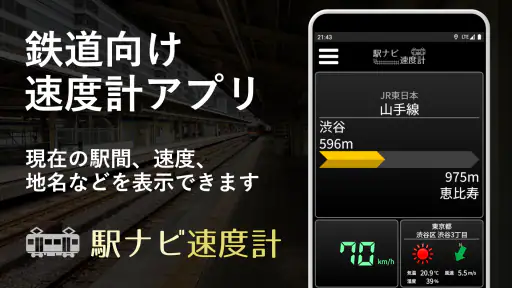
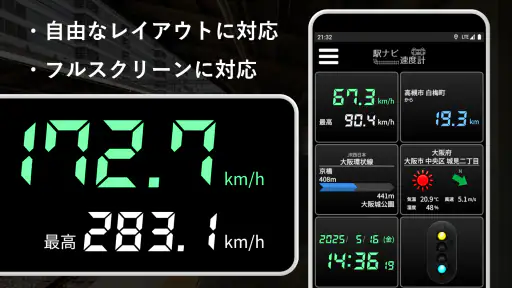
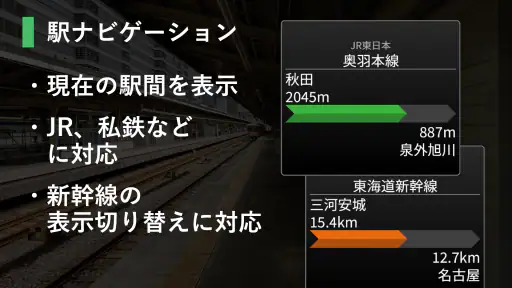
電車に乗っている最中、「今はどの駅の間を走っているのだろう」「この速度なら、次の駅まであとどれくらいだろう」と気になることがあります。駅ナビ速度計は、そうした移動中の小さな疑問を、スマートフォンの画面で確認しやすくする旅行・地域向けアプリです。駅間の情報、走行速度、地名などを表示できるため、乗車中の位置感覚をつかむ用途に向いています。
私がこのアプリを試すなら、目的は乗換案内の代わりではなく、電車の中で「いま何が起きているか」を見ることです。出発前に複雑な計画を立てるタイプではなく、乗車後の確認に重点があります。無料で使えることも始めやすさにつながっており、鉄道が好きな人だけでなく、長距離移動で現在地を把握したい人にも候補になります。
乗車前に決めておきたい、アプリの役割
最初に理解しておきたいのは、このアプリが一般的な地図アプリや乗換案内とは違うという点です。乗換案内は目的地までの経路、発着時刻、乗り換え駅を調べる道具ですが、駅ナビ速度計は走行中の列車に意識を向ける道具です。私は、旅行の行程を組む場面よりも、実際に車内へ入ってから使う場面に価値を感じます。
たとえば、知らない地域を走る普通列車に乗り、窓の外に似た景色が続いている状況を考えてみてください。地図を開けば現在地は分かりますが、地図上の青い点だけでは、次にどの駅へ向かっているのか、いま駅と駅のどのあたりにいるのかが直感的に分かりにくいことがあります。このアプリでは、駅間や速度、地名という鉄道移動に寄った情報を一つの画面で確認できます。
反対に、乗車する列車の正確な到着時刻を知りたい人には、時刻表や乗換案内のほうが適しています。遅延を含めた運行判断、運賃の確認、複数路線をまたぐルート検索が主目的なら、普段使っている交通アプリを手放す理由にはなりません。駅ナビ速度計は、経路を決めるアプリではなく、走行中の体験を補うアプリとして考えると、期待とのずれが少なくなります。
最初の準備で迷いやすいポイント
使い始める前に、スマートフォンを窓際へ持っていけば必ず正確になる、と考えないほうがよいでしょう。車内では座席の位置、建物やトンネル、地下区間などによって位置情報の取得状況が変わります。私は、発車直後に表示が安定しなくても、すぐに故障と判断せず、開けた場所へ出るまで少し待つ使い方をすすめます。
また、走行中に画面を見続ける必要はありません。出発後に表示を確認し、駅間を把握したら、スマートフォンをしまって車窓や会話に戻るほうが実用的です。速度表示は楽しい要素ですが、数字を追い続けると、アプリのために移動時間を使ってしまいます。確認するタイミングを決めておくと、情報と乗車体験のバランスを取りやすくなります。
ニュースデスクの記事をもっと読む






実際の流れは「乗る、待つ、確認する」
私なら、まず列車に乗る前にアプリを起動し、画面を確認できる状態にしておきます。発車してすぐは停車駅周辺の情報が切り替わる途中かもしれないので、列車が駅を離れてから表示を見ます。ここで駅間が表示されれば、紙の路線図や車内案内と照らし合わせながら、いま走っている区間を把握できます。
次に速度を見ます。速度は「この列車が現在どの程度の勢いで走っているか」を見るための目安として面白い情報です。駅に近づくと数値が変化し、停車前後で表示の意味も変わります。私は、速度を運行上の公式な記録として扱うのではなく、乗車中の状況を理解する補助表示として見るのがよいと思います。
地名の表示は、車窓から見える場所と現在地を結びつけるときに役立ちます。景色だけでは市街地から郊外へ移ったことに気づきにくい場合でも、地名が出れば移動の進み方を想像しやすくなります。旅行中に同行者へ「いまこのあたりを走っている」と伝えるときにも、地図を大きく開くより手早い場面があります。
この一連の流れで大切なのは、表示を一度見ただけで結論を出さないことです。駅を出た直後、駅間の中央付近、次の駅へ近づいたときでは、表示される内容の受け取り方が変わります。私は、表示が更新される時間を少し置きながら確認することで、現在地の勘違いを減らせました。
画面から現実の移動へ情報を渡す
このアプリの面白さは、表示された情報をそのまま保存することより、車内での判断に渡せる点にあります。たとえば、次の駅で降りる予定なら、駅間表示を見て荷物をまとめるタイミングを考えられます。乗り過ごし防止だけを目的にするなら、車内放送や乗換案内の通知も併用したほうが安心ですが、駅に近づいている感覚を持つ補助としては使いやすいです。
家族や友人と一緒に乗っている場合は、画面を見せながら現在の地名や速度を話題にできます。特に、子どもと鉄道に乗るときは、単なる移動を観察の時間に変えやすいでしょう。ただし、画面を回し見することで周囲の迷惑にならないよう、混雑時は短時間の確認にとどめるのが無難です。
一人旅では、地図アプリと役割を分ける使い方が効果的です。地図アプリは目的地周辺の徒歩ルートや施設を調べるために使い、駅ナビ速度計は列車内での区間確認に使います。二つを同時に常時表示する必要はありません。乗車中は駅ナビ速度計、降車後は地図アプリという切り替えにすると、画面操作の負担を抑えられます。
日常の具体例で見る使いどころ
たとえば、初めて乗る路線で郊外の施設へ向かう朝を想像してください。乗換案内で経路を確認して列車に乗ったものの、車内放送が聞き取りにくく、窓の外も見慣れない景色だとします。駅ナビ速度計を開けば、走行中の駅間や地名を確認しながら、予定した方向へ進んでいるかを感覚的に追えます。
目的の駅が近づいたら、アプリの表示だけでなく、車内案内と手元の乗換情報を合わせて確認します。降車後に必要な徒歩ルートは地図アプリへ引き継ぎます。このように、出発前の経路検索、乗車中の駅間確認、降車後の徒歩案内を分担させると、このアプリの役割がはっきりします。単独で旅全体を管理しようとしないことが、最も現実的な使い方です。
もう一つの使い方は、同じ路線を何度も利用する人の観察です。通勤や通学では普段なら見過ごす区間でも、速度や地名を確認すると、駅間の長さや地形の変化に気づけます。毎回細かく記録するような機能を期待するより、その日の移動を理解するための表示として楽しむほうが、このアプリの性格に合っています。
表示を信じるときの注意点
位置情報を利用するタイプの表示は、常に現実と完全に一致するとは限りません。トンネル、地下、ビルが密集する場所、停車中や発車直後などでは、駅間や地名の切り替わりが実際の感覚とずれることがあります。速度も、列車の運行管理で使われる計測値と同じものだと考えないほうが安全です。
そのため、乗り換えに間に合うか、降車駅を逃していないかといった重要な判断では、車内放送、駅の案内表示、乗換案内を優先してください。駅ナビ速度計は、複数の情報源の一つとして使うと強みが出ます。便利さより先に、表示を目安として扱う姿勢が必要です。
表示が更新されないときは、スマートフォンを振ったり何度も画面を切り替えたりするより、まず列車が開けた場所へ出るのを待つほうがよい場合があります。地下区間から地上へ出た後に状況が変わることもあるため、短い区間で何度も操作して電池を消耗させる使い方はおすすめしません。
無料で始める価値と、合わない人
このアプリは無料なので、鉄道移動中の表示を試してみたい人が導入しやすいです。旅行のたびに使うか分からない人でも、費用面のハードルを気にせず試せます。対象年齢は三歳以上と案内されており、子どもと一緒に画面を見ながら電車の動きを楽しむ用途にも向きますが、実際の操作や周囲への配慮は大人が見守るのがよいでしょう。
一方で、乗換検索、運行情報、駅構内の出口案内、観光スポット検索を一つにまとめたい人には物足りない可能性があります。普段の移動で必要なのが「どの列車に乗るか」だけなら、既存の乗換案内のほうが効率的です。鉄道に関心がなく、現在地を確認するだけなら、一般的な地図アプリのほうが地図上での周辺情報を見つけやすいでしょう。
また、スマートフォンをほとんど見ない人にも、導入効果は限定的です。駅間や速度を確認することに楽しさを感じる人、車内で移動の進み方を知りたい人、子どもに鉄道の変化を見せたい人にこそ、このアプリの良さがあります。数字や地名に興味がなければ、アプリを開く手間だけが増えるかもしれません。
利用環境と現在の位置づけ
開発元は9163 Softwareです。旅行・地域カテゴリーのアプリとして公開され、評価は平均4.1で、評価件数は二百件を少し超えています。インストール数は五万以上に達しており、特定の鉄道ファンだけでなく、実際の移動中に試す人にも届いているアプリだと感じます。
公開日は二千二十一年十二月末で、現在のバージョンは六点ゼロです。対応環境はAndroid十以上なので、古い端末では利用条件を確認してから導入したいところです。新しい端末を使っている人にとっては大きな準備をせず始めやすい一方、対応OSの確認をせずに旅行直前へ入れるのは避けたほうが安心です。
評価の数字だけで判断すると、非常に幅広い用途を持つ大型アプリというより、目的がはっきりした小規模な道具として見るのが適切です。駅間、速度、地名を表示するという中心部分に興味があるかどうかで、満足度は大きく変わります。私なら、乗換案内の代替としてではなく、鉄道移動を少し詳しく眺めるための追加アプリとして選びます。
最後に確認したい、乗車中の現実的な使い方
私の結論は、駅ナビ速度計は「列車に乗った後の現在地感覚」を補う、用途の絞られた無料アプリです。出発前に経路を決め、乗車後に駅間と速度、地名を確認し、降車後は地図や案内へ引き継ぐ。この流れなら、表示の楽しさと実用性を両立できます。
使うときは、発車直後の表示を急いで信じず、地上や開けた区間で更新を待つこと、重要な乗り換え判断では駅案内を優先すること、混雑した車内では短時間だけ画面を見ることを覚えておくと安心です。これらを守れば、単なる速度表示ではなく、いま列車がどの区間を進んでいるかを考えるきっかけになります。
私は、知らない路線に乗る旅行者、鉄道の動きを眺めるのが好きな人、子どもと移動時間を楽しみたい人には試す価値があると思います。逆に、正確な運行情報や複雑な乗換検索が最優先なら、専門の交通アプリを選ぶべきです。移動そのものを観察したい人にとって、駅ナビ速度計は控えめながら印象に残る道具です。
最初からすべてを任せるのではなく、普段使いの乗換案内や地図と組み合わせてください。そうすれば、このアプリが得意な「いま駅と駅の間を走っている」という感覚を、無理なく日常の移動へ取り入れられます。
駅ナビ速度計 よくある質問
駅ナビ速度計は無料でダウンロードできますか?
駅ナビ速度計は無料で利用できるアプリです。旅行や移動中に、駅間や速度、地名などを確認したいときに試しやすいのが魅力です。ダウンロード後は、位置情報の許可など端末側の設定が必要になる場合があります。まずは利用する機能と設定を確認し、自分の移動スタイルに合うか確かめてみてください。
駅ナビ速度計は、どの年齢層に向いていますか?
駅ナビ速度計の対象年齢は3歳以上です。鉄道で移動しているときに現在の駅間や速度、地名を表示できるため、移動状況を知りたい人に役立ちます。小さな子どもが使う場合は、スマートフォンの設定や位置情報の扱いについて、保護者が一緒に確認すると安心です。移動中の安全にも配慮して利用しましょう。
駅ナビ速度計とは、どのようなアプリですか?
駅ナビ速度計は、鉄道で移動中に現在の駅間や速度、地名などを表示できるアプリです。列車がどのあたりを走っているかを確認したいときに役立ち、旅行や日常の鉄道利用で移動状況を把握する助けになります。GPSの受信状況や周囲の環境によって、表示結果に差が出る場合があります。
駅ナビ速度計を利用するために、位置情報の許可は必要ですか?
速度や現在地を表示する機能を使う場合、通常はスマートフォンの位置情報サービスを有効にし、アプリへの位置情報アクセスを許可する必要があります。位置情報を許可しない場合、速度計やナビゲーション機能が正しく動作しない可能性があります。プライバシーが気になる場合は、端末の設定から許可範囲や利用中のみのアクセスを確認してください。
表示される速度は正確ですか?
駅ナビ速度計の速度表示は、スマートフォンが取得するGPS情報をもとにした目安です。そのため、トンネル、地下、屋内、高層ビルの多い場所、悪天候の環境では、速度の更新が遅れたり数値が不安定になったりすることがあります。安全確認や公式な計測の代わりにはせず、移動中は画面操作を避けてください。
メリット
- 駅名や路線を確認しながら速度を見られ、鉄道ファンにも便利
- 移動中でも画面表示が見やすく、現在の走行状況を把握しやすい
- GPSを利用して実際の移動速度を確認できる
- 操作がシンプルで、初めてでもすぐに使い始められる
- 列車の速度と駅情報を組み合わせて楽しめるユニークなアプリ
デメリット
- GPS環境によって速度や位置情報に誤差が出ることがある
- 地下区間やトンネル内では位置情報を取得しにくい
- バックグラウンド使用時はバッテリー消費が増えやすい
- 対応路線や駅情報が限定されている場合がある
- 速度表示を楽しむ以外の機能は少なく、用途がやや限定的
- カテゴリー
- 旅行&地域
- バージョン
- 6.0.0