cubePRO
- 4.00
- 3.2
- インストール数
- 10.00K
- 価格
- Free

スクリーンショット
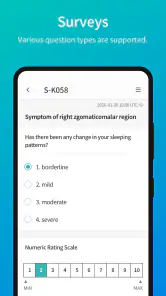
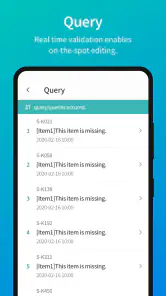
分析: Reviewed
臨床試験に参加している人が、自分の状態に関する情報を入力するための医療アプリを探しているなら、cubePROはかなり目的がはっきりした選択肢です。私は一般的な健康管理アプリのように、歩数や睡眠を自由に記録するものを想像して使い始めると、最初に少し戸惑うと思いました。これは日常の健康記録を幅広く楽しむアプリではなく、治験で求められる患者起点の情報を扱うための道具です。
開発元はCRScube Incで、無料で利用できます。医療カテゴリーのアプリとして公開されており、対象年齢は3歳以上です。ただし、この年齢表示だけを見て、子どもから大人まで誰でも単独で使えるアプリだと考えるのは適切ではありません。実際には、治験の案内を受けた参加者が、指定された手順に沿って利用する場面に向いています。
私がこのアプリを評価するうえで重視したのは、入力そのものの便利さよりも、詰まったときに何を確認すればよいかが分かるかどうかです。治験関連の入力は、普段のメモよりも正確なタイミングや内容が重視されます。そのため、ログインできない、対象の試験が見つからない、入力が反映されたように見えない、といった小さな問題でも不安になりやすいからです。
cubePROで最初につまずきやすい場所を整理する
私がこの節でまず整理したいのは、cubePROが一般的な健康記録アプリとは違い、治験の案内や参加者アカウントと結び付いて使われる点です。画面に項目が見当たらないときも、すぐに故障と決めつけず、利用開始の条件や入力時期を確かめると原因を切り分けやすくなります。次は、実際に利用を始める際の確認順を見ていきます。
一般的な健康アプリとは目的が違う
cubePROを初めて開いたとき、健康情報を自分で自由に追加して分析するアプリを期待すると、画面の考え方が違うと感じるかもしれません。通常の健康アプリなら、登録後すぐに記録画面へ進み、項目を自分で選べることが多いです。一方で、このアプリは治験の運用に合わせて使うものなので、参加している試験や案内されたアカウントとの結び付きが前提になります。
ここを理解していないと、アプリの不具合ではないのに「何も表示されない」と判断しがちです。治験への参加登録がまだ完了していない、入力対象の期間ではない、別のアカウントで開いている、といった状況でも、利用者から見ると画面が進まないように見えます。まずは、治験担当者から受け取った案内と、アプリに表示される情報が一致しているかを確認するのが安全です。
ログイン情報を何度も試す前に確認したいこと
ログインで止まった場合、思いつくパスワードを何度も入力するより、案内に書かれた利用者情報をそのまま見直すほうが効率的です。英字の大文字と小文字、数字の入力、前後に余計な空白が入っていないかを確認します。スマートフォンの自動入力は便利ですが、別のサービスの情報を入れてしまうこともあるため、最初の確認では手入力のほうが切り分けやすいです。
ニュースデスクの記事をもっと読む






また、端末を変更した直後やアプリを再インストールした後は、以前と同じ状態に戻るとは限りません。治験用のアカウントが必要なサービスでは、端末側のデータが消えても、利用者側で勝手に作り直せるとは考えないほうがよいです。認証情報が分からないときは、推測を続けず、治験の連絡窓口へ確認するのが最短です。
表示される内容が少ないときの見方
画面に入力項目が少ない、予定されていた項目が出ないという場合も、すぐに故障とは決めつけないようにしています。治験では、参加者の段階や訪問予定、担当者側の設定によって、表示内容が変わる可能性があります。自分で設定を変更して解決するタイプのアプリではないため、画面にない項目を探し続けるより、案内された入力日や手順を確認するほうが現実的です。
ここで役立つのが、画面のスクリーンショットと発生時刻を残す方法です。個人情報や治験内容が写り込む可能性があるので、公開の場には出さず、担当窓口に送ってよいかを確認してから使います。単に「動きません」と伝えるより、どの画面で止まったかが分かるため、問い合わせの往復を減らせます。
入力を急ぐほどミスが増える場面
体調が悪いときや、外出先で急いでいるときに入力することもあるでしょう。私はこの種のアプリでは、入力を始める前に、対象の日付と質問の範囲を一度確認することをおすすめします。日付を取り違えたまま回答を進めると、後から修正したいときに自分で戻せない場合があります。
特に、症状の記録は「今の状態」なのか「指定された期間の状態」なのかを読み違えやすい部分です。質問文を流し読みせず、いつからいつまでを答えるのかを確認してから入力します。治験のデータは普段の日記とは用途が違うため、曖昧な記憶で埋めるより、案内された基準に従うことが大切です。
通信が不安定な場所での扱い
入力途中で通信が不安定になると、保存されたかどうかが分かりにくく感じることがあります。この場合、同じ回答を何度も送信しようとするのは避けたいところです。画面に完了や送信済みといった表示が出ているかを確認し、判断できないなら、入力した日時と内容を自分用にメモしてから担当者へ相談します。
地下、移動中、施設内の電波が弱い場所では、アプリではなく通信環境が原因になっていることがあります。Wi-Fiとモバイル通信を切り替える、電波の安定した場所で再度開く、端末を再起動するといった一般的な確認は試せます。ただし、治験の回答を端末のメモだけで代用したままにせず、正式な入力が必要かどうかを確認してください。
セットアップ時に確認しておきたい順番
私なら、最初の設定を次の順番で進めます。
治験担当者から受け取った案内で、利用者情報と入力開始の条件を確認する。
端末のOSが対応範囲に入っているかを確認する。
アプリを起動し、表示された試験や入力項目が案内と合っているかを見る。
入力を始める前に、端末の日時と通信状態を確認する。
最初の送信後、完了したことが分かる画面を記録しておく。
対応OSは10以上なので、古い端末を使っている場合は、アプリを入れる前に条件を確認しておくと無駄がありません。OSを更新できない端末では、アプリ側の問題ではなく、端末環境が利用条件に合っていない可能性があります。家族の端末を借りる場合も、アカウントや通知を混同しないよう、治験担当者に認められる使い方かを先に聞くべきです。
入力が途中で止まったときの復旧手順
入力途中でアプリが閉じた場合、最初にすべてをやり直すのではなく、再起動後に同じ項目が未完了として残っているかを見ます。続きから再開できるなら、前に答えた内容を二重に送らないよう注意しながら進めます。最初から表示される場合は、記憶だけで再入力せず、手元に残したメモや画面記録を使って確認します。
送信ボタンを押した後に画面が固まった場合は、連続タップをしないことが重要です。通信が遅れているだけなら、複数回送信してしまうおそれがあります。しばらく待っても状態が変わらないときは、画面を閉じる前に表示内容を記録し、再起動後の状態を確認します。二重登録が起きたかどうかを利用者だけで判断できない場合は、担当窓口に伝えるのが安全です。
通知を見逃さないための現実的な工夫
治験関連の入力は、通知を見た瞬間に答えられるとは限りません。仕事中や診察中に通知が来ることもあります。私は、通知を消す前に、いつ何を入力する必要があるかをカレンダーや紙に控える方法が役立つと思います。ただし、個人情報や治験名を共有端末に残す場合は、他人に見られないように管理してください。
通知が来ないときは、アプリだけを疑わず、端末の通知設定や省電力設定も確認します。通知が無効になっていても、入力画面を開けば作業できる場合はありますが、期限やタイミングを逃す危険があります。設定変更で解決しない場合は、通知がなかったこと自体を担当者に伝えておくと、入力遅れの扱いを確認できます。
アプリではなく治験側に確認すべきケース
試験の予定変更、入力期間の扱い、回答の訂正、症状の緊急性などは、アプリの操作説明だけでは解決できません。たとえば、体調が急に悪化したときに、アプリへ入力すれば医療相談の代わりになると考えるのは危険です。cubePROは患者が治験データを入力するための道具であり、緊急時の連絡先や医療機関の指示を置き換えるものではありません。
入力内容を間違えた場合も、自分で削除や修正を繰り返すより、訂正方法を確認するべきです。治験では、後から変更した回答をどう扱うかが運用上重要になることがあります。アプリの画面に戻る機能があっても、勝手に何度も編集するより、担当者に「どの質問を、いつ、どう間違えたか」を具体的に伝えるほうが誤解を防げます。
よくある代替手段との違い
紙の日誌は、通信や端末の問題に左右されない点が強みです。自分の手元で自由に書けるので、症状の細かな変化を残す用途には向いています。しかし、治験側が電子入力を前提にしているなら、紙に書いただけでは正式な提出にならない可能性があります。紙は補助記録として使い、必要な入力は指定された方法で行うのが無難です。
一般的な健康管理アプリは、グラフや長期的な傾向を見る楽しさがあります。日々の睡眠や運動をまとめたい人には、そちらのほうが使いやすいでしょう。一方、cubePROの価値は、自由な健康管理ではなく、治験で求められた情報を決められた流れで扱う点にあります。両者は競合するというより、目的が違います。
メールや電話で毎回報告する方法と比べると、入力内容を一定の形式で送れる点は便利です。ただし、ログインや通信、端末環境の影響を受けます。入力のたびに担当者へ連絡するのが負担な人には合いますが、スマートフォン操作が苦手で、紙のほうが確実に記録できる人には、最初の説明を受けながら使うほうが安心です。
このアプリを選ぶべき人と、避けたほうがよい人
治験の参加案内があり、指定された患者入力をスマートフォンで行いたい人には、cubePROは試す価値があります。無料で導入でき、患者が自分の状態を決められた形で伝える場面に焦点が合っています。治験担当者から利用を指示されているなら、一般的な記録アプリを代用するより、まずこちらの手順を理解するべきです。
反対に、治験に参加していない人が、日常の健康管理や病気の自己診断を目的に入れるアプリではありません。豊富なグラフ、運動記録、薬のリマインダー、家族との健康情報共有を求めているなら、別のカテゴリーのアプリのほうが目的に合います。アプリを入れれば医療機関との連絡が自動化される、と期待している人にも向きません。
公開状況から見た使い始めの判断
現在のバージョンは2.5.35で、公開日は2015年7月15日です。長く提供されてきたアプリですが、利用者の評価は平均3.2で、評価数は20件を少し超える規模です。インストール数は1万回を超えています。これらの数字だけで品質を決めることはできませんが、誰にでも広く使われる一般向けアプリというより、対象となる治験参加者が使う専門的な道具として見るのが自然です。
評価が高いか低いかだけで判断すると、治験用アプリとしての適合性を見落とします。自分が参加している試験で必要とされているか、担当者が操作を案内できるか、端末が対応しているか。この三つを優先して確認するほうが、ストア上の印象より実用的です。
私の実用的な結論
cubePROは、日常の健康を幅広く管理するアプリではなく、治験参加者の入力を支えるための専用性の高いアプリです。使い始めに迷いやすいのは、アプリの画面よりも、アカウント、試験の設定、入力期間、通知、通信環境の境目です。そこを順番に確認すれば、問題がアプリそのものなのか、端末なのか、治験側の運用なのかを切り分けやすくなります。
私なら、治験担当者から利用を求められている場合は、最初の入力を落ち着いて行い、完了画面やエラーの状況を記録して使います。逆に、自由な健康管理をしたいだけなら、cubePROを選ぶ理由はほとんどありません。治験で指定された情報を、指定された流れで届ける必要がある人には実用的で、それ以外の人には目的が合いにくい――これが、私がこのアプリに出した率直な結論です。
cubePRO よくある質問
cubePROは医療アプリですが、どのような目的で使うものですか?
cubePROは、患者が入力する臨床試験データを扱うためのアプリです。一般的なキューブパズルゲームではなく、CRScube Incが提供する臨床試験関連のソリューションとして位置づけられています。臨床試験への参加者や関係者が利用する場面を想定したアプリなので、パズルや娯楽を目的にダウンロードしようとしている人は、用途を確認してから選びましょう。
cubePROを利用するには、臨床試験への参加や案内が必要ですか?
cubePROは患者が入力する臨床試験データを扱うアプリのため、利用する状況は試験の運営方法や担当者からの案内に沿って確認するのが適切です。インストールしただけで臨床試験に参加できるアプリとして捉えるのではなく、参加中の試験や医療機関からcubePROの利用を案内されているかを確かめてください。入力する内容や使い方について疑問がある場合は、案内元に相談しましょう。
cubePROとはどのようなアプリですか?
cubePROは、立方体やキューブを使ったパズル要素を楽しめるアプリとして設計されています。画面上のキューブを操作しながら、配置、回転、組み合わせなどの課題に挑戦するタイプのゲームを探している人に向いています。短時間で遊べるステージが用意されている場合も多く、通勤中や休憩時間に少しずつ進めたいユーザーにも適しています。
cubePROは無料でダウンロードして遊べますか?
cubePROは、基本的に無料で入手できるアプリかどうかを、利用する端末のApp StoreまたはGoogle Playで確認してからダウンロードすることをおすすめします。無料版であっても、広告表示、追加ステージ、アイテム、機能制限の解除などにアプリ内課金が含まれる可能性があります。購入前には料金、定期購入の有無、返金条件を必ず確認してください。
cubePROは初心者でも簡単に操作できますか?
cubePROの操作方法は、一般的なタップ、スワイプ、ドラッグなどを中心に構成されていると考えられますが、実際の難易度はステージやモードによって変わります。序盤はルールを理解しやすい設計でも、進行すると複数の手順や正確な操作が求められることがあります。パズルゲームに慣れていない人は、チュートリアルやヘルプを確認しながら進めると安心です。
メリット
- 直感的な操作で、初めてでも基本機能を理解しやすい
- 動作が軽く、対応端末ではスムーズに利用できる
- 必要な情報が整理されており、目的の機能へ移動しやすい
- 短時間で使えるため、すき間時間にも取り入れやすい
- シンプルなデザインで、画面が見やすく疲れにくい
デメリット
- 一部の高度な機能は、使いこなすまでに慣れが必要
- 端末やOSによって表示や動作に差が出る場合がある
- オフライン環境では利用できる機能が限られることがある
- 通知や権限の設定を見直さないと、不要な案内が届く場合がある
- 無料版では機能や利用回数に制限が設けられている可能性がある
- カテゴリー
- 医療
- バージョン
- 2.5.35