auカーナビ ライト
- 849.00
- 4.0
- インストール数
- 100.00K
- 価格
- Free

スクリーンショット
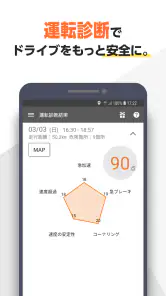
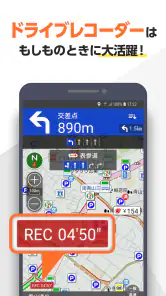
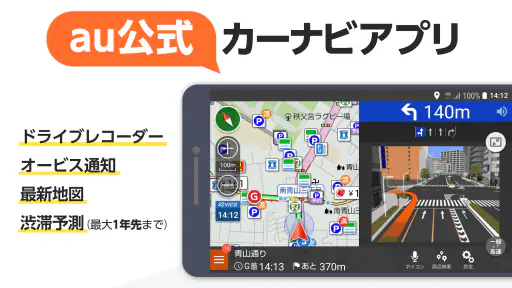
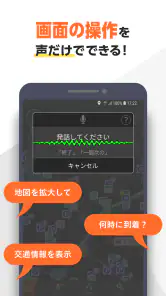
分析: Reviewed
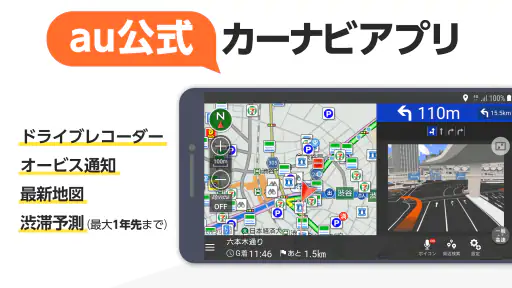
車に乗ってから目的地を探し始めると、入力の小さなつまずきがそのまま出発の遅れにつながります。私がauカーナビ ライトを試してまず感じたのは、派手な機能を次々に見せるタイプではなく、現在地から目的地までの道筋を確認しながら使う、実用寄りのカーナビアプリだということです。KDDI/Powered by NAVITIME JAPANによる地図&ナビアプリで、無料で始められるため、車載ナビを補助するアプリを探している人には試しやすい選択肢です。
一方で、スマートフォンを置けばすぐにすべてが解決するわけではありません。位置情報の取得、通信状態、目的地の入力方法、端末の固定場所など、ナビアプリ共通の準備で迷う場面があります。ここでは、実際に使う人が引っかかりやすいところを中心に、設定前の確認、案内中に困ったときの戻し方、そしてアプリ以外に原因があるケースまで、私なりの使い方をまとめます。
最初に迷いやすいのは目的地より準備
初回利用でありがちな失敗は、アプリを開いた直後に目的地だけ入力して走り出そうとすることです。地図が表示されても、現在地の印が道路からずれていたり、向いている方向が分かりにくかったりすると、ルートそのものが正しくても不安になります。私は出発前に、まず車を安全な場所に停めた状態で現在地が道路上に表示されるかを確認するようにしています。
現在地がなかなか定まらないときは、アプリを何度も閉じたり開いたりするより、端末側の位置情報設定を確認するほうが先です。位置情報が無効になっていれば、ナビ側だけを操作しても改善しません。屋内の駐車場や高い建物に囲まれた場所では、衛星からの位置情報が安定するまで時間がかかることもあります。出発直後に案内が遅れているように見えても、すぐにルート検索の失敗と決めつけないのが大切です。
次に確認したいのが通信です。ルート検索や交通情報を利用する場面では、通信が不安定だと読み込みに時間がかかったり、表示が途中で止まったように見えたりします。地下駐車場で検索を済ませたい場合は、地上に出てからもう一度操作するほうが手早いことがあります。自宅のWi-Fiで問題なくても、走行中の通信環境とは別なので、出発前にモバイル通信でも地図が動くかを見ておくと安心です。
スマートフォンの固定位置も意外に重要です。画面が低すぎると視線移動が大きくなり、高すぎると前方視界を邪魔します。私は運転席から無理なく一目で確認でき、手を伸ばさずに済む位置に固定しています。走行中に端末を持って入力する使い方は避け、検索や設定変更は停車中に行うのが前提です。これはアプリの評価以前に、安全にナビを使うための基本になります。
目的地の入力では、施設名だけで候補が複数出る場合に注意が必要です。同じ名前の店舗や支店があると、最初に表示された候補が自分の行きたい場所とは限りません。私は候補を選ぶ前に、住所の地域名や周辺の地図を確認します。特に駅名、病院名、商業施設名は似た名称が出やすいため、検索結果を急いで決定しないほうが安全です。
ニュースデスクの記事をもっと読む






出発前にしておくと迷いが減る確認
私のおすすめは、出発前の確認を短い順番に固定することです。現在地、目的地、ルートの全体像、端末の固定、そして音声や表示の状態を順に見ます。毎回同じ順番にすれば、急いでいる日でも見落としが減ります。ルートが表示されたら、最初の曲がり角だけでなく、目的地付近でどの道路に入るかも一度見ておくと、到着直前の判断が楽になります。
- 安全な場所で現在地が道路上にあるか確認する
- 目的地候補の住所や周辺を見て選ぶ
- 案内ルートが自分の予定と大きく違わないか確認する
- 端末を固定し、視界と操作性を確かめる
- 走り出す前に案内を開始する
この順番には、ルート検索をやり直すより先に、入力ミスと位置情報の問題を切り分けられる利点があります。たとえば目的地が違うだけなら、通信やGPSを疑う必要はありません。逆に現在地がずれているなら、候補を変えて検索し続けても解決しにくいです。小さな確認ですが、ここを省くと運転中に余計な操作が増えます。
年齢区分は3歳以上で、アプリ自体は幅広い人が使いやすい内容です。ただし、子どもが操作するためのアプリという意味ではありません。運転者が走行中に画面を触らないこと、同乗者が操作を手伝う場合も運転の妨げにならないことを優先してください。無料で使い始められる点は魅力ですが、無料だからといって準備を省けるわけではありません。
案内中におかしいと感じたときの戻し方
走行中に「案内が止まった」「現在地が動かない」「ルートから外れた」と感じたとき、最初にするべきことは安全な走行を続けることです。急な車線変更や路肩での無理な操作は避け、必要なら安全な場所に停車します。ナビの表示を直すことより、道路状況に合わせて運転することを優先してください。
ルートから外れた場合は、すぐに元の道へ戻ろうとしないほうがよい場面があります。交差点を過ぎてしまったなら、次の安全な場所まで進み、アプリが現在地を再認識するのを待ちます。無理にUターンすると、かえって危険です。再検索されたルートが表示されたら、最初の案内だけでなく、その先の大きな道路への接続も確認してから進むと落ち着いて走れます。
地図が動かないときは、画面の更新だけを繰り返すより、現在地の印が変化しているかを見ます。印が動いているのに地図表示だけが遅れているなら、一時的な表示の遅延かもしれません。印そのものが長く同じ場所に留まっているなら、端末の位置情報や通信を確認する必要があります。アプリを再起動する場合も、必ず停車してから行ってください。
案内音が聞こえないときは、アプリだけでなく端末の音量、消音状態、車内のオーディオ接続を順に確認します。スマートフォンの音量が上がっていても、車側の入力先が別になっていれば音は出ません。ナビ画面の問題だと思っていたら、実際には音声の出力先が変わっていただけ、ということがあります。私は出発前に短い案内が聞こえる状態かを確認するようにしています。
交通情報の表示についても、画面に何か出ないからといって、直ちに故障とは限りません。通信が弱い場所では情報の取得に時間がかかることがあります。渋滞表示だけを頼りにせず、実際の道路標識や警察・道路管理者の案内を優先するのが安全です。リアルタイム交通情報は便利な補助材料ですが、現場の状況を完全に置き換えるものではありません。
アプリを疑う前に切り分けたいこと
ナビが不安定なとき、私は次の三つに分けて考えます。目的地の入力が正しいか、端末が現在地を取得できているか、通信が安定しているかです。この三つを一度に変更すると原因が分からなくなるため、一つずつ確認します。まず停車し、目的地を見直し、現在地の表示を確認し、それでも改善しなければ通信状態を見ます。
- 目的地の候補が違う場合は、住所や周辺地図から選び直す
- 現在地がずれる場合は、端末の位置情報設定と周囲の環境を確認する
- 読み込みが遅い場合は、通信状態を変えてから再検索する
- 音だけが出ない場合は、端末と車側の音声出力を確認する
この切り分けで改善しない場合でも、走行中に設定を深く探し続けるのはおすすめしません。目的地を紙や別の案内手段でも確認できるようにしておくと、アプリの復旧を急がずに済みます。特に長距離の移動では、スマートフォンだけを唯一の手段にしないほうが安心です。
また、端末の発熱や電池残量にも目を向けます。ナビを長時間表示しながら充電すると、端末や車内の環境によっては動作が重く感じられることがあります。直射日光が当たる場所に固定すると、画面が見にくくなるだけでなく、端末そのものの負担にもなります。これはアプリの機能不足ではなく、車内でスマートフォンを使う環境の問題です。
普段の使い方で差が出る場面
私が便利だと感じたのは、出発前にルートを確認しておけば、運転中の判断を減らせることです。たとえば初めて行く郊外の施設へ向かうとき、目的地の名前だけでなく、最後にどの方向から近づくかを見ておきます。施設周辺では入口と住所上の地点が離れていることがあるため、到着直前に慌てないための準備になります。
もう一つの使い方は、同乗者に検索を任せることです。運転者が入力を担当すると、出発前の確認が雑になりがちです。助手席の人に候補の住所を見てもらい、運転者はルートの大枠と道路状況に集中するほうが安全です。ひとりで運転する場合は、出発前に検索と確認を終え、走り出してからは案内を聞くことに徹します。
有料の車載ナビと比べると、スマートフォンアプリの強みは、車を乗り換えても同じ端末で使える手軽さです。専用機器の画面や操作に慣れている人には物足りなく感じるかもしれませんが、普段の移動や代車、レンタカーの補助としては扱いやすいです。反対に、車内での見やすさ、固定方法、音声出力は端末や車によって変わるため、専用ナビの一体感を重視する人には別の選択肢が向いています。
一般的な地図アプリと比べる場合は、徒歩や公共交通を中心に使う人より、車での移動を主目的にする人のほうが相性を判断しやすいです。私は買い物や送迎のように、出発地と目的地が明確な移動で使いやすいと感じました。一方、徒歩で細い道を探す、店の情報を詳しく比較する、移動手段を頻繁に切り替えるといった用途では、地図検索を得意とする別のアプリを併用したほうが効率的です。
アプリ内購入はアイテムごとにおよそ99円から400円までの範囲です。無料で始められる一方、追加要素を利用するかどうかは自分で判断する必要があります。私はまず通常の移動で必要な案内が足りるかを確認し、頻繁に使う人だけが追加購入を検討すればよいと思います。最初から支払いを前提にせず、自分の走行パターンに合うかを見てから決められる点は、試用時の負担を抑えやすいところです。
利用者の反応は平均4.0で、評価数はおよそ2.9K、レビュー数はおよそ849件です。インストール数も10万以上に達しており、まったく人のいないサービスを試す不安は比較的小さいと感じます。ただし、評価の数字だけで自分の端末や車との相性まで判断することはできません。実際には、固定具、通信、音声出力、車内の見やすさが使い心地を大きく左右します。
開発元はKDDI/Powered by NAVITIME JAPANです。車向けの案内を探している人にとって、通信や地図サービスに関わる名前を確認できるのは安心材料になります。とはいえ、開発元が大きいから設定トラブルが起きないという意味ではありません。利用する端末の状態や車内環境は、自分で確認しておく必要があります。
実際に向いている人と、別の方法がよい人
このアプリが向いているのは、車での移動に必要なルート案内を、まず無料で試したい人です。毎日の通勤、家族の送迎、休日の買い物、初めて行く施設への移動など、目的地までの道を確認したい場面で役立ちます。車を複数使う人や、専用ナビを持たない車に乗ることが多い人にも、スマートフォンで完結する手軽さがあります。
特に、出発前の確認を習慣にできる人とは相性がよいです。目的地の候補を見比べ、現在地を確認し、端末を固定してから走り出す。この流れを守れば、ナビアプリの弱点である入力ミスや位置情報の不安定さをかなり減らせます。逆に、走行中に目的地を頻繁に変更したい人、画面を大きく見たい人、車内の音声と表示が最初から統合された環境を求める人は、専用カーナビのほうが快適でしょう。
また、通信環境が不安定な地域を長時間走る予定がある人は、事前の確認を特に重視してください。山間部や地下、建物が密集した場所では、アプリに限らずスマートフォンの案内が不安定になる可能性があります。重要な移動では、道路標識、紙の地図、同乗者の確認など、別の手段も用意しておくと安心です。これは本アプリを否定する話ではなく、リアルタイム情報を使うナビ全般に共通する考え方です。
私なら、まず近所のよく知っている場所へ向かうときに試します。現在地の表示、目的地の候補、音声、固定位置、再検索の流れを短い距離で確認できるからです。いきなり知らない土地への長距離移動で初めて使うより、問題が起きたときの対処を覚えやすくなります。そこで使いにくさを感じたら、端末や車載環境を調整してから、別のナビとの違いを比べるのがよいでしょう。
2013年1月16日に公開されたアプリとして長く知られている一方、端末のOSや車載機器の環境は変化します。インストール後に動作が重い、表示が合わないと感じた場合は、アプリだけでなく端末の空き容量、通信、OS、固定具、車側の接続状態をまとめて確認するのが現実的です。ひとつの原因に決めつけず、短いテスト走行で切り分けるほうが、時間も安全も守れます。
私の結論は、auカーナビ ライトは「車で使うナビを気軽に用意したい人」にすすめやすいアプリです。正確なルート案内とリアルタイム交通情報を活用できる点は、日常の移動で頼りになります。ただし、便利さは準備の丁寧さに左右されます。目的地の候補を確認し、位置情報と通信を整え、走行中の操作を避ける。この基本を守れるなら、無料で始められる実用的な選択肢として試す価値があります。
反対に、完全に専用機器のような見やすさや、通信に左右されにくい安心感を最優先するなら、車載ナビや別の案内手段を選んだほうが満足しやすいです。私は、近距離から試して自分の端末と車に合うかを確かめる使い方をおすすめします。評価は4.0で、インストールも10万以上ありますが、最終的な判断は数字より、実際の車内で安全に確認できるかどうかです。
auカーナビ ライト よくある質問
auカーナビ ライトはどの端末で使えますか?
auカーナビ ライトはスマートフォン向けの地図・ナビアプリです。ダウンロード前に、お使いの端末が利用環境を満たしているか、アプリストアの対応情報を確認しておくと安心です。ナビを利用する際は、位置情報を取得できる設定にし、画面を見やすく安全に固定できる場所を用意しておきましょう。
auカーナビ ライトはどのようなアプリですか?
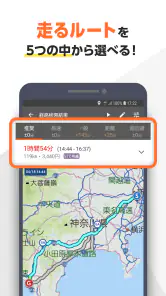
auカーナビ ライトは、スマートフォンをカーナビとして利用できるナビゲーションアプリです。目的地までのルート検索、音声案内、地図表示など、日常のドライブに必要な基本機能を手軽に使えます。正確なルート案内とリアルタイム交通情報を活用し、気軽に使える万能カーナビとしてドライブをサポートします。初めて利用する場合は、対応端末や利用できる機能、無料版と有料サービスの違いを事前に確認しておくと安心です。
auカーナビ ライトは無料で利用できますか?
アプリは無料で利用を始められますが、アプリ内課金が用意されており、アイテムは99円から400円です。基本的なナビゲーション機能を無料で利用できる場合がありますが、提供される機能や利用条件は時期、契約状況、キャンペーンなどによって変更される可能性があります。すべての機能が完全無料とは限らず、追加機能や一部サービスに料金が発生することもあります。ダウンロード前に、アプリ内課金や月額料金、無料期間の有無を確認してください。
利用するためにauの契約は必要ですか?
auカーナビ ライトという名称でも、すべての利用者にau回線契約が必要とは限りません。ただし、au IDでのログインが求められる機能や、auユーザー向けの特典が用意されている場合があります。通信会社に関係なく使える範囲、ログインが必要な機能、料金の扱いは、インストール後の案内や公式情報で確認することをおすすめします。
オフラインでも地図やナビを使えますか?
ナビゲーション中は現在地の取得や最新の交通情報、地図データの読み込みなどでモバイル通信を使用することがあります。そのため、電波の弱い山間部やトンネル周辺では、一部の情報が表示されにくくなる可能性があります。オフライン利用や地図データの事前保存に対応しているかは、アプリの最新仕様を確認し、長距離運転では紙の地図なども準備しておくと安心です。
メリット
- 渋滞情報を反映し、混雑を避けたルートを探しやすい
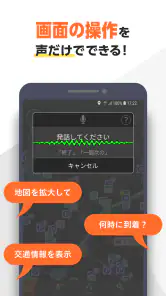
- 音声案内があり、運転中に画面を注視する時間を減らせる
- 目的地検索で施設名や住所を入力しやすい
- 地図表示が見やすく、現在地や進行方向を把握しやすい
- auユーザー以外でも基本機能を試しやすい
デメリット
- 一部の便利な機能は有料プランへの加入が必要
- 通信環境が悪い場所では地図や案内が不安定になりやすい
- 端末のGPSや通信を使うためバッテリー消費が増えやすい
- 細い道や複雑な交差点では案内が分かりにくい場合がある
- 広告や案内表示が運転中の画面で気になることがある
- カテゴリー
- 地図&ナビ
- バージョン
- デバイスによって異なります