Zoom Rooms Controller
- 27.00
- 3.1
- インストール数
- 10.00M
- 価格
- Free

スクリーンショット
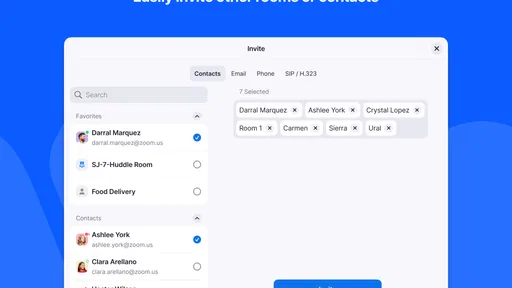
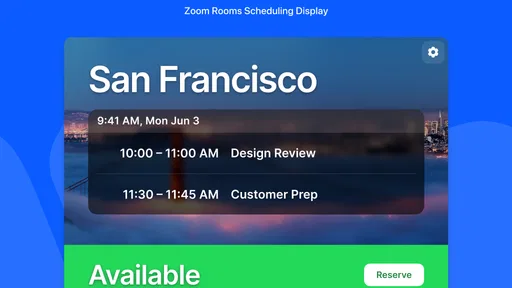
分析者 Reviewed
Zoom Rooms Controllerを知っていますか?このユニークなアプリは、あなたの会議体験を新しい次元に引き上げること間違いなし!まずは、Zoom Rooms Controllerについて、私の個人的な体験をシェアしたいと思います。
会議室で使うからこそ意識したい速度
このアプリは、一般的なビデオ通話アプリのように一人で会議を始めるためのものというより、Zoom Roomsの会議室設備を操作するためのコントローラーです。だから、速さを考えるときも、画面の切り替えだけでなく、使う端末が会議室側の環境ときちんと連携できているかが大切です。操作が軽快でも、接続先の準備ができていなければ会議をすぐに始められるとは限りません。
私なら、会議の直前に初めて接続するのではなく、開始前に一度アプリを開いて、操作する端末と会議室の準備を確認します。特に、参加者が集まってから設定を探すと、短い待ち時間でも気まずくなりがちです。毎回使う人は、会議室に入ったら最初にコントローラーを確認する流れを決めておくと、操作に迷う時間を減らせます。
参加者が多い場面での使いどころ
たとえば、朝の打ち合わせで数人が会議室に集まり、別の場所にいる同僚も参加する場面を考えてみてください。会議室の担当者がスマートフォンを操作端末として使えば、参加者全員が前に出て機器を触らなくても、必要な操作をまとめて行えます。音量やカメラなどを調整する担当を一人決めておけば、話し合いを止めずに進めやすいのが実用的です。
ただし、参加者管理や映像の切り替えを同時に頻繁に行う会議では、操作役が議論から取り残されることもあります。私は、進行役と機器操作役を分けられるなら分けるのがよいと思います。会議室の設備を使わず、各自が自分の端末から参加するだけなら、通常のZoomアプリや他のビデオ会議アプリのほうが手順は少なく、こちらを用意する必要もありません。
会議を始める前の小さな工夫
接続の案内としてQRコードを使えるのは便利ですが、読み取りだけで会議室側の準備まで完了すると考えないほうが安心です。私は、初回の利用時に会議室の画面や機器が利用可能な状態かを先に確かめ、操作端末の画面を見ながら手順を進めるのがおすすめです。会議室が複数ある職場では、部屋を移動したあとに接続先を確認する習慣も役立ちます。前の部屋の設定のまま操作しようとして戸惑うのを防ぎやすくなります。
また、操作端末を会議中ずっと一人が持つのか、必要なときに進行役へ渡すのかを決めておくと、誰が操作するのか曖昧になりません。こうした運用はアプリの機能そのものではありませんが、コントローラーを使う価値を引き出すうえで意外と重要です。スマートフォンを会議の資料確認にも使う人は、操作中に通知や別の作業へ気を取られないよう、役割を分けることも考えたいところです。
ニュースデスクの記事をもっと読む

 كلمات كراش - لعبة تسلية وتحدي
絵からひらめく言葉探し。「クラッシュ」が示す、続けたくなるパズルへの課題
絵の中の手がかりから言葉を拾う、短く遊べるパズル。定番の心地よさと、いまの言葉ゲームに求められる変化を「クラッシュ」から考える。長く続ける仕掛けには、まだ惜しさもある。
 XBOX
Xboxアプリは誰に役立つのか 遊ぶ前後の連絡と遠隔プレイを見極める
ゲームを起動するためだけのアプリではない。フレンドとの連絡、遊びの発見、外出先からの遠隔プレイまで、使う人と端末の条件で価値がどう変わるかを見極める。向く人、試す人、見送る人を具体的に整理した。

 ブリッジレース (Bridge Race)
橋を架ける数十秒が映す、スマホの「すき間」——ブリッジレース評
床のタイルを集め、橋に変え、相手より先にゴールへ渡る。ブリッジレースの短い競争は、便利さと焦りを娯楽に変えるスマホ習慣を映し出す。軽さの裏にある反復の設計も見ていく。

 スタックボール - 積み上げられた台座を砕いていこう
黒い障害を避けて塔を砕く スタックボールの爽快感と飽きやすさ
回転する塔のすき間を狙い、黒い障害を避けながら台座を砕く。単純な操作の奥にある緊張と解放、つい続けてしまう理由を率直に見ていく。ゆるく遊べる一作だが、広告と反復には好みが分かれる。

 ランチャーOS
はホーム画面をどう変えるのか 便利さと互換性から考える
OSの更新で通知や操作の作法が変わるたび、ホーム画面の価値も揺れ動く。ランチャーOSを、毎日の使い勝手と互換性の両面から見直す。便利さの裏にある限界も率直に追う。

 Gym Heros: Fighting Game
筋肉と一撃で広がるGym Heros、熱狂を長続きさせる条件
鍛えた体で敵をなぎ倒す爽快さは、短い動画でも伝わる。遊び始めやすさの裏にある反復の強さと、話題が長続きする条件を見極める。 не??????????????????????????????????????????????????????????????????????????????
最新ニュース

負荷がかかるときと安定性の考え方
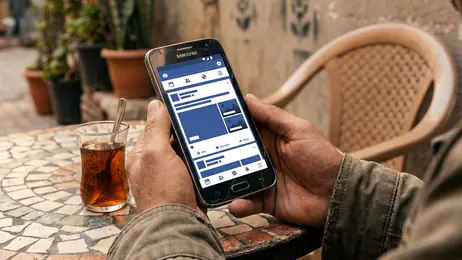
会議室で映像や音声を扱う以上、アプリだけでなく、操作端末や会議室側の機器、ネットワークなど複数の要素が体験に関わります。そのため、反応が遅いと感じたときに、すぐアプリだけが原因だと決めつけないことが大切です。まず、端末が別の作業で忙しくなっていないか、会議室の設備が通常どおり使える状態かを順に確かめると、問題の切り分けがしやすくなります。
もし途中で操作がうまくいかなくなったら、会議を止めて何度も画面をタップするより、現在の会議室と操作端末の状態を落ち着いて確認するほうが安全です。進行役が代わりに操作できる人を決めておけば、端末の確認が必要なときも会話を続けやすくなります。私は、重要な会議では開始前に基本操作を試し、問題が起きた場合に誰が対応するかまで決めておくのが現実的だと思います。
端末や職場の環境に合うか
ビジネス向けの無料アプリで、開発元はzoom.comです。Androidでは6.0以降が必要で、対象年齢は3歳以上。現行版は6.6.5です。アプリ単体を入れればどこでも会議室を操作できるというより、Zoom Roomsを導入している環境で使うことを前提に選ぶべきアプリです。自宅で一人のオンライン会議に参加したい人や、会議室設備を使わない人には、用途が合わないでしょう。
Zoom Roomsを日常的に使う職場なら、個人の端末を専用コントローラーとして活用できる点が魅力です。一方、会議室の端末が共有され、誰でも同じ操作をする運用では、端末の受け渡しや接続先の確認を決めておく必要があります。自分のスマートフォンを仕事用の操作に使いたくない人は、会議室に常設された操作方法があるかを先に確認すると、導入後の行き違いを避けられます。
会議のコントロールが指先ひとつで
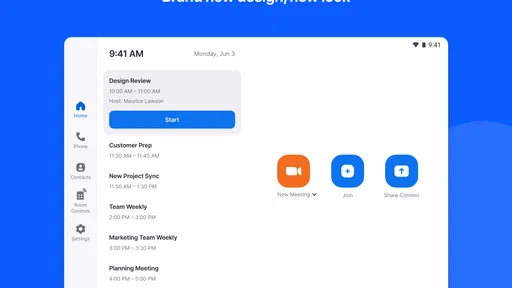
私がZoom Rooms Controllerを初めて使ったとき、驚いたのはその操作の簡単さでした。まさに指先ひとつで、会議の管理ができるんです。アプリを開くと、直感的なインターフェースが広がり、すぐに使い方がわかります。
セットアップも簡単
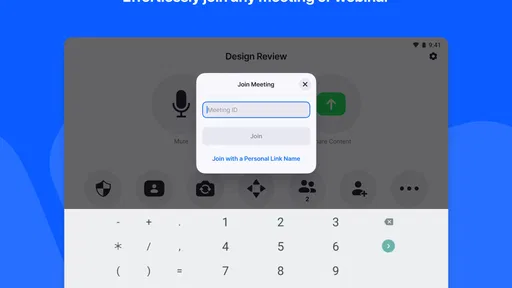
このアプリの素晴らしいところは、セットアップが非常に簡単な点です。QRコードをスキャンするだけで、すぐにZoom Roomsと接続できます。これ以上シンプルな方法はないでしょう。ITに詳しくない人でも、すぐに使い始められるのは大きな利点です。
会議をもっと効率的に
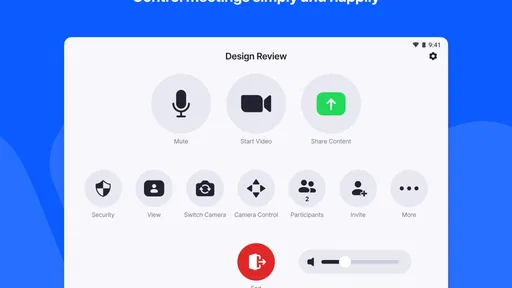
会議中に驚くのは、すべてのコントロールが手元にあることです。音量調整やカメラの切り替え、参加者の管理など、必要な機能がすぐに見つかります。まるで会議室に専用の操作パネルがあるかのようです。
そして、会議のスケジュール管理もバッチリ。アプリのカレンダーと連携させれば、次の会議の準備もスムーズです。これにより、無駄な時間を省き、本当に重要な議題に集中できます。
ビジネス向けアプリとして広く使われており、利用者は1,000万人を超えています。一方、平均評価は3.0で、評価は約1万9,000件です。私は、この数字だけで良し悪しを決めるより、Zoom Roomsを使う会議室が身近にあるかを優先して考えたいです。環境が合えば便利ですが、個人向け通話アプリの代わりとして選ぶものではありません。
Zoom Rooms Controllerを使うことで、私の会議体験は劇的に変わりました。特にリモートワークが増えている今、このアプリは欠かせないツールです。操作の簡単さ、機能の豊富さ、そして効率的な会議管理ができることから、あなたにもぜひ試してもらいたいです。
これからの会議は、もっとストレスフリーで、もっと生産的に。そして何より、楽しみながら参加できるようになるでしょう。
Zoom Rooms Controller よくある質問
Zoom Rooms Controllerは無料でダウンロードできますか?
Zoom Rooms Controllerは無料でダウンロードできるビジネス向けアプリです。アプリ自体の入手に料金はかかりませんが、Zoom Roomsを利用して会議室の設備を操作するには、対応するZoom Rooms環境が必要です。導入を考えている場合は、操作したい会議室にZoom Roomsが用意されているかを先に確認すると、ダウンロード後の設定を進めやすくなります。
Zoom Rooms Controllerとは何ですか?
Zoom Rooms Controllerは、Zoom Roomsの専用デバイスまたはアプリで、会議室内のZoomミーティングを管理するために使用されます。これにより、会議の開始、終了、参加者の管理、および画面共有の制御が直感的に行えます。スマートフォンやタブレットから操作でき、会議体験をより円滑にします。ビジネスの会議室で、参加者が端末からミーティングを操作するためのコントローラーとして使うアプリです。
Zoom Rooms Controllerを使用するための要件は何ですか?
Zoom Rooms Controllerを使用するには、Zoom Roomsライセンスが必要です。また、iOSまたはAndroidデバイスにZoom Rooms Controllerアプリをダウンロードする必要があります。デバイスは安定したインターネット接続が必要で、Zoomの最新バージョンに対応している必要があります。Android版はOS 6.0以降に対応しています。スマートフォンやタブレットだけで会議室を新たに構成するものではなく、操作対象となるZoom Rooms環境と組み合わせて使います。
Zoom Rooms Controllerのインストール方法は?
Zoom Rooms Controllerは、App StoreまたはGoogle Playからダウンロードできます。アプリをインストールした後、Zoom Roomsのアカウント情報を入力し、デバイスをZoom Roomsとペアリングします。ペアリング後、アプリを使って会議の管理や設定の調整が可能です。インストール前に、操作する会議室のZoom Roomsが利用できることと、端末が対応OSを満たしていることを確認しておくと準備がスムーズです。
Zoom Rooms Controllerの主な機能は何ですか?
Zoom Rooms Controllerは、タッチスクリーンを介した直感的な操作が可能で、会議の開始と終了、参加者の管理、音声およびビデオ設定の調整、画面共有の制御など多くの機能を提供します。これにより、会議の効率と生産性が向上します。会議室の設備をスマートフォンやタブレットから扱えるため、専用の操作画面に慣れていない人でも、会議の進行に必要な操作をまとめて行いやすいのが利点です。
メリット
- インターフェースが直感的で使いやすい。
- ビデオ品質が高く、安定している。
- 複数デバイスでの同期が簡単。
- 会議のスケジュール管理が便利。
- セキュリティ機能が充実している。
デメリット
- 無料版の機能が制限されている。
- 大規模な会議ではパフォーマンスが低下。
- インターネット接続が必要。
- 一部の機能は有料プランのみ。
- 初期設定に時間がかかることがある。