Zoom for Chromebook

ビジネス

38.00
3.2
インストール数
5.00M
バージョン
6.5.5
Zoom for Chromebook icon Zoom for Chromebook icon
広告

スクリーンショット

Zoom for Chromebook screenshot
広告

私の体験をシェアしたいと思います。今日は、Zoom for Chromebookをインストールしてみたので、そのレビューを書いていきます。このアプリは、特にリモートワークやオンライン授業でおなじみの方には必須のツールですよね。では、実際に使ってみた感想をお伝えします。

インターフェースと使い勝手

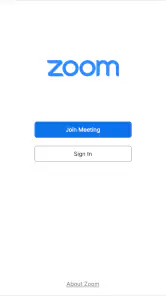
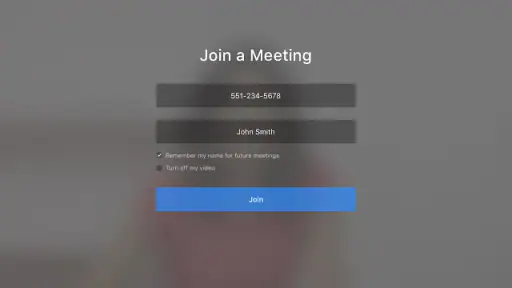
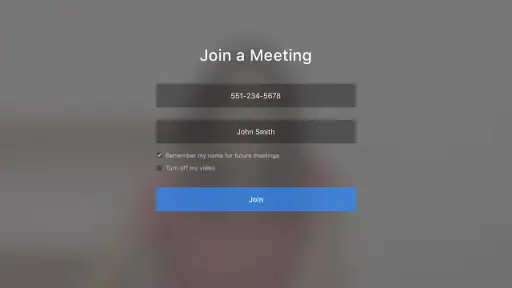
まず、インターフェースについてですが、Zoom for Chromebookは非常にシンプルで扱いやすいです。アプリを初めて開くと、すぐに会議を開始する、参加する、スケジュールを設定するなどのオプションが見つかります。特に気に入ったのは、UIが直感的で、初めてのユーザーでも迷うことなく操作できる点です。Chromebook特有のタッチパッドやキーボードショートカットにも対応しているので、効率的に操作できます。

パフォーマンスと機能

次にパフォーマンスですが、Zoom for Chromebookは非常に軽快に動作します。ビデオ会議中でも、音声や映像の遅延はほとんどなく、ストレスフリーな体験を提供してくれます。さらに、画面共有やホワイトボード機能もスムーズに使えたので、プレゼンテーションや共同作業にも最適です。そしてなんといっても、多人数での会議でもパフォーマンスが安定しているのは大きな魅力ですね。

また、セキュリティ面でもしっかり対策されており、エンドツーエンドの暗号化が施されています。これにより、重要な会議でも安心して利用することができます。

総評

総じて、Zoom for Chromebookは、オンラインコミュニケーションを円滑に進めるための素晴らしいツールです。特に、Chromebookユーザーにとっては最適な選択肢と言えるでしょう。シンプルかつパワフルなこのアプリは、個人利用からビジネス、教育の場面まで、幅広く活用できるのが魅力です。もしあなたがまだ試していないなら、ぜひ一度インストールしてみてください。きっとその便利さに驚くことでしょう。

メリット

  • 使いやすいインターフェース
  • 高品質なビデオ通話
  • 画面共有が簡単
  • 軽量で高速
  • クロスプラットフォーム対応

デメリット

  • 無料版には制限あり
  • 一部機能がChromebookで制限
  • セキュリティ設定が複雑
  • アップデートが頻繁
  • 音声品質が不安定な場合がある
広告

ダウンロード

Google Playからダウンロード App Storeからダウンロード

世界中で利用可能

おすすめのもの

よくある質問

Zoom for Chromebookはどのようにインストールしますか?

Zoom for Chromebookをインストールするには、まずChromebookのGoogle Playストアにアクセスし、検索バーに「Zoom」と入力します。次に、表示されるZoomアプリを選択し、「インストール」ボタンをクリックします。インストールが完了すると、アプリドロワーからZoomを開くことができます。

Zoom for Chromebookでの会議の開始方法を教えてください。

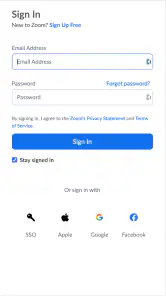
Zoom for Chromebookで会議を開始するには、アプリを開いてZoomアカウントにサインインします。画面下部にある「新しい会議」ボタンをクリックし、必要に応じて参加者を招待します。また、会議の詳細を設定してから「会議を開始」ボタンをクリックすることで、会議を始めることができます。

Zoom for Chromebookは無料で使用できますか?

Zoom for Chromebookは、基本的な機能を無料で利用することができます。ただし、無料プランには時間制限や参加人数の制限があります。より多くの機能を利用したい場合は、有料プランへのアップグレードを検討することをお勧めします。

Zoom for Chromebookのシステム要件は何ですか?

Zoom for Chromebookを使用するには、Chrome OSの最新バージョンが必要です。また、安定したインターネット接続と、少なくとも1GB以上のRAMが推奨されます。システム要件を満たしているか確認することで、スムーズな操作が可能になります。

Zoom for Chromebookでのプライバシーとセキュリティ対策はどうなっていますか?

Zoom for Chromebookは、会議中のデータを暗号化し、プライバシーとセキュリティを重視しています。また、会議に参加する際にはパスコードの設定や待機室の利用が推奨され、無断参加を防ぐことができます。これにより、安心してZoomを利用することが可能です。