AnyDeskリモートデスクトップソフトウェア
- 151.00
- 3.0
- インストール数
- 100.00M
- 価格
- Free

スクリーンショット
分析者: Reviewed
皆さん、こんにちは!今日は私が最近試してみたリモートデスクトップアプリ、AnyDesk についてレビューしたいと思います。パソコンやスマホでリモートアクセスをする時に必要になるアプリですよね。特に、リモートワークが増えている今、こういうアプリは欠かせません!
まず知っておきたい使いどころ
これはビジネス向けのリモートアクセスアプリで、開発元はAnyDesk Software GmbHです。無料で使い始められ、評価は平均3.2、評価数は約12万9,000件、インストール数は5,000万を超えています。Android版は5.0以降に対応し、対象年齢は3歳以上。現在のバージョンは8.2.0です。数字だけで判断するより、誰が接続を許可するか、画面越しに何を操作するのかを決めてから試すのがおすすめです。
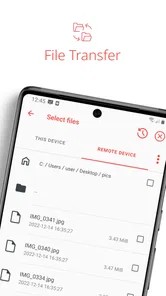
たとえば、外出中に自宅のパソコンへ接続して、手元にないファイルを確認する。あるいは家族のパソコンで設定画面を見ながら、本人に代わって操作を案内する。こうした「短時間だけ別の端末を使いたい」場面では、移動せずに済むのが大きな利点です。一方、パソコンを使う予定がなく、スマホだけで用事が済む人には、導入や接続の手間に見合わないこともあります。
使いやすさと機能性
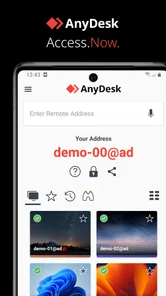
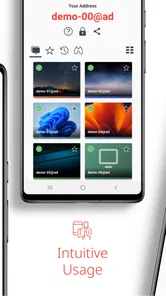
まず、AnyDesk のインターフェースは非常に直感的で、テクノロジーに詳しくない人でも簡単に使えると思います。アプリを開くと、すぐにデバイスのIDが表示され、接続したい相手にそのIDを伝えるだけで接続が完了します。これ以上簡単な方法はないのでは、と思うくらいです。
インストールから最初の接続まで
初めて使うときは、操作する側と操作される側の両方でアプリを用意し、接続先のIDを間違えずに入力するところから始めます。相手の端末には接続の承認が必要になるため、IDを知っているだけで勝手に画面へ入れるわけではありません。まずは信頼できる相手と、重要な作業ではない内容で試すと、画面の見え方や操作の感覚を落ち着いて確認できます。
最初の成功体験には、接続先のデスクトップが表示された後、ファイルの場所を開く、設定画面を確認するなど、すぐ終わる作業を選ぶとよいでしょう。スマホからパソコンを操作する場合は、画面が小さいため、細かなボタンを押す作業よりも、状態確認や簡単な操作のほうが向いています。入力しづらさを感じたら、無理に長文を打たず、必要な操作だけに絞るのが実用的です。
高品質な接続
接続の品質もかなり高いです。遅延が少なく、まるでその場にいるかのように操作できます。特に、グラフィックが重い作業をする際にも、ほとんどストレスを感じませんでした。動画編集やデザイン作業なども問題なくこなせるので、プロフェッショナルな用途にも十分対応できますね。
ニュースデスクの記事をもっと読む






ただし、遠隔操作は接続先の画面を見ながら行うため、細かな色調整やタイミングが重要な編集を、常に快適に進められるとは限りません。私なら出先で素材や進行状況を確認し、精密な仕上げは作業環境の前で行います。通信状態や端末の画面サイズによって体感が変わることもあるので、重要な仕事に使う前に、自分の環境で一度試しておくのが安心です。
セキュリティと接続時の注意
セキュリティも抜かりありません。AnyDesk はSSL/TLSプロトコルを使用しており、データはすべて暗号化されます。これにより、プライバシーがしっかりと守られていると感じました。特に重要なデータを扱う際には、この点が非常に安心できます。
さらに、ホワイトリスト機能を使えば、特定のデバイスだけにアクセスを許可することも可能です。この細かい設定ができるのは、本当に便利ですね。
暗号化されていることと、接続を承認してよい相手かどうかは別の話です。知らない相手からIDを聞かれても共有せず、依頼の内容と相手を確認してから承認してください。家族を手伝うときも、相手に画面を見てもらいながら必要な範囲だけ操作するのが無難です。使い終わったら接続を切る習慣をつけると、遠隔操作を続けたままにする心配を減らせます。
スマホ操作ならではの迷い
接続後に戸惑いやすいのは、画面に触れる操作が、普段のスマホアプリと同じ感覚とは限らないことです。接続先の画面を動かしたいのか、項目を選びたいのかを意識し、反応が違うときは慌てて何度も押さず、表示を確認してから操作してください。パソコン側で承認待ちになっている場合もあるため、相手に画面を見てもらうと原因を切り分けやすくなります。
端末をまたいで使うとき
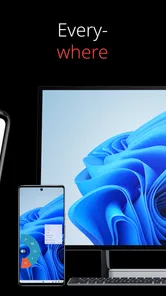
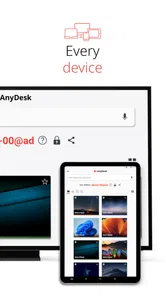
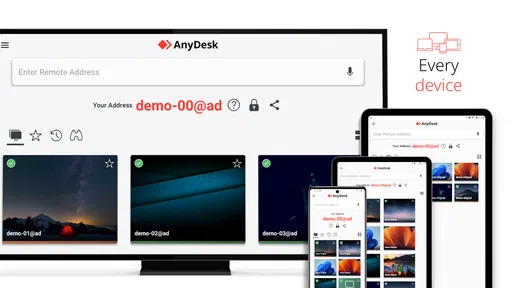
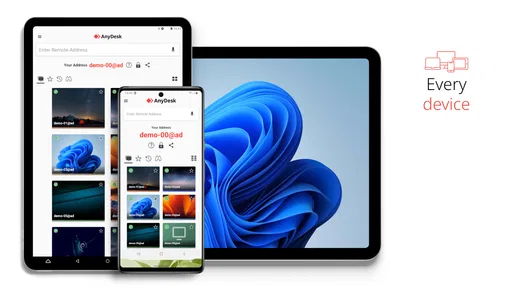
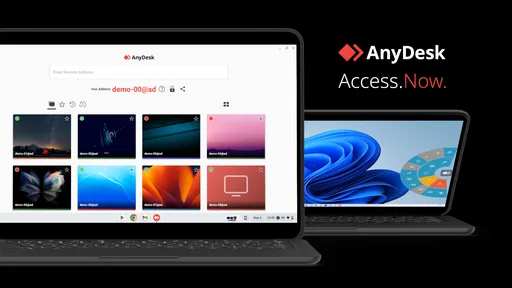
もう一つの大きな魅力は、AnyDesk がWindows、Mac、Linux、Android、iOSに対応している点です。どのデバイスからでもリモートアクセスが可能なので、デバイスの種類を気にせずに使えるのが嬉しいポイントです。
同じ種類の端末同士だけに縛られないのは、家と職場で異なる機器を使う人に便利です。ただし、スマホからの操作と、パソコンからの操作では画面の広さや入力のしやすさが違います。長時間の作業や細かい編集をするなら、通常のパソコン利用のほうが合うこともあります。一般的なリモートデスクトップの選択肢と比べると、AnyDeskは手早く接続したい人に向いた候補ですが、すでに別の仕組みを職場で統一しているなら、管理方法や利用ルールに合わせて選ぶほうがよいでしょう。
私ならこう使います
たとえば、出先で急ぎの資料が必要になったとき、手元のスマホから自宅のパソコンへ接続し、必要なファイルがある場所を確認する。こうした短い用事なら、移動せずに済むメリットを実感しやすいでしょう。反対に、毎回長時間画面を見続ける使い方や、遠隔操作そのものに慣れていない人が重要な端末を扱う場合は、まず簡単な作業で操作感を確かめるのが先です。
全体として、AnyDesk はリモートアクセスのニーズに応えるための非常に優れたソリューションだと感じました。使いやすさ、接続の品質、セキュリティ、そしてクロスプラットフォーム対応と、どれをとっても高水準です。もしリモートデスクトップアプリを探しているなら、ぜひ一度試してみてください!私なら、たまに別の端末へアクセスしたい人や、相手の承認を得ながら遠隔で手助けしたい人に勧めます。細かな作業をスマホだけで完結させたい人には、まず自分の用途に合うかを短い接続で確かめてほしいアプリです。
AnyDeskリモートデスクトップソフトウェア よくある質問
AnyDeskはスマートフォンからパソコンに接続できますか?
AnyDeskはリモートアクセス用のアプリで、さまざまなOSやデバイスに対応しています。スマートフォンから別の機器へ接続したい場合は、接続先と接続元の両方に対応する環境を用意し、画面に表示される接続情報を確認して操作します。モバイル端末では画面の広さや入力方法がパソコンと異なるため、細かな作業をする際は操作感も確かめておくと安心です。
AnyDeskリモートデスクトップソフトウェアはどのように動作しますか?
AnyDeskは、ユーザーが別のコンピュータやデバイスにリモートで接続し、制御することを可能にするソフトウェアです。インターネットを介して安全かつ高速に接続を確立し、リモートデスクトップとして使用できます。特に、ITサポートやリモート作業に便利です。
AnyDeskのセキュリティはどのように保証されていますか?
AnyDeskは、TLS 1.2暗号化技術を使用してデータを保護しており、銀行レベルのセキュリティを提供します。各接続には独自のキーが生成され、許可されたユーザーのみがアクセス可能です。これにより、セキュリティが確保され、安心して利用できます。接続を承認する前に相手を確認し、信頼できる相手にだけアクセスを許可するなど、利用者自身の注意も大切です。
AnyDeskを使用するためのシステム要件は何ですか?
AnyDeskは、Windows、macOS、Linux、iOS、Androidなど、さまざまなプラットフォームで利用可能です。動作に必要な具体的なシステム要件は、OSのバージョンやハードウェアによって異なりますが、軽量な設計のため、比較的低いスペックでも使用可能です。Android版を使う場合は、OSのバージョンが対応条件を満たすか、インストール前に確認しましょう。
AnyDeskは無料で使用できますか?
AnyDeskは個人利用の場合、無料で提供されています。ただし、商用利用や追加機能を必要とする場合には、有料のライセンスが必要です。無料版と有料版の違いを理解し、自分のニーズに合ったプランを選ぶことが重要です。アプリ自体は無料で入手できますが、仕事で使う予定がある場合は、利用目的に合うライセンス条件をあらかじめ確認しておくとよいでしょう。
メリット
- 軽量で高速な接続が可能
- 多様なプラットフォームで使用可能
- セキュリティ対策がしっかりしている
- 画面共有が非常にスムーズ
- 無料版でも十分な機能がある
デメリット
- 高機能版は有料
- 接続が不安定な場合がある
- インターフェースが少し複雑
- モバイル版は制限が多い
- サポートが英語のみの場合がある












