Whoosh AI: AI Video Maker
- 5.00
- 2.8
- インストール数
- 50.00K
- 価格
- Free

スクリーンショット

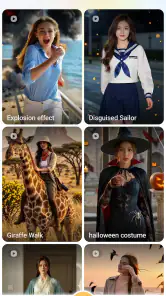
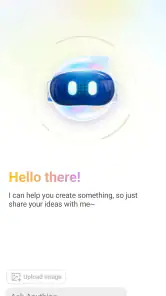
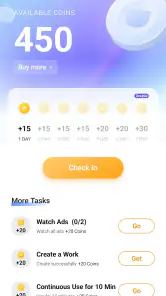
分析: Reviewed
文章や写真を短いAI動画に変えたい人向けの写真アプリとして、Whoosh AIはかなり目的がはっきりしています。私は、素材を用意して短い動画に仕上げ、プレビューで確認してから共有するという流れを試す感覚で見ると、このアプリの良さと注意点が分かりやすいと感じました。写真を並べるだけのスライドショーよりも、元の素材に少し動きや演出を加えたい場面に向いています。
一方で、誰でも最初から迷わず使えるタイプとは言い切れません。AI動画作成では、入力する文章の曖昧さ、写真の選び方、生成結果の待ち方、プレビュー後の判断が仕上がりを大きく左右します。生成された動画が思ったイメージと違っても、元の写真が悪いとは限らず、指示文の組み立てや素材の組み合わせが原因になっていることもあります。この記事では、実際に使う人がつまずきやすい点を中心に、Whoosh AIを選ぶ価値がある場面と、別の方法を選んだほうがよい場面を整理します。
最初につまずきやすいのは、AIに任せる範囲を決めるところ
Whoosh AIの入り口は、写真や文字を動画へ変えるという分かりやすいものです。ただし、入力した内容がそのまま完成動画になるわけではありません。AIにどんな雰囲気を求めるのかを文章で伝える場合、短い指示でも意味が通るように書く必要があります。たとえば「旅行の写真を楽しい動画にして」とだけ入力するより、「夕方の街歩きの写真を、落ち着いたテンポで、友人に見せやすい短い動画にしたい」としたほうが、狙いを絞りやすくなります。
ここでありがちな失敗は、ひとつの文章に希望を詰め込みすぎることです。明るく、感動的で、速く、映画のようで、文字も目立たせたい、といった指示を一度に入れると、どれを優先すべきかが曖昧になります。私は最初の生成では主役をひとつに絞り、結果を見てから方向を変える使い方をすすめます。動きよりも写真の見せ方を優先するのか、文章の印象を優先するのかを先に決めるだけで、やり直しの回数を抑えやすくなります。
写真選びでも差が出ます。似た構図の写真を大量に入れると、完成した動画の変化が小さく見えがちです。反対に、縦横比や明るさがばらばらの素材を混ぜると、切り替わりが不自然に感じられることがあります。私は、主役が分かる写真、場面を説明する写真、最後に余韻を残す写真というように役割を分けて選ぶと、短い動画でも流れを作りやすいと思います。
日常的な使い方なら、友人との食事の写真をまとめて、共有しやすい短い記録にする場面が想像しやすいでしょう。料理、店内、集合写真の順に素材を選び、「食事の雰囲気が伝わる、自然で明るい動画」と指示すれば、単に写真を送るよりも見せ方にまとまりを出せます。家族の行事や小さな旅行の記録にも合いますが、長い思い出を細かく編集する用途より、短く印象を残す用途のほうが相性は良いです。
インストール後に確認しておきたいこと
Whoosh AIは無料で始められる写真カテゴリーのアプリです。開発元はShenzhen Xinglvzhiheng Technology Co., Ltdで、対象年齢は12歳以上です。対応環境はAndroid 7.0以降で、現在のバージョンは1.0.3です。使い始める前に、自分の端末が対応条件を満たしているかを確認しておくと、生成画面へ進めないときに原因を切り分けやすくなります。
ニュースデスクの記事をもっと読む






無料で入手できる点は試しやすい反面、アプリ内購入があることは意識しておきたいところです。購入額はアイテムごとに異なり、最小で520円から最大で17,600円まで設定されています。私は、最初から繰り返し生成するのではなく、まず少ない素材と短い指示で流れを確認するのが安全だと思います。購入画面が表示されたときは、何に対する支払いなのかを読んでから進み、試用のつもりで不用意に確定しないことが大切です。
端末側では、写真を選ぶ段階でアプリが必要な素材にアクセスできる状態かを確認します。写真が一覧に出てこない場合、アプリそのものの不具合ではなく、端末の設定や選択した場所の違いが原因になっていることがあります。私は、まず別の写真が表示されるかを確認し、アプリをいったん閉じてから再度開くという基本的な手順を試します。これだけで一時的な読み込みの不調を切り分けられる場合があります。
文章から作る場合も、入力欄に長い説明を一気に貼り付けるより、短く要点をまとめたほうが確認しやすくなります。固有名詞や複雑な場面を多く含めると、意図の確認が難しくなります。最初は「誰が見る動画か」「どんな雰囲気か」「何を主役にするか」の三点だけにして、結果を見て追加する方法が実用的です。
生成結果が気に入らないときの戻し方
AI動画の作成で困るのは、完全に失敗するよりも、何となく違う結果が出るケースです。写真は合っているのに動きが強すぎる、文字の印象が主張しすぎる、場面の順番が気に入らない、といった小さな違和感が残ります。このとき、すべての素材を交換する必要はありません。まず写真の枚数を減らし、主役が明確な素材だけで再度試すのがよい方法です。
特に効果を感じやすいのは、指示文を一度に一項目だけ変更するやり方です。雰囲気と写真を同時に変えると、何が改善に役立ったのか分からなくなります。私は、最初にテンポの表現だけを変え、次に写真の順番を見直し、それでも合わなければ文章を短くするという順番で調整します。これは地味ですが、生成系のアプリで迷子になりにくい方法です。
プレビューは、完成を待つだけの画面ではありません。共有する前に、冒頭で内容が伝わるか、写真の切り替えが急すぎないか、最後の場面が途中で終わったように見えないかを確認する場所です。短い動画では最初の印象が重要なので、最初の写真に情報を詰め込みすぎないほうが見やすくなります。文字を使う場合も、写真の主役を隠していないかを確認したいところです。
生成が途中で止まったように見える場合は、すぐに同じ操作を何度も繰り返さないほうがよいでしょう。入力素材を少なくして再試行し、端末の空き容量や通信状態を確認します。動画作成は写真の表示より負荷がかかりやすいため、他のアプリを多く開いたままにしないことも役立ちます。これはWhoosh AIだけの特別な機能という意味ではなく、AI処理を使うアプリを安定して扱うための現実的な手順です。
アプリではなく素材や端末が原因のこともある
仕上がりがぼやけて見えるとき、元の写真の解像感や明るさを確認してください。暗い写真を動画化しても、AIがすべてを自然に補えるとは限りません。人物の顔が小さく写っている集合写真では、動きを加えたときに主役が分かりにくくなることもあります。私は、重要な人物や商品を見せたい場合、主役が画面の中で十分に分かる写真を優先します。
写真の向きが混在している場合も、完成動画の印象に影響します。縦向きの写真と横向きの写真を組み合わせると、表示範囲の調整によって一部が切れたり、場面ごとの見え方が変わったりします。投稿先や共有相手が決まっているなら、その用途に合う向きの素材を中心に選ぶほうが無難です。アプリの問題だと思っていた違和感が、実は素材の比率から生まれていることは少なくありません。
文字を入力したのに意図した印象にならない場合も、文章の長さと表現を見直します。説明文が長いほど良いとは限らず、短い動画では一文にひとつの目的を持たせたほうが扱いやすいです。たとえば、出来事の説明と感情の指定を分けるだけでも、何を見せたいのかが整理されます。固有の名前や細かい指示を入れる場合は、まず基本の動画を作り、その後に追加するほうが結果を比較しやすいです。
共有できないときは、生成そのものと共有操作を別々に考えます。プレビューまで表示できているなら、作成処理よりも端末側の保存や共有先との相性を確認する段階です。アプリを再起動し、別の共有方法を試すなど、ひとつずつ切り分けます。急いでいるときほど同じボタンを連続して押しがちですが、処理が重複してしまう可能性もあるため、画面の変化を待ってから次の操作へ進むほうが安心です。
通常の編集アプリや写真共有との違い
一般的な動画編集アプリは、カット、順番、文字位置、音の調整などを自分で細かく決めたい人に向いています。完成イメージが明確で、数秒単位の編集や細かな配置が必要なら、手動編集のほうが早い場合もあります。Whoosh AIは、編集項目を一つずつ触るより、写真や文章から短い表現を作ることに価値があります。細部を完全に管理する道具というより、最初の案を素早く形にする道具として見ると納得しやすいです。
写真共有だけなら、通常のギャラリーやメッセージアプリのほうが手軽です。相手に写真を何枚か送るだけで十分な場面では、AI動画を作る工程が余計に感じられるでしょう。逆に、同じ素材を少し印象的に見せたい、文章と写真をひとつの短い作品にまとめたいという場合は、Whoosh AIの方向性が合います。私は、毎回使う必須アプリというより、記録を見せる方法を増やす補助道具として評価します。
AIによる自動作成を使う場合のトレードオフは、手間が減る代わりに結果の予測が難しくなることです。写真を選んで文章を入力するだけで始めやすい一方、同じ素材でも指示の書き方や順番によって印象が変わります。決まった形式の動画を大量に作りたい人には、毎回の調整が負担になる可能性があります。反対に、短い記念動画をその都度違う雰囲気で作りたい人には、この不確実さが楽しさにもなります。
こんな人なら試す価値がある
私は、写真を撮るものの編集作業が苦手な人に向いていると思います。ゼロからタイムラインを組む必要がなく、まず素材と文章で方向を示せるためです。SNSやメッセージで共有する短い動画を作りたい人、旅行や食事の記録を写真だけで終わらせたくない人、文章から雰囲気のある映像表現を試したい人にも合います。
特におすすめしたいのは、完成品を一度で決めるのではなく、試作を見ながら調整できる人です。最初の結果を正解か失敗かだけで判断せず、「写真の順番が原因か」「指示が広すぎたか」「主役が多すぎたか」と考えられると、アプリの良さを引き出せます。反対に、指定した通りの結果を毎回正確に出したい人や、細かな編集を自分で管理したい人は、通常の動画編集アプリのほうが満足しやすいでしょう。
また、子どもが使う場合は対象年齢を意識してください。12歳以上向けのアプリなので、年齢条件に合うかを確認し、写真や文章を共有する前には保護者が内容を見ておくと安心です。家族の写真を扱うときは、誰に見せる動画なのかを先に決め、人物が写った素材を不用意に広く共有しないようにすることも大切です。
使い始めるなら、この順番が現実的
最初は、主役がはっきりした写真を少数だけ選び、短い文章で動画の雰囲気を指定します。いきなり旅行全体やイベント全体を詰め込まず、一場面だけで試すと、生成結果の傾向が分かりやすくなります。プレビューで見たあと、気になる点をひとつに絞って修正します。この順番なら、素材、文章、端末状態のどこに原因があるかを判断しやすくなります。
共有前には、動画の冒頭、主役の見え方、文字の読みやすさ、最後の終わり方を確認します。自分の端末では自然に見えても、相手の画面では文字が小さく感じられることがあります。短い動画だからこそ、情報を足すより削るほうが見やすくなる場合があります。私は、説明を増やす前に、主役と雰囲気が伝わっているかを優先します。
評価については、現在の平均は2.8で、評価数はおよそ550件です。インストール数は5万を超えています。数字だけで結論を出すよりも、AI動画を簡単に試したいのか、細かな編集を重視するのかで判断するのがよいでしょう。評価が気になる人ほど、無料で触れられる範囲を確認し、自分の素材で一度流れを試してから継続利用を決めるのが現実的です。
私の結論は、短い写真動画を手早く試作したい人には、Whoosh AIは候補に入るというものです。写真と文章から表現を作れる手軽さは魅力ですが、生成結果を細かく制御する道具ではありません。入力を整理し、素材を絞り、プレビューを見ながら少しずつ直す使い方が合っています。
無料で始められるため、まずは負担の少ない素材で試す価値があります。ただし、アプリ内購入の表示には注意し、急いで複数回生成しないことをすすめます。写真の選び方や端末の状態が原因で、アプリが悪いように見えることもあります。そこを切り分けられる人なら、日々の写真を短い動画へ変える新しい選択肢として楽しめるでしょう。
逆に、完成形が決まっていて、文字の位置や場面の秒数まで自分で指定したいなら、手動編集を選んだほうが早くて確実です。Whoosh AIの価値は、完璧な編集を代行することではなく、写真や文章から動画のたたき台を作り、共有できる形まで進めることにあります。その性格を理解して使えば、写真を眠らせたままにせず、短い記録として見せるための実用的なアプリだと感じました。
Whoosh AI: AI Video Maker よくある質問
Whoosh AIはどの端末で使えますか?
Whoosh AIはAndroid向けの写真カテゴリーのアプリで、Android 7.0以上の端末が対象です。ダウンロード前に、端末のOSバージョンが条件を満たしているか確認しておくと安心です。iPhone向けアプリとして案内されているものではないため、iOS端末を使っている場合は、利用できるプラットフォームを確認してから選びましょう。
Whoosh AI: AI Video Makerとはどのようなアプリですか?
Whoosh AI: AI Video Makerは、AIを活用して動画制作を手軽に行えるクリエイター向けアプリです。アイデアやテキストをもとに動画の構成を作成したり、素材、字幕、音楽、ナレーションなどを組み合わせたりできます。専門的な編集知識がなくても、SNS投稿用の短い動画やプロモーション映像を効率よく作りたい人に向いています。文字や写真から短いAI動画を作成し、プレビューして共有できるのが特徴です。
動画編集の初心者でもWhoosh AIを使えますか?
はい、基本的な操作は動画編集に慣れていない人でも理解しやすい設計です。テンプレートやAIによる自動生成機能を利用すれば、文章やテーマを入力して動画のたたき台を作成できます。ただし、生成結果が毎回そのまま完成品になるとは限りません。字幕の誤り、映像の雰囲気、音声のタイミングなどを確認し、必要に応じて手動で調整することをおすすめします。
Whoosh AIの評価や利用状況はどうですか?
Whoosh AIは、平均評価が2.8で、評価件数はおよそ550件です。インストール数は5万件を超えており、実際に試した人の反応も参考にできます。ただし、評価だけで使い勝手を決めず、レビューやアプリの説明を読み、自分が必要とする動画作成機能に合うかを見極めましょう。開発元はShenzhen Xinglvzhiheng Technology Co., Ltdです。
Whoosh AIで作成した動画は無料で保存・書き出しできますか?
無料で利用できる機能や書き出し条件は、アプリのプラン、地域、キャンペーンによって異なる場合があります。無料版では利用回数、テンプレート、解像度、透かし、書き出し形式などに制限が設けられている可能性があります。ダウンロード前に料金ページと書き出し画面を確認し、透かしの有無や必要なサブスクリプション契約を把握しておくと安心です。
メリット
- テキスト入力から短時間で動画のたたき台を作成できる
- SNS向けの縦型動画を作りやすい
- AI音声や字幕の追加で編集作業を減らせる
- 動画制作の経験が少なくても操作を始めやすい
- アイデア確認用の試作動画を素早く作れる
デメリット
- 生成結果が入力文の意図とずれる場合がある
- 細かな編集や演出の自由度は専門アプリに及ばない
- AI生成や書き出しに時間がかかることがある
- 利用できる素材や機能がプランで制限される場合がある
- 商用利用時は素材と生成コンテンツの権利確認が必要
- カテゴリー
- 写真
- バージョン
- 1.0.3











