Voxmora – AI Photo & Video
- 0.00
- 0.0
- インストール数
- 10.00K
- 価格
- Free

スクリーンショット
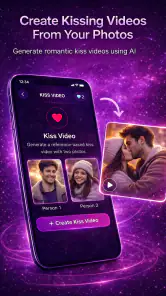
分析: Reviewed
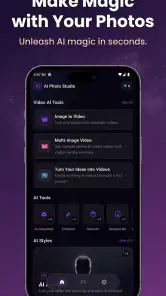
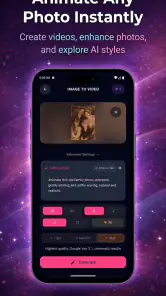
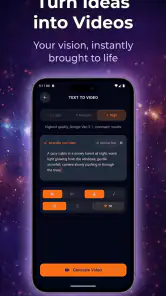
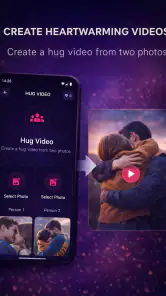
写真を一枚選び、そこに動きや言葉を加えて、短い動画として見せたい。そんな場面で試したくなるのが、写真カテゴリのアプリ Voxmora です。写真やテキストをもとにAI動画を作るタイプで、難しい編集画面に長く向き合わず、数分で形にして共有する使い方に向いています。
私が最初に感じた魅力は、完成度を細かく追い込むよりも、「まず動く作品を作ってみる」までの距離が短いことでした。旅行の写真、家族に送りたい一枚、商品の紹介画像、SNS用の短い告知など、静止画だけでは少し物足りない場面で役立ちます。ただし、AIに任せれば毎回思い通りの映像になるアプリではありません。長く使う価値があるかどうかは、最初の面白さより、繰り返し使う目的を見つけられるかで決まります。
最初の一週間で感じる楽しさと使いやすさ
初めて使う人にとって、Voxmoraの入り口はかなりわかりやすい部類です。素材として写真やテキストを用意し、AI動画にしたい方向を考えるという流れなので、動画編集の経験が少なくても始めやすいです。写真を選んでから文章を足す場合は、長い説明を書くより、「夕暮れの街をゆっくり見せる」「商品を明るく紹介する」のように、見せたい印象を短くまとめるほうが扱いやすいと感じました。
ここで大切なのは、素材を適当に選ばないことです。人物が端に寄った写真や、背景に情報が多すぎる写真は、AI動画にしたときに視線の置き場がぼやけやすくなります。最初は主役が中央か、少なくとも一目でわかる写真を使うのがおすすめです。これは単なる見栄えの問題ではなく、生成結果を評価しやすくするためのコツでもあります。素材が悪いのか、指示文が合っていないのかを切り分けやすくなるからです。
私なら最初の数回は、同じ写真に対して文章だけを変えて試します。写真まで毎回変えると、どの指示が結果に影響したのかわかりにくくなります。「ゆっくり」「明るく」「落ち着いた雰囲気」など、ひとつの要素だけを変えると、自分に合う指示の出し方が見えてきます。AIアプリにありがちな、何となく入力して何となく待つ使い方から一歩進める方法です。
日常の具体例としては、休日に撮ったカフェの写真を、店の雰囲気が伝わる短い動画にして友人へ送る使い方があります。写真を何枚も並べて編集するより、印象的な一枚に短いテキストを添えて共有するほうが早い場面もあります。子どもの作品や手作り料理を家族に見せるときも、文章だけでは伝わりにくい空気感を補いやすいでしょう。
一方で、初週の新鮮さには注意が必要です。生成結果を見る瞬間は楽しくても、毎回同じような写真を同じような指示で動画化すると、すぐに変化が少なくなります。最初から「何でも動画にするアプリ」と考えるより、写真に少し動きと文脈を加えたいときの道具として使うほうが、期待外れになりにくいです。
ニュースデスクの記事をもっと読む






テキストの入れ方で結果を見分ける
文章を長くすれば、必ず意図が正確に伝わるわけではありません。むしろ、主役、動き、雰囲気の三つを簡潔に分けたほうが、結果を比べやすくなります。たとえば「赤いマグカップを主役にして、朝の柔らかな光の中でゆっくり見せる」のように、何を見せるかと、どう見せるかを分けて書きます。
この方法の利点は、失敗したときに修正箇所がわかることです。主役が目立たないなら対象の説明を変え、動きが大きすぎるなら速度や落ち着いた印象を指定するという具合です。AIの出力を一度で当てるより、短い指示を少しずつ調整するほうが、Voxmoraを道具として使っている感覚を持ちやすいです。
ただし、生成された動画を仕事の納品物や広告素材としてそのまま使う場合は、慎重さが必要です。細部の自然さや文字の見え方を自分の目で確認し、必要なら別の編集アプリで仕上げるべきです。Voxmoraは短時間の試作や共有には便利ですが、色、構図、音、字幕の位置まで厳密に管理したい人には、通常の動画編集ソフトのほうが適しています。
一か月使うと見えてくる繰り返し価値
一か月単位で考えると、便利さは「毎日使えるか」ではなく、「同じ目的で何度も使えるか」に変わります。私が長く残りやすいと思うのは、投稿用の素材を定期的に作る人です。小さな店の新商品、趣味の作品、イベントの案内など、写真を撮るたびに短い動画へ変換する流れを作れば、単発の遊びで終わりません。
逆に、写真を動画にする機会がほとんどない人は、最初の面白さが落ちたあとに開く理由が薄くなりがちです。AI動画を作ること自体が目的なら新しい素材を探し続けられますが、そうでなければ保存した写真を一度変換して満足する可能性があります。アプリを入れているだけで得をするタイプではなく、素材が発生する生活や活動と組み合わせて価値が出るタイプです。
継続利用のコツは、用途を三つ程度に絞ることです。たとえば、個人のSNS投稿、家族への共有、趣味の記録に分けます。用途ごとに写真の選び方と文章の型を決めておくと、毎回ゼロから考えずに済みます。これは意外に重要で、AI動画アプリの疲れは生成待ちより、何を作るかを毎回考える負担から生まれることが多いからです。
私は、完成品を増やすよりも、使える型を残す意識が大事だと思います。旅行写真なら「場所・時間・雰囲気」、商品なら「主役・特徴・見せ方」というように、入力する内容を決めておくのです。Voxmoraの魅力を引き出すのは、派手な一回の成功ではなく、自分の素材に合わせた小さな手順を作れるかどうかです。
料金面では、アプリ自体は無料で始められますが、アプリ内購入はアイテムごとに六百円から八千八百円です。短期間に何度も生成したい人は、試す前に自分がどれくらい使うのかを考えたほうが安心です。無料で触れて相性を確認し、継続的に必要だと感じた場合だけ購入を検討する、という順番が現実的です。
使い続けるために必要な手入れ
Voxmoraのような生成系アプリは、写真を選ぶ作業そのものが品質管理になります。暗すぎる写真、被写体が小さい写真、背景と主役の色が近い写真は、結果を比較しにくくします。撮影時点で主役をはっきりさせ、必要ならスマートフォンの標準編集で明るさや切り抜きを整えてから使うと、試行回数を抑えやすくなります。
もうひとつの手入れは、作った動画をすぐ共有する前に一度見直すことです。動きが不自然でないか、テキストの意味が素材と合っているか、見せたくない部分が目立っていないかを確認します。数分で作れることは強みですが、短時間で完成するからこそ、確認を省くと雑さもそのまま表に出ます。
アプリの利用環境として、最低でもAndroid七・〇以降が必要です。古い端末を使っている場合は、インストール前に対応状況を確認しておくべきでしょう。対応OSの条件を満たしていても、写真の解像度や端末の処理性能によって体感は変わり得るため、重い作業を長時間続ける前に短い素材で試すのが無難です。
現在のバージョンは一・一・一一で、開発者はMuhammed Yazıcıです。アプリを長く使うなら、更新後に操作の流れや出力の傾向が変わっていないかを軽く確認する習慣も役立ちます。特に自分用の入力テンプレートを作っている人は、以前と同じ文章でも結果が変わる可能性を考え、過去の成功例を固定的な正解と思い込まないほうがよいです。
長期利用で感じやすい疲れと向かない人
最も大きな疲れは、期待と結果の差です。頭の中では自然なカメラワークを想像していても、生成された映像がその印象にならないことがあります。そこで何度もやり直すと、短時間で作れるはずの動画に意外と時間を使います。完成を急ぐ投稿や、決まった時刻に公開する告知では、AI生成の試行錯誤が負担になる場合があります。
また、毎回同じ品質を求める人には向きにくいです。ブランドの見た目を厳密にそろえたい人、字幕を正確な位置に置きたい人、編集の各工程を自分で管理したい人なら、テンプレート型の動画編集アプリや本格的な編集ソフトを選ぶほうが安心です。Voxmoraは自由度を細部まで積み上げるより、写真から素早く試作品を作る方向に強みがあります。
反対に、映像編集の知識がなく、写真を少し印象的に見せたい人には相性がよいです。子どもや高齢の家族に送る短い記録、旅行後の簡単なまとめ、趣味の作品紹介など、完成度より共有の速さが重要な場面で使いやすいでしょう。三歳以上のコンテンツ rating なので、年齢面では比較的広い利用者を想定できますが、AIで作った映像を誰に見せるかは大人が判断するのが安全です。
プライバシーを特に気にする人も、利用前に一度立ち止まるべきです。家族写真、住所が写った画像、仕事上の未公開素材などを、面白そうだからという理由だけで使うのは避けたほうがよいです。個人的な記録なら、背景を切り取った画像や公開しても問題のない素材から試すと、心理的な負担を減らせます。
代替アプリと比べたときの立ち位置
通常の写真編集アプリは、明るさ、色、切り抜き、フィルターを自分で細かく調整するのが得意です。動画編集アプリは、複数の写真を順番に並べ、音楽や字幕、切り替えのタイミングを管理しやすいです。それに対してVoxmoraは、写真やテキストから動画らしい見せ方を短時間で試すところに価値があります。
つまり、完成形を細かく設計したいなら通常の編集アプリ、アイデアをすぐ動く形にしたいならVoxmoraという選び分けです。両方を使う方法もあります。Voxmoraで雰囲気のあるたたき台を作り、必要な部分だけ別のアプリで整える流れなら、ゼロから編集する負担を減らせます。AIの結果を最終作品ではなく、構成を考えるための下書きとして扱うのが、長く使ううえでの実用的な見方です。
動画編集に慣れた人がVoxmoraを使う場合も、完全な置き換えを期待しないほうがよいです。細かなタイミング調整や複数素材の統一が目的なら、専門アプリのほうが早く済むことがあります。一方で、アイデアを説明するためのラフ動画や、SNSに載せる短い試作を作るなら、操作を簡略化できる点が助けになります。
開発者、料金、対応環境を踏まえた判断
VoxmoraはMuhammed Yazıcıが開発する無料アプリで、インストール数は一万以上です。無料で入口を試せるため、AI動画を初めて触る人が感覚を確かめるには始めやすいです。ただし、アプリ内購入はアイテムごとに六百円から八千八百円なので、継続利用を考えるなら、作る頻度と一回の生成にどれほど価値を感じるかを先に決めておくべきです。
私なら、無料で一度触ってすぐ購入するのではなく、実際に使いたい用途を一つ決めてから判断します。たとえば毎週の作品紹介に使う、家族のイベント記録だけに使う、といった具合です。目的が曖昧なまま購入すると、数回の試用で満足してしまい、費用に対する納得感を得にくくなります。
対応OSはAndroid七・〇以降で、年齢区分は三歳以上です。スマートフォンで完結する手軽さを重視する人には合いますが、端末の空き容量や処理の余裕も意識したいところです。写真を大量に扱う人は、使い終わった素材や不要な試作を整理しておくと、ライブラリが散らかりにくくなります。
新鮮さが消えたあとに残るか
最初の一週間、Voxmoraは写真が動く驚きと、完成までの短さで楽しませてくれます。しかし、一か月後も使うには、単なる変換遊びから自分の生活に合った作業へ変える必要があります。写真を撮る習慣があり、投稿や共有の目的がある人なら、毎回の編集を軽くする道具として残りやすいです。
反対に、映像の細部を自分で決めたい人、生成結果の揺れを受け入れにくい人、写真を動画にする場面が少ない人には、長期的な価値が弱く感じられるでしょう。無料で試せることは魅力ですが、無料であることだけを理由に使い続ける必要はありません。自分の素材と目的に合うかを、短い試作で判断するのが一番です。
私の結論は、Voxmoraは「写真をすぐ共有できる小さな動画に変えたい人」のための実用的な選択肢です。通常の編集アプリを完全に置き換えるものではありませんが、アイデアを形にする速さには意味があります。写真の選び方、短い指示文、生成後の確認という三つの習慣を作れるなら、最初の新鮮さが薄れたあとも使う理由を保ちやすいです。
Voxmora – AI Photo & Video よくある質問
Voxmoraは、写真からどのような動画を作れますか?
Voxmoraは写真やテキストをもとにAI動画を作成できるアプリです。写真を動きのある映像にしたり、入力した文章から動画を作ったりする用途に使えます。作成した動画は編集して共有できるため、SNS向けの短いコンテンツを作りたい人にも便利です。表現や仕上がりは、使う素材や入力内容によって変わります。
Voxmora – AI Photo & Videoは、どのくらいの時間で動画を作成できますか?
Voxmoraは写真やテキストからAI動画を作成し、数分で編集・共有できるアプリです。手軽に動画制作を始められる一方、生成にかかる時間は素材や編集内容、通信環境、端末の状態によって変わることがあります。短い時間で作業したい場合は、使いたい写真や文章をあらかじめ用意しておくと、編集を進めやすくなります。
Voxmora – AI Photo & Videoとは、どのようなアプリですか?
Voxmora – AI Photo & Videoは、AI技術を使って写真や動画を加工・演出できるクリエイティブアプリです。画像のスタイル変換、人物写真の加工、短い動画コンテンツの作成などを、複雑な編集知識がなくても試せる点が特徴です。SNS用の素材を手軽に作りたい人に向いていますが、利用できる機能や仕上がりは、端末性能やアプリのバージョンによって異なる場合があります。
Voxmoraは無料で利用できますか?
基本的な機能を無料で試せる場合がありますが、すべてのAIエフェクト、テンプレート、高画質出力、動画生成機能が無料とは限りません。実際に編集を進めると、広告視聴やクレジット、サブスクリプションへの登録を求められる可能性があります。アプリ内購入はアイテムごとに600円から8,800円まであります。ダウンロード前後には料金ページ、無料トライアルの期間、自動更新の条件を確認し、不要な課金を避けるために登録内容を管理してください。
写真や動画を使う際、プライバシー面で注意することはありますか?
VoxmoraでAI加工を行うには、写真や動画へのアクセス許可が必要になることがあります。特に人物の顔、子ども、他人が写った画像、位置情報を含むファイルをアップロードする場合は、本人の同意や公開範囲に注意が必要です。処理が端末内で行われるのか、サーバーへ送信されるのかは機能ごとに異なる可能性があるため、利用規約とプライバシーポリシーを確認してから使用することをおすすめします。
メリット
- 写真と動画の編集にAI機能を手軽に活用できる
- 複雑な操作が少なく、初心者でも試しやすい
- SNS投稿向けのコンテンツ作成に便利
- 短時間で複数の編集アイデアを試せる
- スマートフォンだけで編集作業を完結できる
デメリット
- AI処理の内容によっては仕上がりにばらつきがある
- 高解像度の書き出しに制限がある場合がある
- 一部の機能や素材は有料登録が必要
- 処理内容によっては完了まで時間がかかる
- 利用には安定したインターネット接続が必要
- カテゴリー
- 写真
- バージョン
- 1.1.11











