写真編集・動画作成・音楽アプリ
- 14.00
- 4.3
- インストール数
- 10.00M
- 価格
- Free
スクリーンショット
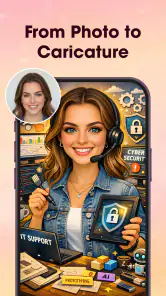
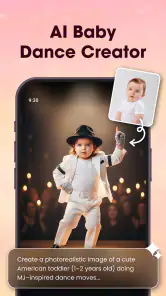
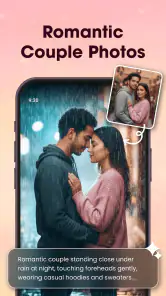

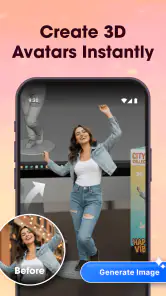

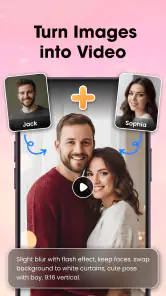
分析者: Reviewed
写真を何枚か選び、音楽を添えて短い動画にしたい。そんなとき、私は複雑な編集ソフトを開くより、写真編集アプリから始めるほうが気軽だと感じます。写真編集・動画作成・音楽アプリは、写真を整える作業と、スライドショー風の動画づくりをひと続きで考えたい人向けのアプリです。日常の記録を手早く見返せる形にしたい場合には、試す価値があります。
ただし、写真を選べば必ず思いどおりの映像が一度で完成する、という種類の道具ではありません。素材の選び方や並べる順番が仕上がりを左右しますし、編集に慣れていない人ほど、最初はどこから手を付けるか迷うこともあります。私なら、まず数枚の写真で短い作品を作り、操作の流れをつかんでから大切な動画に取りかかります。
最初につまずきやすいのは、編集より素材選び
写真を集めてから作り始める
このアプリの中心になるのは、写真を使った編集と、音楽を添えた動画やスライドショーの作成です。たとえば、週末の散歩で撮った写真をまとめて家族に見せたいときや、旅行の写真をひとつの短い映像にしたいときに向いています。動画編集に不慣れでも、まず写真のまとまりを作るところから考えられるのが入りやすい点です。
一方、素材が多すぎると、選ぶだけで時間がかかります。私は最初に「場所」や「出来事」で候補を絞り、似た構図の写真は一枚だけ残すようにします。特に、同じ景色を少しずつ違う角度で撮った写真を何枚も続けると、完成したスライドショーが単調になりがちです。枚数を増やすより、場面の変化が伝わる写真を選ぶほうが、見やすい流れになります。
写真の順序も、完成後に印象を大きく変えます。時系列で並べると出来事を追いやすく、場所や雰囲気ごとにまとめると短い映像でもまとまりが出ます。私は、最初に全体をざっと選んでから、冒頭に目を引く一枚、最後に余韻のある一枚を置くように考えます。これは機能の話ではなく、素材を並べる段階でできる実用的な工夫です。
音楽は写真の雰囲気に合わせる
音楽を付けられることは、このアプリで作る動画の魅力のひとつです。ただ、曲を先に決めると、写真の雰囲気と合わず選び直したくなることもあります。私は、まず写真の順番を整え、動画全体をどんな気分にしたいか決めてから音楽を考えるほうが迷いにくいと思います。落ち着いた思い出を振り返るのか、明るいお出かけの記録にするのかで、選びたい音の方向は変わります。
共有先を考えることも、素材選びの段階で役立ちます。家族に見せる記録なら、写真の内容が伝わる順序を優先できますし、友人に見せる短いまとめなら、似た写真を減らしてテンポを意識できます。編集を始めてから何度も構成を組み直すより、誰に何を見せたいのかを先に決めておくほうが、作業をやり直す手間を抑えられます。
インストール後は、小さく試して流れをつかむ
端末とアプリを落ち着いて確認する
使い始める前には、アプリの対応環境を確認しておきたいところです。対応する最小OSは7.0で、現在のバージョンは2.0.5。写真編集アプリとしての基本的な用途を試すなら、まず手元の端末で起動できるかを確かめ、その後に少数の写真で作業するのが無難です。古い端末や空き容量に余裕のない端末では、編集用の素材を一度に大量に扱うより、必要な写真に絞って始めるほうが安心です。
インストール後、思ったように作業を進められないときは、いきなり複雑な作品を作ろうとせず、写真を数枚選んだ短いスライドショーを試してみてください。写真選び、順番の調整、音楽の追加という流れを小さな題材で一度通すと、自分がどこで迷っているかを切り分けやすくなります。大切な写真を使う前の練習にもなり、編集のやり直しを気軽にできます。
このアプリは無料で始められますが、アプリ内購入もあり、価格帯はアイテムによって550円から17,600円です。私は、最初から購入を前提にせず、まず無料で使える範囲や自分の作業に必要な内容を確かめるのがよいと思います。購入を検討するときは、表示される内容と金額をその都度確認し、何を使いたいのかがはっきりしてから判断するのが安全です。
完成を急がず、途中の状態を見直す
編集の途中で迷ったら、いったん写真の並びだけを確認する方法が有効です。音楽や細かな見た目を同時に考えると、何が気に入らないのかが分かりにくくなります。私は、まず写真だけで流れを見て、次に音楽を加え、最後に全体の雰囲気を整える順番が扱いやすいと感じます。素材の問題と仕上げの問題を分けて考えられるからです。
意図した結果にならないときは、写真を一枚ずつ減らしたり、順番を入れ替えたりして、小さな変更を試します。一度に多くの箇所を変えると、改善した理由が分からず、元の状態に戻すのも難しくなります。特に旅行や行事のように写真が多い題材では、最初に作った構成を完成形と決めつけないことが大切です。短い試作を見直しながら調整するほうが、結果的に早くまとまります。
作業が止まったときの立て直し方
アプリを使っていて編集が進まないと感じたら、まず作業をいったん区切り、選んだ写真の数や並びを見直します。素材が多いほど処理や確認に手間がかかる可能性があるため、必要な写真だけで短く試すと状況を把握しやすくなります。アプリを閉じて開き直す、端末の空き容量を確認する、アプリが最新の状態かを確かめる、といった一般的な確認も落ち着いて行えます。
何度も同じ操作を繰り返すより、どの段階で困ったのかを自分で整理するのも役立ちます。写真を選ぶところなのか、順序を決めるところなのか、音楽を加えた後なのかを分ければ、試すことを絞れます。ひとつずつ確認しても解決しない場合は、無理に同じ作業を続けず、端末の状態を整えてからやり直すほうがよいでしょう。
アプリの外に原因がある場合も考える
写真素材と端末の状態を切り分ける
編集の結果が期待と違うとき、原因がアプリだけとは限りません。選んだ写真そのものが暗かったり、構図が似通っていたりすれば、順番を変えても映像全体の印象は大きく変わらないことがあります。私は、仕上がりを見直すとき、まず写真を単体で眺めて、明るさや場面の変化に偏りがないか確かめます。素材を入れ替えたほうが早いケースもあります。
また、写真の数が多い場合は、端末の空き容量や動作状況も確認したい点です。ほかのアプリを多く開いたままにしているなら、いったん不要な作業を閉じてから試すなど、端末側を整えることが助けになる場合があります。これは特定の不具合を断定する話ではありません。編集が重い、操作に時間がかかると感じた際に、アプリと素材、端末の状態を別々に考えるための基本的な見方です。
ほかの編集アプリと比べた向き不向き
写真を選んで音楽付きのスライドショーを作る用途なら、写真編集と動画作成をひとつのアプリで扱えるのは便利です。写真の加工だけをしたい人には、写真の調整に特化したアプリのほうが目的に集中しやすいかもしれません。反対に、映像の細かなタイミングや複雑な編集を重視する人は、一般的な動画編集アプリのほうが作業に合う可能性があります。
このアプリを選ぶ理由は、映画のような高度な編集を期待することではなく、写真をまとめて音楽と一緒に見られる形にすることです。完成映像の細部を精密に調整したい人や、写真加工の項目を細かく使い分けたい人には、別の専門アプリを比べる価値があります。自分が作りたいのが「写真を見せる短い作品」なのか、「動画を細かく編集した映像」なのかを先に決めると、選択を誤りにくくなります。
日常の写真を形にしたい人には試しやすい
Supercool Labsが手がけるこのアプリは、動画プレーヤー&エディタの分野で、写真編集から音楽付き動画やスライドショーづくりまでを試したい人に向いた選択肢です。平均評価は4.3で、評価数は約14万7千件、インストール数は1,000万回以上。対象年齢は3歳以上で、無料で始められます。こうした広い利用実績は試しやすさの目安にはなりますが、使い心地は端末や作りたい作品によって変わるため、自分の写真で確かめるのがいちばんです。
たとえば、週末に撮った写真を家族と見返したい人なら、写真を選び、見せたい順に並べ、雰囲気に合う音楽を添えるという流れを試せます。反対に、細かな映像編集が目的の人、写真を一枚ずつ専門的に調整したい人、購入内容を確認せずに追加機能へ進みたくない人には、ほかの選択肢のほうが合う場合があります。使い始めは少ない素材で試し、購入画面では内容と金額を確認するのが現実的です。
私なら、まず気軽な題材で短い作品をひとつ作り、写真の選び方と音楽の合わせ方が自分に合うかを見ます。現行バージョンは2.0.5で、アプリの使い方を判断するには、実際の編集の流れを自分の端末で確かめるのが確実です。写真をただ保存するだけでなく、思い出を見せやすい形にまとめたい人にはおすすめできます。高度な編集機能を求める人には物足りなさがあり得ますが、日常の写真を短い動画として楽しむ入口としては、試す価値のあるアプリです。
写真編集・動画作成・音楽アプリ よくある質問
このアプリでは、どのような写真編集・動画作成ができますか?
写真の色味や明るさを調整したり、フィルターや文字、スタンプなどを加えたりして、画像の印象を手軽に変えられます。動画作成では、写真や動画をつないで、音楽やテキストを組み合わせた作品に仕上げられます。利用できる編集機能や素材はバージョンによって異なるため、ダウンロード前にストアの説明と対応機能を確認しておくと安心です。
写真や動画に使う音楽は自由に追加できますか?
アプリ内で用意された楽曲や効果音を選べる場合があるほか、端末に保存した音源を読み込めることもあります。ただし、音源の利用方法はアプリの仕様やライセンスによって異なります。完成した動画をSNSなどへ公開する場合は、楽曲の利用条件や著作権にも注意しましょう。すべての音楽を自由に商用利用できるとは限りません。
無料で使えますか?有料機能やサブスクリプションはありますか?
基本機能を無料で試せるアプリでも、追加フィルター、テンプレート、音楽、広告の非表示、高画質での書き出しなどが有料になっている場合があります。料金体系は買い切り、アプリ内課金、定期購入などさまざまです。インストール前にストアの価格表示を確認し、無料体験がある場合は終了日や自動更新の条件もチェックしてください。
編集した写真や動画は、どの画質・形式で保存できますか?
保存できる画質やファイル形式、動画の長さにはアプリごとの制限があり、無料版では解像度が限られたり、作品にロゴや透かしが入ったりすることもあります。編集画面で見た品質と、書き出し後の品質が異なる場合もあるため、大切な作品を作る前に設定を確認しましょう。端末の空き容量も、動画の保存や編集をスムーズに行うために必要です。
写真や音楽へのアクセス権限は必要ですか?プライバシーは大丈夫ですか?
端末内の写真や動画を編集したり、音源を追加したりするために、写真・メディアへのアクセス許可を求められることがあります。必要な機能だけに権限を許可し、アプリのプライバシーポリシーでデータの収集、保存、共有方法を確認しましょう。クラウド保存や共有機能を使う場合は、公開範囲とアカウント設定にも注意してください。
メリット
- 写真の補正から動画編集まで、ひとつのアプリでまとめて扱える。
- 音楽を加えて、写真や動画に合わせた作品を作りやすい。
- SNS投稿用のコンテンツを手軽に作成できる。
- 編集の用途が幅広く、日常の写真整理にも活用できる。
- 写真・動画・音楽を組み合わせた表現を気軽に試せる。
デメリット
- 多機能なぶん、初めて使う人は操作に慣れるまで時間がかかる場合がある。
- 高画質の動画編集では、端末の性能や空き容量が必要になる。
- 一部の機能や素材は有料の場合があり、利用前の確認が必要。
- 音楽の利用範囲は権利条件によって制限されることがある。
- 編集内容や書き出し設定によっては、処理に時間がかかることがある。

- カテゴリ
- 動画プレーヤー&エディタ
- バージョン
- 2.0.5