UFace: AI Face & Photo Editor
- 4.00
- 4.2
- インストール数
- 100.00K
- 価格
- Free

スクリーンショット
分析: Reviewed
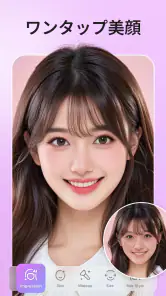
写真を撮ったあと、「少しだけ肌を整えたい」「メイクの印象を変えてから共有したい」と思うことは多い。UFaceは、Daily Joy Studioが提供する写真カテゴリーのアプリで、顔写真のレタッチやメイク調整を手早く試したい人向けに作られている。私が使って感じた一番の魅力は、細かい編集を最初から積み上げるより、まず自動処理で全体の方向性をつかめるところだ。
一方で、AIを使った写真編集は、通信状態や処理の待ち時間によって使い心地が変わりやすい。移動中や電波の弱い場所で同じテンポを期待すると、少し戸惑う場面もある。この記事では、実際に使う人が気になりやすい通信との関係、スマートフォンでの扱いやすさ、編集に失敗したときの戻し方、写真を慎重に扱いたい人の考え方まで、日常の使い道に沿って紹介したい。
ワンタップ編集の気軽さと、通信が関わる場面
起動して写真を選び、顔の印象を整えるという流れはわかりやすい。美容アプリにありがちな設定の多さに疲れる人でも、最初の一枚を試すまでの心理的な負担は小さい。特に、肌の見え方やメイクの雰囲気を一度に確認したいときは、個別のスライダーを順番に調整するより結果に早くたどり着ける。
ただし、AIによる処理を使う場面では、端末だけで完結する編集とは違う感覚になる。写真を選んだあとに処理が進むまで待つ必要がある場合、通信が安定している場所では気にならなくても、地下や混雑した駅では反応が遅く感じられる。私は外出先で急いで投稿用の画像を作るより、元写真を選んでおき、落ち着いた通信環境で仕上げる使い方のほうが安心できた。
ここで大切なのは、処理中に画面を何度も閉じたり、同じ写真を連続して送り直したりしないことだ。結果が出ないと焦って操作を重ねたくなるが、待機中の状態を確認してから一度だけやり直すほうが、作業の混乱を抑えやすい。AI編集は「すぐ終わる加工」と決めつけず、数枚をまとめて処理する時間を確保したほうが快適だ。
日常的には、友人との食事後に集合写真から自分の顔だけ軽く整えたいとき、プロフィール画像を季節に合わせて更新したいとき、旅行中の自撮りを共有前に見直したいときに向いている。完全に作り込んだ作品を作るというより、撮影後の迷いを短くする道具として使うと、このアプリの性格がよくわかる。
スマートフォンで使うときに感じる操作の向き不向き
スマートフォンの小さな画面では、顔の輪郭や肌の境目を細かく確認する作業が難しい。その点、最初に自動編集を試せる構成は、指先で細部を追い続けなくてよいという利点がある。通勤前に鏡を見るような感覚で、数枚の候補を見比べる使い方なら、専門的な編集アプリより気楽だ。
ニュースデスクの記事をもっと読む






反対に、写真の一部分だけを厳密に直したい人には、物足りなさが出る可能性がある。たとえば、髪の毛の一部だけを残したい、背景の小物まで丁寧に調整したい、肌の質感を自然な範囲に固定したいという場合は、一般的な画像編集アプリやレイヤーを扱えるツールのほうが向いている。UFaceは、編集者の判断を細かく反映するより、AIの提案を見て採用するタイプの体験だ。
私がすすめたいのは、最初から理想の完成画像を作ろうとしないことだ。まず元写真を残したまま軽い処理を試し、顔の明るさやメイクの強さが自分の用途に合うかを確認する。その後で、必要なら別の写真を使って同じ方向性を試す。この順番なら、加工が強すぎて元に戻したくなったときも判断しやすい。
通信が不安定なときの失敗を減らす方法
ネットワークが不安定な場所では、写真の選択後に処理が止まったように見えることがある。こうしたときは、まず電波表示だけで判断せず、ほかの通信を使う操作が正常に進むかを確認したい。原因が写真そのものなのか、通信なのか、アプリの一時的な反応なのかを切り分けるだけで、無駄な再操作を減らせる。
私なら、重要な一枚をいきなり処理せず、同じ撮影条件の別写真で先に試す。顔が小さく写った写真、複数人が並んだ写真、照明が極端な写真は、仕上がりの判断が難しくなりやすいからだ。まず顔が大きく、明るさが安定した写真を使えば、処理の結果と通信の問題を見分けやすい。
処理がうまくいかない場合は、アプリを連続して終了させるより、画面の状態を確認し、通信を整えてから一度だけ再試行するのが現実的だ。元画像を端末内に残しておけば、途中で結果が消えても撮影からやり直す必要はない。編集アプリでは当たり前に思える準備だが、AI処理を使うときほど重要になる。
また、共有直前に初めて編集する流れも避けたい。投稿や送信の時間が決まっているなら、少し前に加工を終え、完成画像を自分で確認してから共有する。顔の境界、肌の滑らかさ、メイクの濃さは、処理直後の小さなプレビューと大きな表示で印象が変わることがあるためだ。
写真を慎重に扱いたい人が考えるべきこと
顔写真をAI編集に使う以上、便利さだけでなく、どの写真を選ぶかも大切になる。私は、身分証明書、住所がわかる背景、仕事上の機密が写り込んだ画像などは、気軽な加工用に選ばない。アプリの操作が簡単でも、写真の内容まで軽く扱ってよいわけではないからだ。
最初のテストには、背景に個人情報がなく、顔が一人だけ写った写真を使うのがおすすめだ。結果を確認する目的なら、思い出の大切な写真や、ほかの人が写った写真から始める必要はない。特に友人や家族の顔を含む画像は、共有や編集をする前に本人の気持ちを考えたい。
通信量を気にする人は、モバイル回線で大量の写真を一度に試すより、必要な候補を数枚に絞るとよい。編集前に不要な写真を整理し、同じ画像を何度も送らないだけでも、作業はすっきりする。通信環境と写真の扱いを意識すると、AI機能の便利さを保ちながら、勢いで使いすぎることを防げる。
アプリを選ぶときは、端末の対応条件も確認したい。UFaceは無料で始められ、対象年齢は3歳以上として案内されている。対応する最低OSは9なので、古い端末を使っている場合は、インストール前に自分の環境を確認しておくと安心だ。無料で試せる一方、アプリ内購入はアイテムごとにおよそ540円から6,500円まで設定されているため、追加機能を使うときは購入画面の内容をよく読むべきだ。
無料で試す価値と、課金を急がない使い方
無料で入手できることは、顔編集アプリを初めて試す人にとって大きな利点だ。私は、まず普段使う写真で仕上がりの方向性を確認し、無料の範囲で自分の目的が達成できるかを見る使い方をすすめる。広告や購入案内が気になる人ほど、必要な編集だけを決めてから操作したほうが、勢いで追加項目を選びにくい。
アプリ内購入の価格帯は広いので、単に「無料アプリ」と考えるのではなく、どこまでを無料で使い、どの加工に費用がかかるのかを確認することが大切だ。毎日たくさんの写真を仕上げる人なら有料項目に価値を感じるかもしれないが、月に数回プロフィール画像を整える程度なら、通常の写真編集機能で足りる可能性もある。
購入を検討する前に、完成画像を実際の用途で見るのも有効だ。SNSの小さな表示では自然に見えても、拡大すると肌の質感が均一すぎることがある。逆に、スマートフォンの画面では控えめに見えたメイクが、共有先では強く感じられる場合もある。保存や共有の前に、少し時間を置いて見直すと、加工のやりすぎを防ぎやすい。
通常の写真編集アプリと比べたときの立ち位置
一般的な写真編集アプリは、明るさ、色、切り抜き、ぼかしなどを自分で細かく決められる。写真全体の雰囲気を整えたい人や、編集結果を毎回同じ基準にしたい人には、そうしたアプリのほうが扱いやすい。UFaceを選ぶ理由は、顔まわりの調整を中心に、手作業の工程を短くできる点にある。
美容専用の編集アプリと比べると、UFaceは複雑な設定を覚えるより、試して見比べることに向いている。写真編集に慣れていない人、撮影後すぐに自然な見た目を確認したい人、細かな数値調整より結果を重視する人には相性がよい。一方で、同じ顔写真を作品として丁寧に仕上げたい人、編集の再現性を重視する人は、手動調整の強いアプリを選んだほうが納得しやすい。
もう一つの違いは、通信を前提にしたように感じられる処理の待ち時間だ。端末内で完結する軽い補正に慣れていると、AI処理の反応を待つ場面が気になることがある。だから私は、UFaceを通常のカメラアプリの代わりではなく、撮影後の顔写真を整える専用の一工程として使うのが最も自然だと思う。
日常の具体例でわかる、向いている使い方
たとえば、仕事帰りに友人から「今日撮った写真を共有したい」と連絡が来た場面を考えてみたい。写真は暗めで、顔色が少し沈んで見える。UFaceでまず一枚を選び、全体の印象を確認する。通信が安定していれば、細かな補正を何段階も触らず、共有前に顔の見え方を整えるという目的に集中できる。
ここで重要なのは、全員の顔を同じ強さで処理したいのか、自分の顔だけを控えめに整えたいのかを先に決めることだ。集合写真では、AIの結果が全員にどう作用するかを確認してから共有したい。自分だけのプロフィール画像なら、複数の候補を並べて、表情や背景とのバランスを見ながら選べる。用途によって、同じ機能でも満足度は変わる。
旅行中なら、撮影した写真をその場で全部仕上げようとせず、代表的な一枚だけを試すのがよい。電波が不安定な場所で処理を繰り返すと、楽しむ時間が編集作業に変わってしまう。帰宅後に落ち着いて候補を選ぶ前提で、現地では元写真を保管するだけにする方法も、UFaceを無理なく使う工夫だ。
オンライン会議のプロフィール画像を更新するときにも使いやすいが、本人らしさを残すことを優先したい。肌を均一にしすぎたり、メイクを強く変えたりすると、実際に会ったときの印象と離れる可能性がある。私は、顔の特徴を消すほどの加工ではなく、照明の悪さを補う程度に留めるのが安全だと感じた。
仕上がりを自然にするための見直し方
AI編集の結果は、処理が終わった瞬間に良し悪しを決めないほうがよい。まず小さな表示で全体の印象を見て、次に顔の輪郭、目元、肌の境界を確認する。特に髪や耳の周辺、顔と背景の境目は、自然さを判断しやすい場所だ。ここを拡大して違和感がなければ、共有用の候補として残しやすい。
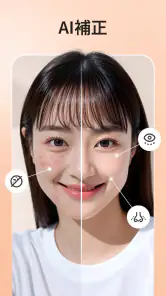
元写真と編集後を交互に見るのも役立つ。編集後だけを見ていると、変化が大きいほど「きれいになった」と感じやすい。しかし、元の表情や肌の質感が失われていないかを比べると、強すぎる加工に気づける。私は、本人らしさを残したい写真では、最も変化が大きい結果ではなく、二番目に控えめな印象を選ぶことが多い。
写真の目的に合わせることも忘れたくない。友人との共有なら多少遊びのあるメイクでも楽しいが、仕事用の画像なら清潔感と自然さが優先される。UFaceのAI編集を一律に使うのではなく、写真を見る相手と使う場所を先に考えると、結果を選ぶ基準がはっきりする。
もし仕上がりが気に入らなければ、同じ写真に何度も異なる加工を重ねるより、元画像からやり直すほうがよい。加工済み画像をさらに加工すると、肌や輪郭の変化が積み重なり、自然さを失いやすい。元写真を基準に戻れるよう、編集前の画像を消さずに管理することが、最も実用的なコツだ。
利用者の規模から見える安心感と注意点
UFaceは平均4.2の評価を得ており、評価数はおよそ3,300件、インストールは10万回以上に達している。写真加工アプリとして一定の利用者がいるため、完全に未知の選択肢から試すよりは判断しやすい。私は、評価の数字だけで決めず、自分の写真の種類と編集の目的が合うかを優先したい。
現在のバージョンは2.3.0で、公開日は2025年7月16日。比較的新しいアプリとして試すなら、端末のOS条件と、アプリ内で表示される購入内容を確認しておくとよい。更新後に画面や処理の流れが変わることもあるため、以前の美容アプリと同じ操作を期待せず、最初は少量の写真で様子を見るのが無難だ。
年齢表示は3歳以上だが、顔写真を扱うかどうかは年齢表示だけで決めるべきではない。子どもの写真や家族の写真を編集するなら、保護者が写真の内容と共有先を確認したい。アプリが簡単に使えるほど、選ぶ写真や送信先を慎重にする意識が重要になる。
私が感じた、使う前に決めておきたい線引き
このアプリを使う前に、「どこまで変えたら自分らしくないか」を決めておくと、結果に振り回されにくい。肌の明るさを整える、疲れて見える印象を軽くする、といった目的なら判断しやすい。顔の形や目元まで大きく変えたい場合は、編集後の画像を本人確認や仕事上のプロフィールに使わないほうがよい。
また、通信が必要になる可能性を考え、急ぎの場面に依存しすぎないことも大切だ。処理がすぐ進まないと困る予定があるなら、前日までに完成画像を用意しておく。電波の弱い場所で使う場合は、編集を娯楽として楽しむ程度に留め、重要な投稿の締め切り直前には使わないほうが安心できる。
逆に、写真の雰囲気を素早く変えて候補を見たい人には、この手軽さが大きな助けになる。手動編集の数値を覚える必要がなく、顔写真のレタッチとメイクの方向性を短時間で試せるからだ。私は、完成作品を細部まで管理するアプリではなく、日常写真を共有しやすい状態へ近づけるアプリとして評価している。
通信環境を含めて考えた結論
UFaceは、AIを使った顔写真のレタッチやメイク調整を、スマートフォンで気軽に試したい人に合う。無料で始められ、操作の入口もわかりやすい。撮影後の写真をすばやく見栄えよくしたい人、細かな編集作業が苦手な人、プロフィール画像や日常の自撮りを整えたい人なら、まず試す価値はある。
ただし、通信状態によって処理のテンポが変わる場面を想定し、外出先で重要な編集を完結させようとしないほうがよい。写真を選ぶときも、個人情報や他人の顔が写った画像を無造作に使わず、用途に応じて候補を絞るべきだ。追加の加工を使う場合は、無料で足りる範囲と購入項目を確認してから判断したい。
私の結論は、自然な見た目を短時間で探すための補助役として使うなら便利というものだ。反対に、完全なオフライン作業を前提にしたい人、手動で一画素単位の調整をしたい人、複雑な合成や作品制作をしたい人には、通常の高機能編集アプリのほうが満足しやすい。UFaceの良さは、すべてを任せることではなく、最初の編集案を素早く得て、最後は自分の目で自然さを選べるところにある。
UFace: AI Face & Photo Editor よくある質問
UFaceはどの年齢のユーザーが利用できますか?
UFaceは写真を編集するアプリで、対象年齢は3歳以上です。ただし、顔写真を扱うため、子どもが利用する場合は保護者が操作や共有先を確認すると安心です。加工した画像をSNSなどへ投稿するときは、本人や写真に写っている人の同意を得て、公開範囲にも気を配りましょう。
UFace: AI Face & Photo Editorでは、どのような編集ができますか?
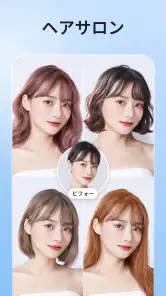
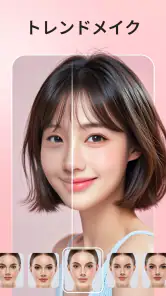
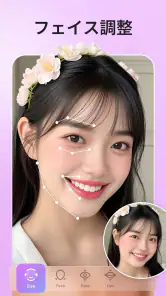
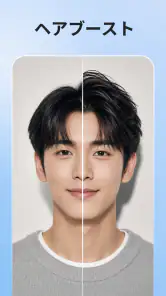
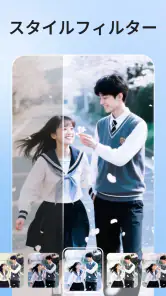
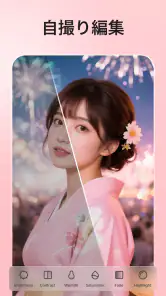
UFaceは、AIを活用して顔写真を手軽に加工できる写真編集アプリです。顔の印象調整、肌の補正、シワやニキビなどのレタッチ、メイク風の効果、髪型や表情の変更、フィルター、背景編集など、SNS向けの写真を作るための機能がまとめられています。自然な補正から印象的な変身系エフェクトまで、目的に応じて使い分けられる点が特徴です。
UFaceは無料で利用できますか?有料機能には何がありますか?
基本的な編集機能を無料で試せる場合がありますが、すべてのAI効果やプレミアムフィルター、追加テンプレート、広告非表示などは有料プランの対象となることがあります。料金や無料トライアルの有無、更新条件は、利用する端末や時期によって異なる可能性があります。アプリ内課金はアイテムごとに540円から6,500円まで幅があるため、購入前に対象の機能やサブスクリプション期間、自動更新の条件を確認してください。
UFaceで編集した写真は自然に仕上がりますか?
仕上がりは選択する効果の種類や適用強度、元の写真の明るさ・解像度によって変わります。補正を弱めに設定すれば、肌の質感や顔立ちを比較的自然に整えられます。一方で、AIによる顔交換や大幅な輪郭変更、強い美顔効果を使うと、実際の印象とは大きく異なる画像になることがあります。完成後は拡大表示して、不自然な境界や細部を確認すると安心です。
写真や顔データは安全に扱われますか?
顔写真を扱うアプリを利用する前に、プライバシーポリシーと利用規約を確認することが重要です。編集処理が端末内で行われるのか、画像をサーバーへアップロードする必要があるのか、保存期間や第三者提供の有無などは、機能によって異なる場合があります。個人を特定できる写真や他人の画像を使用する際は、公開範囲や削除方法も確認し、必要に応じて同意を得て利用してください。
メリット
- AIによる顔補正が手軽で、編集に慣れていない人でも使いやすい
- 肌や輪郭の調整を細かく設定でき、自然な仕上がりを目指せる
- 自撮り写真の雰囲気を短時間で変えられる豊富な編集機能
- SNS投稿向けの写真をアプリ内で効率よく作成できる
- 編集前後を比較しながら仕上がりを確認できる
デメリット
- 一部の高度な機能や素材は有料プランへの登録が必要
- AI補正を強くすると、不自然な加工に見える場合がある
- 顔写真のアップロードに伴うプライバシー面が気になる
- 広告表示が編集作業の流れを妨げることがある
- 高解像度の写真では処理に時間がかかる場合がある
- カテゴリー
- 写真
- バージョン
- 2.3.0












