SnapEdit - AI フォトエディター
- 66.00
- 4.4
- インストール数
- 10.00M
- 価格
- Free

スクリーンショット
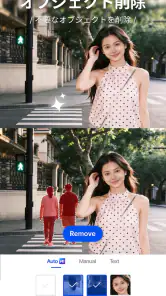
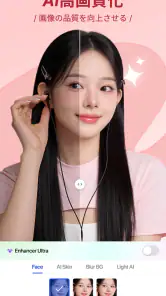
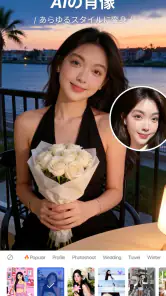

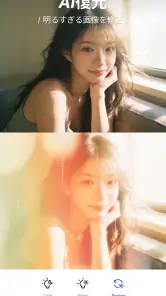
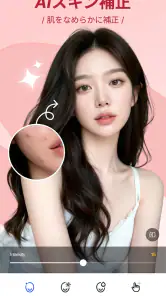
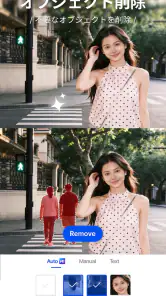
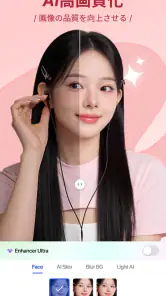
分析: Reviewed
写真から不要なものを消したいとき、私はまず編集の目的を小さく分けて考えます。背景をすっきりさせたいのか、古い写真を見やすく整えたいのか、人物や物だけを目立たなくしたいのかで、使いやすい道具は変わるからです。SnapEdit - AI フォトエディターは、そうした作業をスマートフォン上でまとめて試せる写真アプリです。
開発元はSilverAI Incで、写真カテゴリーの無料アプリとして提供されています。年齢区分は3歳以上で、Androidでは7.0以上に対応しています。平均評価は4.4で、評価はおよそ8万5千件、インストール数は1,000万件を超えています。多くの人が使っていることは安心材料ですが、私が実際に重視したのは、評価の数字よりも、編集したい場所を見つけてから結果を確認するまでの流れでした。
画面の読みやすさと編集までの流れ
最初に感じる良さは、写真を加工する目的が比較的わかりやすいことです。写真内のオブジェクトや人物を消す、古い写真を加工する、背景を削除するといった用途が中心なので、複雑なレイヤー編集を覚えなくても始めやすい設計です。画像編集に慣れていない人でも、「何をしたいか」から機能を選びやすいタイプだと思います。
私は、細かなツール名を覚えてから作業するより、先に写真を選び、必要な範囲を確認しながら進める使い方が合っていると感じました。たとえば旅行写真に写り込んだ看板や通行人を処理したい場合、最初から写真全体を加工するのではなく、消したい対象が小さく写っている画像から試すと結果を判断しやすくなります。
画面を読むことが苦手な人にとっては、機能名が目的に直結している点が助けになります。一方で、AI編集は結果が自動で出るため、ボタンを押せば必ず自然に仕上がるわけではありません。編集前後を見比べる時間を取らないと、背景の線や模様が不自然に変わっていても見落としやすいです。
写真を選ぶ段階では、似た画像を複数保存している人ほど注意が必要です。編集したい写真を間違えると、加工の良し悪し以前に手戻りが発生します。私は、人物の顔や建物の特徴が見える画像を先に選び、編集後に元画像と見比べる習慣をおすすめします。見た目の変化が大きい編集ほど、この確認が重要です。
無料で始められるのも試しやすい部分です。ただし、アプリ内購入は1アイテムあたり260円から14,400円まで設定されています。継続的に大量の写真を処理したい人は、無料で触った時点で満足できる範囲と、購入が関係する場面を自分で確認しておくべきです。
ニュースデスクの記事をもっと読む






小さな対象ほど、選択の丁寧さが結果を左右する
不要な物を消す機能は、対象が単純な背景にあるときほど使いやすいです。空や壁、道路のように周囲の情報が少ない写真なら、消した部分を周辺になじませやすいからです。反対に、髪の毛、細い手すり、文字、柄の多い服などが密集している場所では、AIがどこまでを対象として理解するかに注意が必要です。
ここで有効なのは、一度に広い範囲を塗りつぶすのではなく、対象を分けて処理する方法です。たとえば人物とその手に持ったバッグを同時に消すより、まず人物を確認し、その後に残った影や小物を整えるほうが、どこで不自然になったのか把握しやすくなります。これは一般的な画像編集の知識だけでは見落としやすい、実用上のコツです。
もう一つの注意点は、消去が成功しても写真全体が自然になるとは限らないことです。人の視線は、消えた対象だけでなく、影の向きや地面のつながりにも向きます。私は、編集後に写真を拡大して確認したあと、少し縮小して全体の印象を見る二段階のチェックが有効だと思います。拡大表示だけでは気づかない違和感が、全体表示で目立つことがあります。
古い写真の加工は、思い出の保存と見た目の改善を分けて考える
古い写真を整える用途では、単に鮮明に見せることより、元の雰囲気を残すことが大切です。色あせや傷がある写真を加工すると、見やすくなる一方で、当時の質感まで変わる可能性があります。私は、家族に共有する見やすい版と、何も加工していない原本を分けて残す使い方が安全だと感じます。
特に顔が写った古い写真では、細部が補われた結果、本人らしさの印象が変わることがあります。これは編集の失敗とは限りませんが、記録写真として扱うなら気をつけたい点です。思い出をきれいにする目的なら便利でも、資料として正確に保存したい場合は、加工後の画像だけを原本の代わりにしないほうがよいでしょう。
スマートフォンの小さな画面で見るぶんには自然でも、大きな画面に表示したり印刷したりすると、補正の跡が見える場合があります。印刷やアルバム作成を考えているなら、完成画像をその用途で一度確認してから使うのがおすすめです。
見え方、操作、利用する場面から考えた使いやすさ
この節では、画面の見え方や指先での操作が、写真を選び編集する流れにどう影響するかを見ていきます。私が意識したいのは、AIに任せる範囲を広げることより、確認しやすい単位に作業を分けることです。続く項目では、視覚的な負担や操作のしづらさがある場合に、どんな工夫が現実的かを考えます。
視覚的な負担を減らすための使い方
写真編集では、対象を正確に見分ける必要があります。画面の文字が読めても、細い輪郭や低コントラストの部分を見つけにくい人には、AI編集の自動性が助けになる場面があります。手作業で輪郭を長時間なぞるより、まず自動処理を試し、必要なところだけ確認するほうが負担を抑えられるからです。
ただし、自動処理は視覚的な確認を完全になくしてくれるものではありません。消したい対象が残っていないか、残しておきたい部分まで変わっていないかを見る必要があります。細部を確認しにくい人は、画面の拡大機能を使い、編集対象を一つずつに絞ると判断しやすくなります。周囲の人に確認を頼めるなら、完成後の画像だけを見てもらうより、編集前後を並べて見てもらうほうが具体的な意見を得られます。
色の違いを見分けにくい場合、背景削除の結果を輪郭だけで判断するのは難しいことがあります。人物の髪や透明に近い物、背景と似た色の服などは、色だけでなく形のつながりも確認してください。背景を削除した画像をプロフィール画像や商品紹介に使う場合は、周囲に置く色を変えて、切り抜きの縁が目立たないか試すと判断しやすくなります。
指先の操作が負担になる人への現実的な工夫
細い範囲を指で指定する操作は、手の震えや関節の動かしにくさがある人には負担になりやすい部分です。小さな対象を何度も正確になぞる必要があると、編集そのものより操作の精度に疲れてしまいます。私は、最初から完璧な選択を狙わず、広めに指定して結果を確認し、必要な部分だけやり直すほうが現実的だと思います。
ただし、広く指定しすぎると残したい物まで消えるリスクがあります。人物の隣に別の人がいる写真や、商品写真のように輪郭が重要な画像では、対象を分けて扱うべきです。手元が安定する机の上でスマートフォンを支えながら操作すると、選択範囲を作る作業が少し楽になります。
長時間の編集が難しい人には、写真を一枚ずつ仕上げるより、候補を先に選び、簡単な画像から順番に処理する方法が向いています。難しい写真を最後に回すと、アプリの使い方を覚えた状態で取り組めます。操作に慣れる前に複雑な写真へ進むと、アプリの性能と自分の選択ミスを区別しにくくなります。
音を出せない場所や通信環境が不安定な場面
このアプリを使う場面は、自宅だけとは限りません。旅行中に写真から通行人を消したいとき、家族に送る前に背景を整えたいとき、仕事の資料に使う画像から不要な物を外したいときにも役立ちます。電車内や待合室のように音を出しにくい場所では、画面上の変化を自分で確認しながら進める使い方になります。
外出先で処理する場合は、編集前の写真を端末内に残しておくことが重要です。加工結果をその場で共有する前に、元画像と編集後の画像を別々に確認できる状態にしておくと、やり直しが必要になっても困りません。通信状態が安定しない場所では、処理や読み込みに時間がかかる可能性を考え、急ぎの共有用画像を一枚だけ先に作ると安心です。
家族の写真を整理する場面では、スマートフォンの画面を一人で見続けるより、加工前の画像を家族と確認してから作業するほうがよい場合があります。特に古い写真は、誰を残し、何を消すかが単なる編集判断ではなく、思い出の扱いに関わるからです。自動処理を便利な下準備として使い、最終的な判断は人が行うという距離感が合っています。
通常の写真編集アプリや専用ツールとの違い
一般的な写真編集アプリは、明るさ、色、トリミング、フィルターなどの調整に強い一方、写真内の物を消す作業では細かなブラシ操作が必要になりがちです。SnapEditは、色味を時間をかけて整えるより、写真に写り込んだ要素を取り除く目的で使うほうが持ち味を感じやすいです。
一方、プロ向けの画像編集ソフトは、レイヤーやマスクを使って結果を細かく管理できます。仕上がりを何度も調整したい人、編集の履歴を厳密に残したい人、複雑な合成をしたい人には、専用ソフトのほうが向いています。SnapEditは、専門的な操作を省いて短時間で試したい人に便利ですが、細部を完全にコントロールする道具ではありません。
背景削除だけが目的なら、切り抜き専用アプリのほうが操作に集中できる場合もあります。それでも、不要な人物の除去や古い写真の加工まで一つのアプリで試したい人には、用途を切り替えられる点が魅力です。私は、すべての編集をこれ一つで済ませるというより、日常の修正を素早く行う入口として使うのが最も合っていると感じました。
残る壁と、使う前に知っておきたいこと
最大の壁は、AIが写真の意味を人間と同じように理解するとは限らないことです。消したい人物の後ろに複雑な背景がある場合、道路の線、建物の境界、文字の並びなどが崩れることがあります。SNSへ気軽に投稿する画像なら許容できても、仕事の資料、販売ページ、記録用途では慎重な確認が必要です。
人物を消す編集では、影や反射が残ると違和感が出やすくなります。対象そのものを消せても、鏡や窓、地面に残った情報が写真の印象を変えることがあります。私は、人物だけでなく、その周囲にある影や反射も編集対象として考えるようにしています。ここまで確認すると、単純な一回処理より自然な結果に近づきます。
背景削除も、髪の毛や細い枝のような複雑な輪郭では判断が難しくなります。人物写真の切り抜きを急いで作る用途には便利ですが、商品画像や宣材写真のように縁の正確さが重要な場合は、仕上がりを拡大確認してください。少しでも輪郭が気になるなら、別の専用ツールや手作業の編集を組み合わせるほうが結果を管理しやすいです。
また、無料で使い始められることと、すべての作業を無条件に無料で完了できることは同じではありません。アプリ内購入があるため、家族や子どもが端末を使う場合は、購入操作を本人に任せる前に確認しておく必要があります。年齢区分は3歳以上ですが、写真を共有する相手や購入の扱いについては、利用者側でルールを決めておくと安心です。
バージョンは7.7.4です。アプリは更新によって画面や処理の見え方が変わることがあるため、以前使った経験だけで判断せず、現在の画面を見ながら操作するのがよいでしょう。特に、久しぶりに古い写真をまとめて加工する場合は、まず一枚で流れを確認してから本番の画像へ進むべきです。
私ならこう使う、という実践的な手順
私なら、まず元画像を残したまま、失敗しても困らないコピーを選びます。次に、写真の中で最も小さく、背景が単純な対象から消去を試します。結果を拡大して輪郭を確認し、次に縮小して写真全体の自然さを見ます。この二つの見方を分けるだけで、細部だけを見て全体の違和感を見逃すことが減ります。
複数の対象がある場合は、人物、荷物、影、文字のように役割を分けて順番に処理します。一度の編集で全部を消そうとすると、どの部分が原因で不自然になったのか分かりにくくなるからです。背景削除を使うときは、切り抜いた画像を別の背景色に置いたつもりで縁を確認すると、透明に近い部分の崩れを見つけやすくなります。
古い写真では、加工版を共有用として作り、元画像は別に保管します。家族写真なら、顔の変化が気にならないかを本人や家族に見てもらってから共有すると、技術的にはきれいでも感情的に納得できない結果を避けられます。写真編集は、見栄えだけでなく、誰がその画像を見るのかまで考えると失敗が少なくなります。
どんな人に合い、どんな人は別の道具がよいか
このアプリが合うのは、スマートフォンで写真の不要物を手早く整えたい人です。旅行写真の写り込み、日常写真の背景整理、古い画像の見やすさ改善、人物や物を含む背景の切り抜きなど、目的がはっきりしているほど使いやすさを感じるでしょう。写真編集を専門的に学ぶ前に、AIによる自動処理がどこまで役立つか試したい人にも向いています。
逆に、画素単位の正確さ、複雑な合成、編集履歴の細かな管理を重視する人には物足りません。作品制作や商用画像で、少しの輪郭の乱れも許容できない場合は、専用の編集ソフトを選ぶほうが安心です。また、画面上の細かな範囲指定を長く続けることが身体的に難しい人は、対象を小さく分ける工夫をしても負担が残る可能性があります。その場合は、別の人に選択操作を手伝ってもらうか、より自動化されたワークフローを検討したほうがよいでしょう。
私は、SnapEditを「写真を完璧に作り込む場所」ではなく、「面倒な修正をまず短時間で片づけ、結果を見て次の判断をする場所」と捉えています。自動処理の結果をそのまま信じず、元画像を残し、用途に応じて仕上がりを確認する。この使い方なら、AIの便利さと限界の両方を無理なく扱えます。
日常の写真整理を少ない操作で始めたい人には、試す価値のある写真アプリです。無料で触れられるため、自分の写真で消去や背景削除の結果を確かめてから継続利用を決められます。私の結論は、気軽な修正や共有前の整頓にはおすすめ、正確さが最優先の制作には別の道具も用意したい、というものです。使う人の見え方や操作のしやすさにも配慮しながら、最後の確認だけは人の目で行う。それが、このアプリを一番うまく活用する方法だと思います。
SnapEdit - AI フォトエディター よくある質問
SnapEditはどの端末で使えますか?
SnapEditは写真編集アプリで、AndroidではOS 7.0以降の端末が対象です。アプリを選ぶ際は、OSの対応状況に加えて、写真の読み込みや編集後の保存に必要な空き容量も確認しておくと安心です。対応条件を満たしていても、端末の性能や写真の内容によって処理の速さが変わることがあります。
SnapEdit - AI フォトエディターでは、どのような写真編集ができますか?
SnapEditは、AIを活用して写真から不要な人物や物体を消去したり、背景を削除・置き換えたりできる写真編集アプリです。ワンタップに近い操作で、明るさや色味の調整、画質の補正、画像の切り抜きなども行えます。複雑な編集ソフトを使うのが苦手な人でも、SNS投稿用の写真を手軽に整えられる点が魅力です。
SnapEditは無料で利用できますか?課金しないと使えない機能はありますか?
SnapEditは無料でダウンロードして基本的な編集を試せますが、すべての機能を無制限に利用できるとは限りません。高画質での保存、AI編集の回数、プレミアムテンプレート、広告の削除などは、プランや時期によって有料対象となる場合があります。アプリ内購入はアイテムごとに260円から14,400円まで幅があるため、購入前に料金表示とサブスクリプション条件を確認することをおすすめします。
SnapEditで編集した写真は、どの程度自然に仕上がりますか?
不要な物体の削除や背景処理は、単純な背景や輪郭がはっきりした画像では比較的自然に仕上がります。一方で、髪の毛、透明な物体、細かい模様、複雑な背景などを編集すると、ぼかしや不自然な境界が残ることがあります。編集結果は自動処理だけで判断せず、拡大表示して確認し、必要に応じて再編集すると安心です。
SnapEditを使うには、写真やカメラへのアクセス許可が必要ですか?
写真を編集するため、端末内の写真やメディアへのアクセス許可を求められることがあります。撮影機能や一部の編集機能を使う場合は、カメラへの許可が必要になる可能性もあります。許可を与える前に、端末の設定やアプリストアのプライバシー情報を確認し、必要な範囲だけを許可してください。個人情報や他人の写真をアップロードする際も、利用規約とプライバシーポリシーを確認することが大切です。
メリット
- 不要な人物や物をAIで自然に消去できる
- 背景ぼかしや置き換えを手軽に試せる
- 自動補正で写真の明るさや色味を整えやすい
- 操作画面がシンプルで初心者にも扱いやすい
- SNS投稿向けの画像加工を短時間で仕上げられる
デメリット
- 高解像度で保存するには有料プランが必要な場合がある
- 複雑な背景では消去跡が不自然になることがある
- 無料版では広告表示や機能制限が気になる
- AI処理の利用時に写真のアップロードが必要になる
- 細かなレタッチには専用編集ソフトほど向いていない
- カテゴリー
- 写真
- バージョン
- 7.7.4











