写真ぷらす - 文字入れ
- 2.29K
- 4.4
- インストール数
- 500.00K
- 価格
- Free

スクリーンショット
分析: Reviewed
写真に短い説明や目印を加えたいとき、私はまず写真ぷらす - 文字入れを候補に入れます。写真を加工して華やかに見せるアプリは多いものの、このアプリは文字を置く作業に軸足があり、案内画像、メモ代わりの写真、SNS用の画像、家族に送る説明画像などを比較的まっすぐ作れます。盛りすぎない編集をしたい人には、使い道がはっきりしています。
開発元はKJ120429で、写真カテゴリーのアプリとして提供されています。無料で始められ、対象年齢は3歳以上です。長く使われているアプリらしく、評価は平均4.4で、評価数は約5.9K、レビュー数は約2.3Kあります。インストール数も50万以上に達しているため、個人用の小さなツールとしては十分に知られている部類だと感じました。
一枚の写真を説明画像に変える流れ
一枚の写真を説明画像に変えるとき、私はまず相手に伝えたいことを一つに絞り、写真のどこに視線を集めるかを決めます。文字や図形を足す前に余白を探しておくと、写真の大事な部分を隠さずに済みます。次は、短い説明を読みやすく配置する具体的な流れを見ていきます。
最初に決めるのは「何を伝えるか」
このアプリを開く前に、私は写真そのものをきれいにするのか、それとも写真を使って情報を伝えるのかを決めます。後者なら相性がよく、例えばフリマ出品の画像に「傷あり」「付属品」と書いたり、旅行写真に場所や日付を加えたり、料理の写真に材料をメモしたりできます。文字を入れる目的が明確なら、編集画面で迷いにくくなります。
反対に、複雑な合成や本格的な色補正を中心に考えているなら、最初から専門的な写真編集アプリを選んだほうが早いでしょう。写真ぷらすは、写真を素材にして、読める文字や図形を重ねるための道具です。万能な画像制作ソフトとして使おうとすると、できることの方向が違うと感じるはずです。
写真を選び、文字を置く
実際の流れでは、まず元になる写真や画像を用意し、そこへ文字を追加します。文字の入力自体は難しくありませんが、私は最初に文章を短く整えるようにしています。長い説明を一つのテキスト枠に押し込むより、「集合場所」「持ち物」「注意点」のように分けたほうが、あとから位置や大きさを調整しやすいからです。
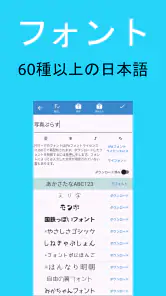
日本語フォントは60種類以上用意されており、雰囲気に合わせて選べます。手書き風の見た目で親しみを出したい場合と、案内画像のように読みやすさを優先したい場合では、同じ文章でも印象が変わります。私は装飾的なフォントをタイトルだけに使い、本文は視認性の高いものにする組み合わせが扱いやすいと感じました。
ニュースデスクの記事をもっと読む






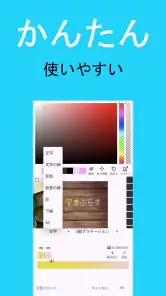
フォントを選ぶときの注意点は、見た目の好みだけで決めないことです。背景に写真の細かい模様があると、文字の形がきれいでも読みにくくなります。文字を置く場所に余白が少ない写真では、フォント選びより先に配置を変えるほうが効果的です。特にスマートフォンで見る画像は、編集画面で読めても縮小後に細部が埋もれやすいので、完成サイズを意識して文字を大きめにするのがおすすめです。
吹き出しと図形で視線を誘導する
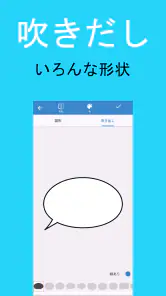
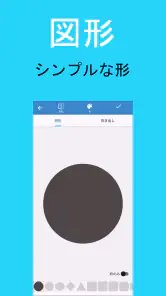
文字だけで説明しにくいときは、吹き出しや図形を加えられます。例えば商品の傷を示すなら、写真全体を文章で説明するより、該当箇所の近くに丸や矢印に近い役割の図形を置き、短い注釈を添えるほうが伝わります。子どもの工作写真にコメントを入れる場合も、吹き出しを使うと記録らしさが出ます。
ここで便利なのは、図形を装飾として増やしすぎず、視線の行き先を作る用途に絞れる点です。私は最初に文字を全部置いてから図形を追加するより、写真の中で一番見てほしい場所を決め、そこを囲むように構成したほうが仕上がりが安定しました。図形が多いと主役の写真が隠れるため、目印は必要な場所だけに置くのが無難です。
手書きで最後の補足を加える
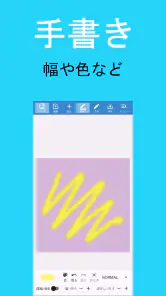
手書き機能は、整った文字では表現しにくい補足に向いています。写真に簡単な線を引いたり、丸で対象を囲んだり、短いメモを添えたりする使い方なら、入力の手間を減らせます。私は地図のスクリーンショットに集合位置を囲むときや、家具の写真に寸法の方向を示すときに、手書きのほうが自然だと感じました。
ただし、手書きは画面サイズや指の動きに左右されます。きれいなイラストを描く目的ではなく、補助的な印として使うほうが満足しやすいでしょう。線をたくさん重ねると写真が見づらくなるため、手書きは最後に少量だけ加え、全体を縮小して確認するのが私のおすすめです。
フォントの取り込みと自分用の型
用意されたフォントだけでなく、フォントを取り込める点は、繰り返し画像を作る人にとって大きな魅力です。自分の好みの文字を使えば、毎回フォントを探す時間を減らせます。店舗の告知画像、サークルの案内、家族内のアルバムなど、同じ雰囲気を保ちたい用途では特に役立ちます。
一方で、フォントの取り込みは「入れればすぐ完成」という機能ではありません。フォントファイルの扱いに慣れていない人は、どの文字を選ぶかより、まず使いたいフォントを端末上で準備する段階に少し戸惑うかもしれません。最初は一つだけ試し、短い日本語で表示を確認してから、普段使いのフォントとして採用するのが安全です。
プロジェクト機能で途中の作業を残す
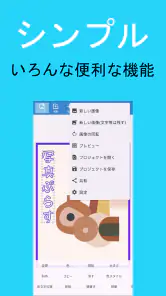
一度で完成させずに、あとから続きたいときにはプロジェクト機能が便利です。私は、写真を選んで大まかな文字だけ置いた状態を保存し、内容を確認してから細かな配置を整える使い方が合っていると思いました。特に、同じ画像を別の相手向けに調整する場合、最初から作り直さずに済む可能性があります。
この機能を活かすコツは、完成品と作業途中のものを自分で区別できる名前や順番にしておくことです。画像の数が増えると、どれが最新版か分かりにくくなります。私は「文字確認前」「送信用」のように用途を意識して管理すると、誤った画像を渡すリスクを減らせると感じました。プロジェクトは単なる保存場所というより、確認工程を分けるための作業台として使うと便利です。
家族への連絡画像を作る場面
現実的な使い方として、私は家族に家具の組み立て場所を説明する場面を想像します。部屋の写真を用意し、置く位置を図形で示し、「ここに置く」「窓側を空ける」と短く書き、必要なら手書きで向きを補足します。電話で説明するより、写真と文字が一緒になっているため、相手があとから見返しやすくなります。
ここでのポイントは、説明文を写真の外側にまとめるのではなく、対象の近くに分散して置くことです。ただし、文字を対象の上に重ねると肝心の部分が見えなくなるため、余白や空いている壁面を探します。写真ぷらすは、このような「一枚で状況を共有する」作業に向いています。
編集から共有へ渡すときの確認
編集が終わったら、私はすぐ送信せず、まず文字の誤り、写真の向き、重要部分の隠れ方を確認します。特に日本語は、入力ミスが見た目の装飾に紛れやすいので、画像を一度離れて見てから読み直すのが大切です。小さな文字をたくさん入れた画像は、作成者には読めても受け取る側には負担になります。
共有相手がスマートフォンで見るのか、印刷するのかでも作り方は変わります。スマートフォン向けなら短い文と大きめの文字、印刷を考えるなら端の切れや余白にも注意が必要です。私は同じ写真でも、用途ごとに文字の量を変えるようにしています。アプリ内で見栄えがよくても、実際の受け渡し先で読みにくければ編集の目的を果たせません。
無料で始める場合に知っておきたいこと
価格は無料なので、まず自分の用途に合うか試しやすいです。文字入れを数回試すだけなら、購入を前提にしなくても導入の判断ができます。一方、アプリ内購入はアイテムごとに300円から30,000円までの幅があります。必要なものを確認せずに進めるのではなく、自分が使いたいフォントや素材がどの扱いなのかを画面上で確認してから判断したいところです。
私は無料アプリに対して、すべての素材が最初から無制限に使えるとは考えないほうがよいと思います。基本的な文字入れを試し、普段の作業に本当に必要な機能が分かってから追加要素を検討するのが現実的です。単発の画像に少し文字を足すだけなら、購入を急ぐ必要はありません。
他の写真編集アプリと比べたときの立ち位置
一般的な写真編集アプリは、色味の調整、フィルター、美肌、コラージュなど、写真を魅力的に見せる機能を広く備えています。それらと比べると、写真ぷらすは文字、吹き出し、図形、手書きに意識を集中しやすいのが特徴です。写真を加工する前に、情報を分かりやすく載せたい人には、機能を探し回らずに済む利点があります。
逆に、写真の明るさや色を細かく整えてから、複数の素材を複雑に合成したい人には、別の編集アプリのほうが効率的です。デザインテンプレートを選んで短時間で広告風の画像を作りたい人にも、テンプレート中心のサービスが向くでしょう。写真ぷらすを選ぶ理由は、派手な自動加工ではなく、自分で文字や目印を置いて説明を組み立てられることです。
作業が止まりやすいポイント
一番の摩擦は、文字を置く作業が自由であるぶん、完成形を自分で決めなければならないことです。自動で最適な位置や配色を提案してくれるタイプを期待すると、細かな調整を面倒に感じる可能性があります。写真の構図が複雑な場合は、文字を置く場所を探すだけで時間がかかります。
フォントを増やせることも、選択肢が多すぎると迷いにつながります。私は最初から全種類を比較せず、読みやすいもの、柔らかいもの、目立つもののように候補を少数に絞るほうがよいと感じました。フォント選びに時間を使いすぎるより、文字量と配置を先に決めたほうが、画像全体の完成度は上がります。
また、手書きや図形を重ねるほど、編集画面では情報量が増えます。後から一部を直したいときに、どの要素を選ぶかで手間取ることがあります。そのため、私は大きな文字、補足文、図形、手書きの順に追加し、各段階で一度確認します。最初から全部を盛り込まないことが、やり直しを減らす具体的な方法です。
向いている人と、別の道具を選ぶ人
このアプリは、写真に日本語の説明を足したい人、手軽な案内画像を作りたい人、手書きの印や吹き出しを使いたい人に向いています。ブログやSNS用の画像に短い見出しを加える人にも使いやすく、フォントを取り込んで自分の雰囲気を出したい人なら、継続利用の理由を作りやすいでしょう。
一方で、画像の色補正を最優先する人、レイヤーを細かく管理して本格的なデザインをする人、複数の写真を一つの作品として精密に合成したい人は、専門的なアプリを選ぶほうが満足しやすいです。文字を入れるだけでも、配置を細かく調整すること自体が苦手なら、自動レイアウト型のサービスのほうが合う場合があります。
使い始めに試したい実用的な手順
最初の一枚では、背景に余白のある写真を選び、短いタイトルを一つ、説明文を一つだけ置いてみるのがおすすめです。次に図形で対象を一か所示し、最後に手書きの線を少し加えます。この順番なら、それぞれの機能が画像の見やすさにどう影響するかを確認できます。
二枚目以降は、よく使うフォントと文字の位置を自分の型として覚えていくと、作業が速くなります。毎回同じ場所にタイトルを置く必要はありませんが、画像の上部は見出し、空いた側面は補足というように役割を決めると、迷いが減ります。プロジェクト機能を使って途中段階を残せば、送信前の確認も落ち着いて行えます。
現在のバージョンは4.5.4で、対応する最低OSは7.0です。古い端末を使っている人は、インストール前に自分の環境を確認しておくと安心です。長く使われてきたアプリですが、端末の画面サイズや操作感によって、文字の細かな配置のしやすさは変わるため、まず無料で自分の端末上の感触を確かめるのがよいでしょう。
私の結論は、写真ぷらすは「写真を作品に変える」よりも、「写真を分かりやすい説明資料に変える」ことに強いアプリだということです。60種類以上の日本語フォント、フォントの取り込み、吹き出し、図形、手書き、プロジェクト機能が一つの流れにまとまっているので、日常の連絡や記録に使うと良さが出ます。
文字の配置や確認を自分で丁寧に行う必要はありますが、その分、写真のどこを見てほしいかを自分で決められます。無料で試せるため、まず一枚の案内画像やメモ画像を作り、文字の読みやすさと作業のしやすさを確かめてみてください。私なら、写真に説明を添える機会が多い友人には、気軽に試せる実用的な選択肢として写真ぷらす - 文字入れをすすめます。
写真ぷらす - 文字入れ よくある質問
写真ぷらす - 文字入れはどの端末で使えますか?
写真ぷらす - 文字入れは、写真に文字を加える編集をスマートフォンで行えるアプリです。利用を検討する際は、端末のOSが対応条件を満たしているか確認してください。対応OSは7.0以上です。アプリの動作や表示は端末によって異なることがあるため、インストール後は使いたい写真を開き、文字の入力や配置が問題なくできるか試してみるとよいでしょう。
写真ぷらす - 文字入れはどのようなアプリですか?
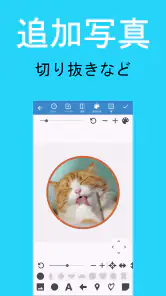
写真ぷらす - 文字入れは、スマートフォンに保存した写真へ文字やメッセージを追加できる画像編集アプリです。誕生日、旅行、記念日、SNS投稿、案内画像など、用途に合わせて写真を手軽に加工できます。60種類以上の日本語フォントを使えるほか、画像や吹き出し、図形の追加、手書き、フォントの取り込み、プロジェクト機能にも対応しています。難しい編集ソフトを使わず、文字の入力や配置を中心に仕上げられる点が魅力です。
文字のフォントや色、位置は自由に変更できますか?
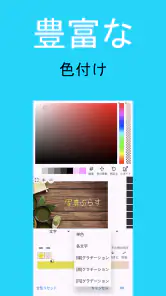
はい、写真に追加した文字は、入力後にサイズや色、位置などを調整できます。写真の雰囲気に合わせて文字を見やすく配置したり、目立たせたい部分へ移動したりできるため、短いメッセージから説明文付きの画像まで作成可能です。日本語フォントの選択肢が豊富で、フォントの取り込みにも対応しています。利用できるフォントや装飾、細かな調整項目はバージョンによって異なる場合があります。
写真ぷらす - 文字入れで作成した画像は保存や共有ができますか?
編集した画像は、完成後に端末へ保存して、SNSやメッセージアプリなどで共有できます。保存前には文字の位置や誤字、写真の切り抜き状態を確認しておくと安心です。端末の写真やファイルへのアクセス許可を求められることがあるため、画像の読み込みや保存がうまくできない場合は、スマートフォンの設定から権限を確認してください。
無料で利用できますか?広告や追加課金はありますか?
基本的な写真への文字入れ機能は無料で利用できます。アプリ内には追加購入があり、アイテムによって価格帯が異なります。購入する前に、表示される内容や料金を確認し、必要な機能や素材だけを選ぶと安心です。特に子どもが利用する端末では、誤購入を防ぐために購入時の認証や端末の設定も確認しておきましょう。
メリット
- 直感的な操作で写真に文字を追加しやすい
- 日本語フォントの選択肢があり、和風デザインにも合う
- 文字の色やサイズを細かく調整できる
- SNS投稿用の画像作成に手軽に使える
- 完成した画像を端末へ保存しやすい
デメリット
- 無料版では広告表示が気になる場合がある
- 高度な画像編集機能は限られている
- 素材やフォントの種類が少なく感じることがある
- 長文を入れるとレイアウト調整に手間がかかる
- 端末や設定によって保存画質が変わる可能性がある
- カテゴリー
- 写真
- バージョン
- 4.5.4











