写真コラージュ & フォトエディター:写真合成・画像編集
- 2.00
- 4.3
- インストール数
- 1.00M
- 価格
- Free
スクリーンショット
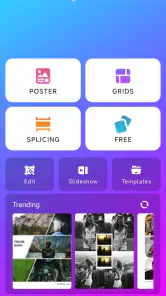
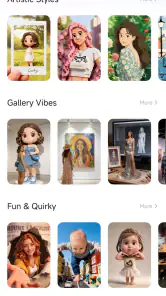
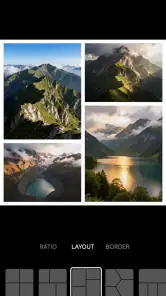
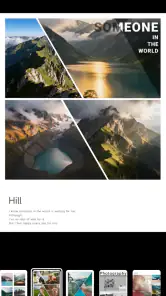
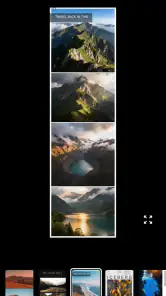
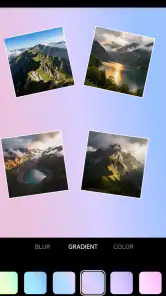
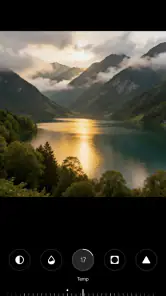
分析: Reviewed
写真を何枚かまとめて見せたいとき、私は複雑な画像編集ソフトより、すぐに形を作れるコラージュアプリを選びます。写真コラージュ & フォトエディター:写真合成・画像編集は、写真を並べるだけでなく、複数の画像を一枚の見せる作品に仕上げたい人向けのアプリです。旅行の記録、家族のイベント、商品の紹介、SNS用の一枚など、素材がそろっていれば短時間で完成形へ進めます。
実際に触ってみると、魅力は「編集を始めるまでの軽さ」にあります。写真を一枚ずつ加工してから別のアプリへ移すより、最初から組み合わせを考えながら作れるので、完成イメージを決めやすいです。一方で、細かなレタッチや本格的なデザイン制作を中心に考える人には、物足りない場面もあります。今回は、現在の使い心地、バージョン更新を踏まえた変化、既存ユーザーへの影響、残る弱点まで、日常的な利用目線で整理します。
いま使うなら、どんな人に向いているか
このアプリは写真カテゴリーに入る無料アプリで、開発元はCoocentです。対象年齢は3歳以上で、Androidでは7.0以降の端末が利用条件になります。配布規模は100万回を超えており、平均評価は4.3です。数字だけで完成度を判断するべきではありませんが、コラージュを気軽に試したい人が選択肢に入れやすい規模だと感じます。
私が最初に便利だと思ったのは、写真を一枚だけきれいにするよりも、「複数の写真をどう見せるか」を先に考えられる点です。たとえば、休日に撮った料理、店内、同行者の写真を一枚にまとめれば、個別に投稿するより出来事の流れが伝わります。撮影順に並べるだけでも記録らしさが出ますし、主役の写真を大きくして周辺の写真を小さくすれば、視線の誘導も簡単です。
家族の行事にも使いやすいです。誕生日の写真を数枚選び、中心に主役の表情を置いて、周りにケーキや飾り付けの写真を添えるだけで、アルバムの一ページのようになります。写真を一枚ずつ加工するのが苦手な人でも、配置と余白を変えるだけで印象を調整できます。写真を選ぶ段階で完成形を想像しやすいことが、このアプリの実用的な強みです。
反対に、肌の質感を細かく整えたい人、色味を数値で管理したい人、レイヤーを重ねて広告素材を作りたい人には、専用の編集アプリやデザインツールのほうが合います。こちらは多機能さを追い求めるより、写真を組み合わせた作品を手早く作る方向に価値があります。
普段の流れで迷いにくい使い方
私なら、まず目的を一つに絞ってから編集を始めます。「旅行を一枚にまとめる」「商品写真を見比べやすくする」「SNS向けに縦長の画面を作る」といった具合です。目的が曖昧なまま写真を大量に選ぶと、配置を変えているうちに主役が分からなくなります。先に一番見せたい写真を決め、補助写真を少しずつ足すほうが、結果的に整った画面になります。
ニュースデスクの記事をもっと読む






写真を選んだ後は、すべてを同じ大きさにするより、重要度に差をつけるのがおすすめです。似た構図の写真を何枚も並べると画面が単調になるため、全体写真、人物や物の近影、細部の写真を混ぜると流れが生まれます。これは単なる飾りではなく、見る人がどの順番で内容を理解するかを決める作業です。
もう一つのコツは、余白を最後まで残すことです。写真を隙間なく詰め込むと情報量は増えますが、文字や装飾を加えたときに窮屈になります。最初から少し空きを確保しておけば、タイトルや短い説明を置いても読みやすさを保てます。特に、複数の写真を一枚の案内画像にしたい場合は、余白がデザインの一部になります。
日常で役立つ具体的な場面
現実的な使い方として、私はフリーマーケットや個人売買の商品紹介を想像します。正面、側面、傷のある部分、付属品を別々に投稿する代わりに、一枚へ整理すれば、見る側が状態を比較しやすくなります。この場合は装飾を増やすより、写真の順番と大きさを優先するのが大切です。主役の商品を大きくし、確認してほしい箇所を小さく添えると、説明文だけでは伝わりにくい情報を補えます。
旅行後の整理でも役立ちます。撮影した写真をすべて保存していると、後から見返すときに似た写真が続きがちです。そこで、出発、食事、景色、同行者、帰路というように場面を分けて一枚ずつ作ると、写真の整理と共有を同時に進められます。私はこの使い方なら、単なる加工よりもコラージュの意味がはっきりすると感じます。
学校や地域の活動で告知画像を作る場合も、複数の写真をまとめる用途と相性が良いです。ただし、小さな画面に写真を詰め込みすぎると、日時や場所を追加したときに読みにくくなります。写真を多く入れることより、見る人が必要な情報をすぐ拾えることを優先してください。
編集の自由さと、手軽さのトレードオフ
コラージュアプリの良し悪しは、素材を並べる自由さと、迷わず完成できる手軽さのバランスで決まります。このアプリは後者を重視したい人に向いています。最初から白紙のキャンバスで考えるより、写真を組み合わせる枠組みがあるほうが、編集に慣れていない人でも方向性を決めやすいからです。
ただ、自由に見える編集でも、細かい位置調整や複雑な構成を毎回行いたい人は、操作に限界を感じる可能性があります。コラージュの目的が「写真をまとめて見せること」なら十分でも、「ブランドのルールに合わせて毎回同じ位置へ要素を置くこと」になると、専門的なデザインアプリのほうが効率的です。
私は、最初から完璧な一枚を作ろうとしない使い方をすすめます。まず写真の組み合わせだけを決め、次に配置、最後に装飾や文字を確認します。工程を分けると、見た目の調整に時間を使いすぎません。特にスマートフォンの小さな画面では、細部を拡大している間に全体のバランスを見失いやすいため、途中で一度全体を確認する習慣が重要です。
現在のバージョンと、更新をどう見るか
現在のバージョンは2.1.5です。私はこの番号を、単なる表示ではなく、初期公開から使い続けられる形へ整えられてきた段階として見ています。公開日は2020年10月27日なので、長く提供されているアプリを今から試す場合は、古い印象だけで判断せず、現在の端末環境での操作感を確認するのが現実的です。
更新されたアプリを使うときに大切なのは、新機能の多さだけではありません。写真の選択から編集、保存までの流れが自分の端末で無理なく続くか、作った画像を普段使う場所へ持ち出しやすいかが重要です。とくにコラージュは、編集画面で満足しても、保存後の見え方や共有時の扱いやすさで評価が変わります。
既存ユーザーにとっては、慣れた操作が大きく変わっていないかを確認しながら更新するのがよいでしょう。編集アプリでは、見た目の変更よりも、ボタンの位置や写真選択の流れが変わるほうが戸惑いやすいからです。アップデート後に以前の作業手順がそのまま使えるなら、日常の記録用として継続しやすいです。
一方、新しく使う人はバージョン番号だけで期待を膨らませないほうがよいです。数字が上がったからといって、専門的な画像編集ソフトと同じ用途になるわけではありません。現在の立ち位置は、写真を組み合わせた作品を作る入口として考えると分かりやすいです。
料金面で確認しておきたいこと
基本料金は無料ですが、アプリ内購入はアイテムごとに10円から1,780円まであります。無料で始められることは大きな利点ですが、編集を続けるうちに追加要素を試したくなる人は、購入画面で内容と金額を確認してから進めるのが安全です。私は、最初の数回は無料範囲で自分の目的を満たせるかを見てから、必要なものだけを検討する使い方がよいと思います。
無料アプリを選ぶとき、すべての機能が無条件に使えると考えると不満につながります。逆に、日常のコラージュが無料範囲で完成するなら、たまに使う人にとっては導入しやすい選択です。毎週のように作品を作る人は、追加購入を一度きりの出費として考えるのか、別の有料アプリと比較するのかを決めておくと、後から迷いにくくなります。
既存ユーザーが感じやすい変化
すでに使っている人にとって、バージョン2.1.5で見るべきなのは、作業の安定感と自分の保存習慣との相性です。以前作った画像を見返す人なら、写真の選び方や構成を再現しやすいことが重要です。毎回違うテンプレートを試す人なら、同じ写真でも配置を変えたときに印象を比べやすいかを確認するとよいでしょう。
過去の作品を作り直すときは、元画像を先に整理しておくと効率が上がります。スマートフォン内に似た写真が多いまま編集画面へ入ると、選択に時間がかかります。先にお気に入り候補をまとめ、主役用と補助用に分けておけば、アプリ内での試行錯誤を減らせます。これは目立たない工夫ですが、コラージュを何度も作る人ほど効果を感じます。
また、同じテーマで複数枚作る場合は、写真の数をそろえるより、見せたい順番をそろえるほうが統一感につながります。旅行なら景色から始める、商品なら全体像から始める、といったルールを決めておくと、作品ごとの差が小さくなります。アプリの機能だけでなく、使う側の編集手順を固定することが、継続利用のしやすさを高めます。
残っている弱点と、別の選択肢がよい場面
このアプリを本格的な写真編集ソフトの代わりに使うのはおすすめしません。写真の色や明るさを一枚ずつ厳密にそろえたい場合、細かな補正機能を中心に設計されたアプリのほうが作業しやすいです。コラージュの中で写真ごとの色が大きく違うと、配置がきれいでも全体がまとまりにくいため、先に専用編集アプリで整える方法もあります。
文字を多く使うポスターを作る場合も注意が必要です。写真を主役にした一枚なら見栄えを作りやすい一方、長い説明文、複数の情報欄、細かな整列が必要になると、デザイン専用ツールが有利です。イベントの案内を作るなら、写真はこのアプリでまとめ、最終的な文字組みだけ別のツールで行うという分担も現実的です。
さらに、編集結果を細かく再利用したい人には、作業内容を管理しやすいソフトのほうが向いています。毎回同じ形式の投稿を作る店舗運営や、複数人でデザインを共有する仕事では、手軽さより再現性が重要になります。このアプリは個人の記録や一回ごとの投稿には向きますが、厳格な制作ルールがある環境では、別の選択肢を検討したほうがよいです。
これから使う人が先に確認したいこと
まず、自分が作りたいのは「一枚の写真を美しくすること」なのか、「複数の写真を一つの画面にまとめること」なのかを決めてください。後者なら、このアプリの方向性と合っています。前者なら、フィルターや補正を専門にしたアプリを先に探したほうが、目的に早く届きます。
次に、使う端末がAndroid 7.0以降かを確認します。対応条件を満たしていても、写真の枚数が多い編集では端末の空き容量や動作状態が作業感に影響します。編集前に不要な写真や動画を整理し、完成画像を保存する余裕を作っておくと、途中で止まる不安を減らせます。
共有用の画像を作るなら、最初から投稿先を意識してください。縦長で見せたいのか、横長で保存したいのか、画面内で写真を大きく見せたいのかによって、選ぶ構成は変わります。後から無理に切り抜くより、用途を決めてから写真を選ぶほうが、人物や商品の重要部分を欠けさせずに済みます。
アプリ内購入については、無料で満足できるかを先に試し、追加要素が本当に必要になった時点で判断するのがよいです。たまに使う人なら無料の範囲で十分な可能性がありますし、定期的に投稿を作る人なら、購入を含めた長期的な使いやすさを考える価値があります。
私が注目したい今後の方向
今後この種のアプリで重要になるのは、機能を増やすことだけではなく、写真を選んでから完成までの迷いをさらに減らすことだと思います。コラージュは素材が多いほど選択に時間がかかるため、配置を試す前に写真を整理しやすい流れがあると、初心者にも継続利用者にも役立ちます。
既存ユーザーの視点では、過去に作った作品を再編集しやすいこと、同じテーマの画像を続けて作りやすいことが大切です。新しい装飾が増えても、基本の操作が分かりにくくなれば、日常の記録用としての魅力は下がります。これから試す人は、派手な要素より、自分の写真整理の習慣に自然に入るかを見てください。
私の結論は、写真を複数枚まとめて、見やすい一枚へ手早く仕上げたい人にはすすめやすいというものです。無料で始められ、対応するAndroid端末も広く、旅行や家族の記録、商品紹介など具体的な用途があります。反対に、精密な補正、複雑な文字組み、仕事向けの再現性を求める人には別のツールが適しています。
写真を並べる作業を楽しみながら、短時間で共有できる形にしたい人なら、一度試す価値があります。私なら、まず少ない枚数で旅行や日常の一場面を作り、配置と余白の扱いやすさを確かめます。その感触が自分の編集スタイルに合えば、写真コラージュ & フォトエディター:写真合成・画像編集は、スマートフォンの写真を眠らせず、見返したくなる形へ変える身近な道具になります。
写真コラージュ & フォトエディター:写真合成・画像編集 よくある質問
このアプリはどのOSで利用できますか?
写真コラージュ & フォトエディター:写真合成・画像編集はAndroid向けの写真アプリで、Android 7.0以降の端末に対応しています。ダウンロード前に、端末のOSバージョンが条件を満たしているか確認しておくと安心です。iPhoneやiPadで使うアプリを探している場合は、利用する端末に対応した別のアプリを選びましょう。
写真コラージュ & フォトエディター:写真合成・画像編集では、どのような編集ができますか?
複数の写真を1枚にまとめるコラージュ作成を中心に、トリミング、回転、明るさやコントラストの調整、フィルター、背景やフレームの追加、テキストやスタンプの挿入などを行えます。SNS投稿用の画像や記念写真を手軽に整えたい人に向いていますが、細かなレイヤー編集など高度な加工を目的とする場合は、専門的な画像編集アプリのほうが適しています。
写真コラージュを作るために、編集の知識や特別な技術は必要ですか?
特別な知識がなくても利用しやすい設計で、テンプレートやグリッドを選び、写真を配置して保存するだけで基本的なコラージュを作成できます。写真の順番変更やサイズ調整も比較的直感的に操作できます。一方で、素材の選び方や余白、色の組み合わせによって完成度が変わるため、最初はテンプレートを使い、慣れてから自由配置を試すのがおすすめです。
作成した画像は、どのような形式や品質で保存・共有できますか?
編集後の画像は端末に保存したり、SNS、メッセージアプリ、メールなどへ共有したりできます。保存時の解像度や画質は、元の写真サイズ、選択したテンプレート、アプリ内の設定によって変わる場合があります。印刷用の高解像度画像を作りたい場合は、保存前に画質設定を確認し、過度な圧縮や小さな素材の拡大を避けると安心です。
無料で使えますか?課金や広告について確認すべき点はありますか?
基本的なコラージュや写真編集を無料で試せる一方、デザイン素材、追加フィルター、広告削除、高画質保存などの一部機能が有料になっている可能性があります。アプリ内購入はアイテムごとに10円から1,780円まで用意されています。また、無料版では広告が表示されることがあるため、操作中に広告が気になる人は注意が必要です。購入前に、料金や購入内容を確認しましょう。
メリット
- テンプレートが豊富で、複数写真を手軽に一枚へまとめられる
- フィルターやステッカーの種類が多く、雰囲気を簡単に変えられる
- 文字入れや背景変更に対応し、SNS投稿用の画像を作りやすい
- 操作画面が直感的で、画像編集に慣れていない人でも使いやすい
- 完成した画像を各種SNSやメッセージアプリへ共有しやすい
デメリット
- 無料版では広告表示が多く、編集中に操作を中断されることがある
- 一部のテンプレートや素材は有料プラン限定になっている
- 高解像度で保存するには追加料金や設定変更が必要な場合がある
- 編集内容によっては書き出しに時間がかかることがある
- 細かな色調補正や高度なレタッチ機能は専門アプリに及ばない
- カテゴリー
- 写真
- バージョン
- 2.1.5












