写真背景消しゴムエディタ
- 5.00
- 3.4
- インストール数
- 1.00M
- 価格
- Free

スクリーンショット

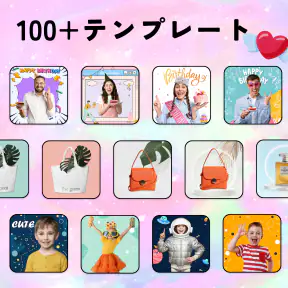
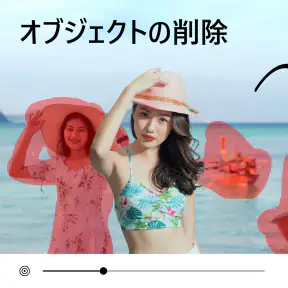

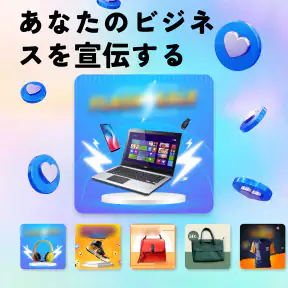

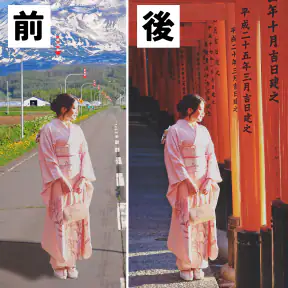
分析: Reviewed
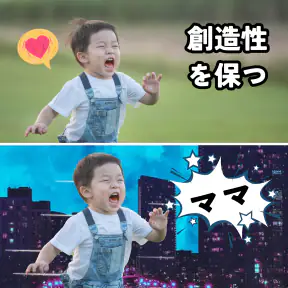
写真の中から人物や物を切り抜きたいとき、毎回パソコンを開いて細かく選択するのは面倒です。私が試した写真背景消しゴムエディタは、スマートAIを使って写真の背景を自動処理する、Android向けの写真編集アプリです。被写体を目立たせたい商品画像、プロフィール用の写真、SNS投稿の素材などを、スマートフォンだけで手早く整えたい人に向いています。
開発元はAvn Global Applicationで、写真カテゴリーの無料アプリとして提供されています。年齢区分は3歳以上、Android 7.0以降に対応しているため、比較的古い端末でも候補にしやすいでしょう。私は、精密な合成作品を作るためというより、背景を取り除く作業を短く済ませる道具として見ると、このアプリの立ち位置が分かりやすいと感じました。
無料で始められる範囲と、支払いを考える場面
まず費用面では、アプリ自体は無料で始められます。試しに数枚の写真を処理して、自分の用途に合うか確認してから判断できるのは大きな利点です。一方で、アプリ内購入はアイテムごとに¥230から¥3,440まで設定されています。したがって、無料で使えることと、すべての編集作業を追加料金なしで完了できることは同じではありません。
ここは、最初から継続利用を決めつけないほうがよい部分です。月に一度だけ背景を消したい人なら、無料で試して十分だと感じる可能性があります。反対に、出品画像や宣材素材を頻繁に作る人は、作業量に対して有料アイテムが見合うかを実際の編集結果で確認してから購入するのが安全です。価格が表示される場面では、何が追加されるのかを読んでから進めることをおすすめします。
私の見方では、価値を判断する基準は「高機能な編集ソフトの代わりになるか」ではなく、「一枚の背景処理にかかる手間をどれだけ減らせるか」です。無料で目的を達成できるなら十分に価値がありますし、細部の修正に何度も時間を取られるなら、別の編集方法と比べるべきです。無料という入口だけで有料購入を急がないことが、このアプリでは特に大切です。
最初の一枚で確認したいこと
インストール後はいきなり大切な写真を使わず、背景と被写体の境界が分かりやすい画像から始めると判断しやすくなります。たとえば、明るい壁の前で撮った小物や、輪郭がはっきりした人物写真です。自動処理が自分の写真にどの程度合うかを見てから、髪、指、透明な容器、細いコードのような難しい被写体へ進むほうが失敗を減らせます。
この順番にはもう一つ意味があります。背景が単純な画像で仕上がりを確認すれば、アプリの操作に慣れていないせいで失敗したのか、画像そのものがAIに難しいのかを切り分けられます。最初から複雑な写真を使うと、処理性能と操作ミスの違いが分かりにくくなります。
ニュースデスクの記事をもっと読む






実際に役立つ編集ワークフロー
このアプリの中心的な魅力は、写真の背景を自動的に消去または削除する流れをスマートフォンで試せることです。手作業で画面を拡大し、輪郭を長時間なぞる作業に比べると、まず自動処理に任せて結果を見るという進め方ができます。私は、完成画像を一から作るというより、切り抜きの下準備を素早く作る用途で便利だと感じました。
たとえば、フリマアプリに出すバッグを撮影したとします。部屋の床や家具が写り込んでいると、商品そのものに視線が集まりません。そこで明るい場所でバッグを撮り、背景を消してから画像を確認します。輪郭が自然なら、その素材を商品説明用の画像に使う。縁に床の色が残っていたら、元写真の撮影位置や照明を変えてやり直す。このように、編集だけで完璧にしようとせず、撮影と切り抜きを一組の作業として考えると使いやすくなります。
人物写真では、背景を消す前に被写体の周囲を確認するのがコツです。髪が背景と同じ色だったり、腕と家具が重なっていたりすると、自動処理が境界を判断しにくくなります。背景を単色に近づける、人物と壁の距離を取る、逆光を避けるといった撮り方をするだけで、編集後の違和感を抑えやすくなります。これはアプリの機能を増やす方法ではありませんが、結果を良くするうえで効果の大きい工夫です。
もう一つの実用的な使い方は、プロフィール画像の準備です。顔写真の背景に生活感のある物が写っている場合、背景を整理するだけで印象が変わります。ただし、人物の輪郭を過度に滑らかにすると不自然になりやすいので、切り抜き後は髪の周囲や肩のラインを拡大して確認したいところです。小さな画面で問題なく見えても、別の背景に重ねると縁の色が目立つことがあります。
自動処理をうまく使うための三つの工夫
元画像を上書きしないこと。背景を消した結果が気に入らない場合に、撮影し直さず比較できるよう、元写真を残してから編集します。
被写体の周辺に少し余白を残して撮ること。輪郭ぎりぎりで切り抜くより、境界の確認や後の配置調整がしやすくなります。
一枚で決めず、背景の明るさや距離を変えた写真を試すこと。AIの自動判定に任せる場合、編集画面で粘るより撮影条件を改善したほうが早いことがあります。
特に三つ目は見落とされがちです。背景消去アプリを使うと、どんな写真でも編集で救えるように思いがちですが、被写体と背景の差が小さい画像では限界があります。撮影を少し工夫してから再処理するほうが、輪郭の不自然さを直そうとするより効率的です。
通常の編集アプリや手作業との違い
一般的な写真編集アプリは、明るさ、色、トリミング、フィルターなどを一つの画面でまとめて調整できます。そのため、背景を消した後に色味まで細かく整えたい人には、総合編集アプリのほうが便利な場合があります。手動選択に対応したツールなら、時間はかかっても境界を自分で決められるため、複雑な髪型や小さな装飾品では有利です。
一方、このアプリの良さは、背景除去という一つの目的に意識を集中しやすい点です。多機能なアプリでは、必要なボタンを探したり、別の編集画面へ移動したりするだけで疲れることがあります。背景を取り除く作業を最初に済ませたい人なら、専門性のあるシンプルな流れのほうが迷いにくいでしょう。
ただし、精密な商品カタログ、複数の画像を同じ基準で揃える作業、細かなマスク調整が必要なデザイン制作では、パソコン向けソフトや手動編集のほうが適しています。自動処理は速さと引き換えに、境界の判断を完全には自分で管理できません。ここを受け入れられるかどうかが、満足度を分けます。
仕上がりで気になった点と、向かない写真
背景を消す処理で最も注意したいのは、被写体の輪郭です。直線的な箱や家具のような物は境界を確認しやすい一方、髪の毛、植物の葉、レース、細いアクセサリーは難しくなります。背景と被写体の色が近い写真では、必要な部分まで削られたり、背景の一部が残ったりすることがあります。
透明な物も判断が難しい対象です。ガラスや水の入った容器は、背景が透けて見えるため、被写体と背景の境目が明確ではありません。こうした写真を商品画像に使うなら、自動処理の結果をそのまま公開せず、輪郭、取っ手、容器の内側まで拡大確認するべきです。自動で終わることを期待すると、後から修正に時間がかかります。
影をどう扱うかも、用途によって考え方が変わります。背景を完全に消すと、物が浮いて見えることがあります。商品写真では、薄い影が残っているほうが置かれている感じを出せる場合もありますが、背景消去の結果が影まで取り除くと、別の編集で影を作り直したくなるかもしれません。単に「消えたか」だけでなく、切り抜いた後に自然に見えるかを確認してください。
写真の品質にも気を配りたいところです。暗い画像、強い逆光、動いている人物、背景と服の色が似ている写真は、処理結果を判断しにくくします。アプリのせいだと決める前に、明るさを確保し、被写体を背景から離して撮り直すと改善することがあります。背景除去だけでなく、撮影環境が仕上がりを左右するアプリです。
保存や共有の前に確認する手順
編集後は、画面を縮小した状態だけで判断しないようにしています。まず被写体の外周を拡大し、髪、指先、靴のひも、商品の角を順番に見ます。次に、明るい背景と暗い背景の両方に置いたつもりで、縁に元の背景色が残っていないかを確認します。白い壁の前で撮った写真なら、白背景では分からない薄い縁が濃色の背景で見つかることがあります。
用途がSNSの小さな画像なら、多少の細部より全体の見やすさが重要です。反対に、商品を大きく表示する画像や印刷用素材なら、細部の欠けが目立ちます。つまり、同じ切り抜きでも必要な精度は用途で変わります。すべての写真を同じ厳しさで仕上げようとせず、公開サイズに合わせて確認時間を配分すると無駄がありません。
編集前後を見比べるために、元画像と処理後の画像を別々に保管する習慣もおすすめです。気に入らない場合に元へ戻せるだけでなく、別の背景消去方法と比較できます。背景処理の結果に納得できないとき、同じ写真を別のアプリで試す判断もしやすくなります。
どんな人に価値があり、誰は別の方法がよいか
このアプリが特に合うのは、スマートフォンで撮った写真から被写体を手早く分離したい人です。フリマ出品、簡単な告知画像、プロフィール写真、趣味のコラージュなど、背景を整理するだけで目的を達成できる場面では使いやすいでしょう。写真編集に慣れていない人でも、最初に自動処理を試せるので、手動選択の細かな操作に抵抗がある場合に向いています。
無料で試せる点も、初めて背景消去を使う人には助けになります。自分の撮影スタイルと被写体で結果を確認し、必要なときだけアプリ内購入を検討する流れなら、支払いに対する納得感を作りやすいです。アプリ内購入の価格帯は¥230から¥3,440までなので、購入画面では金額だけでなく、対象となるアイテムと自分の利用頻度を照らし合わせてください。
逆に、髪の一本一本を残したい人、透明素材を正確に切り抜きたい人、影や境界を細かく設計したい人には、最初から手動編集ができるアプリやパソコンソフトのほうが合います。大量の画像を同じ見た目で処理する仕事にも、個別の自動結果を毎回確認する必要があるため、期待ほど効率が上がらない可能性があります。
また、背景を消すだけでなく、文字入れ、色調整、レイアウト、複数素材の管理まで一つのアプリで完結させたい人は、総合的なデザインアプリを選ぶほうが自然です。このアプリを編集の中心に据えるより、切り抜き用の一工程として使い、必要なら別のアプリへ渡す考え方が現実的です。
対応環境と利用前の確認
対応OSはAndroid 7.0以降です。比較的古いAndroid端末でも対象になり得ますが、実際の使いやすさは端末の画面サイズや動作状況にも左右されます。大切な作業に使う前に、短い写真で操作の流れを確認しておくと安心です。iPhone用アプリを探している人は、対応環境を取り違えないよう注意してください。
アプリは2023年6月3日にリリースされ、現在のバージョンは1.0.125_20260818です。インストール数は100万以上で、平均評価は3.4、評価数は約6,500件です。数字だけで品質を決めるのではなく、評価の幅があるアプリとして、自分の写真で試してから継続利用を決めるのがよいと思います。
年齢区分は3歳以上なので、写真整理を手伝ってもらう用途でも導入の基準にしやすいでしょう。ただし、実際に使う写真の扱いについては、家族写真や仕事用画像など、内容に応じて自分で慎重に判断したいところです。重要な画像を編集するときは、元データを別に残すという基本的な対策を忘れないでください。
使うべきか、見送るべきか
私の結論は、無料で背景消去を試したいAndroidユーザーには、まず入れて結果を見る価値があるというものです。人物や小物を簡単に切り抜く用途なら、手作業中心の編集より始めやすく、撮影条件を工夫すれば日常的な画像作りに役立ちます。開発元のAvn Global Applicationが提供する写真アプリとして、目的を背景処理に絞って試せる点は分かりやすいです。
ただし、無料で始められることを理由に、すぐ有料アイテムを購入する必要はありません。まず自分の代表的な写真を数種類で試し、人物、小物、複雑な輪郭でどこまで納得できるかを確認してください。処理後の画像を実際の投稿や出品画像のサイズで見て、手直しの時間まで含めて便利だと思えたときにだけ、¥230から¥3,440の購入を検討するのが堅実です。
一方で、プロ品質の切り抜き、透明物や細い髪の精密処理、複雑な合成を目的にするなら、別の選択肢を先に検討したほうがよいでしょう。自動処理の速さは魅力ですが、難しい画像では確認とやり直しが必要です。私は、日常の写真を手早く整えたい人にはすすめますが、細部を完全に管理したい人には、手動編集機能を備えた別のツールをすすめます。
写真背景消しゴムエディタは、何でも自動で完璧に仕上げるアプリではありません。それでも、背景を取り除くという面倒な工程の最初の一歩を軽くしてくれる道具です。無料で試し、撮影条件を整え、仕上がりを拡大確認する。この三つを守れるなら、フリマ出品やSNS用画像を作る場面で、十分に実用的な選択肢になると感じました。
写真背景消しゴムエディタ よくある質問
対応する端末やOSの条件はありますか?
写真背景消しゴムエディタは写真編集用のアプリで、Android 7.0以上の端末が対象です。インストール前に、端末のOSバージョンが条件を満たしているか確認しておくとスムーズです。写真を読み込んで編集するため、作業に使いたい画像へ端末からアクセスできる状態にしておきましょう。
どんな写真を使うと、背景をきれいに消しやすいですか?
人物や物と背景の境目が見分けやすく、被写体がはっきり写っている写真が編集しやすい傾向です。背景と被写体の色が似ている写真や、輪郭が複雑な写真では、消去後に手作業で調整する場面が増えることがあります。仕上がりを重視するなら、明るさが十分で、被写体全体が写った画像から試すとよいでしょう。
写真背景消しゴムエディタはどのようなアプリですか?
写真背景消しゴムエディタは、写真に写っている人物や物を残しながら、不要な背景を消去したり透明化したりできる画像編集アプリです。商品画像、プロフィール写真、SNS用の合成画像、ステッカー作成などに活用できます。自動削除機能に加えて、細かい部分を手動で調整できるため、初心者でも比較的扱いやすい設計です。
背景を自動で正確に消去できますか?
自動背景除去機能は、人物や物体と背景の色や明るさがはっきり分かれている写真で特に効果を発揮します。ただし、髪の毛、半透明の素材、細いアクセサリー、複雑な輪郭などは完全に切り抜けない場合があります。その際は、消去・復元ブラシや拡大表示を使って境界線を手動で整える必要があります。
編集した画像は透明背景や別の背景で保存できますか?
多くの場合、背景を削除した画像は透明背景のPNG形式として保存でき、別の写真や単色背景と組み合わせて利用できます。また、アプリ内で背景色を変更したり、別画像を背景として追加したりできる場合もあります。保存形式や画質、透過に対応しているかどうかは、使用する端末やアプリのバージョンによって異なるため、保存前に設定を確認してください。
メリット
- 背景を自動で検出し、人物や物体を手軽に切り抜ける
- 細かい部分は手動ブラシで調整でき、仕上がりを整えやすい
- 透明背景の画像を作成でき、コラージュや素材作りに便利
- 操作画面がシンプルで、画像編集に不慣れでも使いやすい
- 切り抜いた画像をSNSや他の編集アプリへ共有しやすい
デメリット
- 複雑な髪の毛や輪郭では、切り抜きに不自然さが残ることがある
- 高解像度の画像では処理に時間がかかる場合がある
- 無料版では広告表示や一部機能の制限が気になることがある
- 背景除去の結果は写真の明るさやコントラストに左右されやすい
- 高度なレイヤー編集や色補正を求める人には機能が物足りない
- カテゴリー
- 写真
- バージョン
- 1.0.125_20260818












