履歴書写真アプリ - 美肌・背景/スーツ変更・証明写真作成
- 53.00
- 4.2
- インストール数
- 10.00K
- 価格
- Free

スクリーンショット
分析: Reviewed
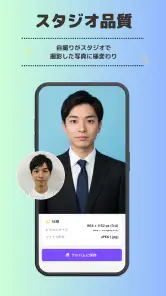
就活や転職の準備をしていると、履歴書用の写真だけで意外に時間を取られます。写真館を予約するほどではないけれど、スマートフォンで撮った普段の写真をそのまま使うのも不安。そんな場面で試したのが、Yuki Minamiが開発する履歴書写真アプリ - 美肌・背景/スーツ変更・証明写真作成です。写真カテゴリのアプリとして、履歴書向けの証明写真をAIで整えることを中心にしています。
私が使ってまず感じたのは、「撮影のために外出する」より「手元の写真を応募用に整える」発想に近いことです。忙しい日に自宅で準備しやすく、アルバイトやパートの応募にも使いやすい一方、仕上がりを自動処理に任せる部分があるため、最終確認を省かないことが大切です。見た目をきれいにするだけでなく、提出先の条件に合う写真になっているかを自分で判断する必要があります。
履歴書写真を急いで整えたい人に向く理由
このアプリの評価は平均4.2で、評価数は500件を超えています。インストール数も1万回を超えており、少なくとも履歴書写真をスマートフォンで作りたい人に知られているアプリだと感じます。年齢区分は3歳以上なので、アプリの対象年齢という点では幅広く使える設計です。
無料で始められるのも試しやすいところです。ただし、アプリ内購入は1アイテムあたり590円なので、無料で使える範囲と、追加処理を選んだときの扱いは画面上で確認してから進めたいところです。私は、まず写真の候補を数枚用意し、最も自然な一枚を選んでから編集に入る使い方をすすめます。最初から一枚だけに決めると、加工後の違和感に気づいたときに撮り直しの余裕がなくなります。
対応OSは7.0以上、現在のバージョンは1.9.2です。古い端末でも条件を満たしていれば候補に入れやすいですが、写真編集は端末の画面サイズやカメラ性能にも左右されます。アプリが動くことと、細部まで確認しやすいことは別なので、提出前は明るい画面で画像を拡大して見るのが安全です。
普段の写真を応募用に切り替える流れ
私なら、午前中の窓際など、顔に強い影が出にくい場所で正面に近い写真を撮ります。背景が散らかった部屋で撮っても、背景変更を使う前提なら候補にはできますが、髪や肩の輪郭が複雑になるほど自動処理の確認が難しくなります。壁の前で撮るだけでも、後からの調整を楽にできます。
写真を選んだら、肌の見え方、背景、服装の順に確認します。先にスーツ風の見た目を選ぶと、首元や肩の境目に目が行きやすくなります。まず顔の向きと表情が自然かを見て、その後に背景と服装を整えるほうが、加工の強さを判断しやすいです。
ニュースデスクの記事をもっと読む






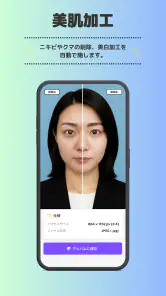
美肌処理は、ニキビや一時的な肌荒れを目立ちにくくする目的なら便利ですが、肌の質感を消しすぎると本人らしさが薄れます。履歴書写真では、別人のように見せるより、清潔感のある状態に整えるほうが重要です。私は一度加工した画像をアプリ内だけで判断せず、スマートフォンの写真一覧で元画像と見比べることをおすすめします。
スーツ変更と背景変更で気をつけたい境界線
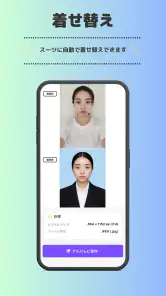
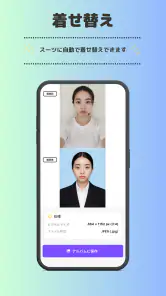
スーツ変更は、急な応募で適切な服装の写真を用意できないときに助けになります。たとえば、夜に求人へ応募することになり、撮影時は普段着しかないという場面です。翌朝までに写真を整えたいなら、服装を調整できることは実用的です。
ただし、服装の見た目が整っていても、実際の面接で着る服装まで置き換えるものではありません。応募先によっては、写真と面接時の印象が大きく違わないほうが安心です。事務職や接客業など、きちんとした服装が期待される応募では、可能なら実際にシャツやジャケットを着て撮影した写真を優先したいです。
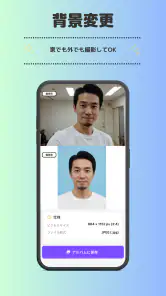
背景変更も同じで、単色の落ち着いた背景に整えると履歴書らしく見せやすくなります。一方、髪の毛の細い部分、耳の周り、肩の輪郭などは、背景との境目が不自然になりやすい場所です。仕上がりを小さなサムネイルだけで判断すると見落とすので、顔の周囲を拡大して確認してください。自動加工は完成品ではなく、提出前に自分で検品する下書きと考えると、使い方を誤りにくいです。
写真館や一般的なカメラアプリとの違い
写真館の強みは、撮影時の姿勢、照明、表情をその場で調整してもらえることです。応募先の印象を慎重に整えたい人、撮影に慣れていない人、複数の用途で高品質な写真を使いたい人には、写真館のほうが安心できる場合があります。費用や移動時間はかかりますが、撮影段階から人に見てもらえる点は大きな違いです。
一般的なカメラアプリは、色味や明るさを細かく調整するのが得意です。しかし、履歴書向けの写真として背景や服装まで整えるには、複数の編集機能を組み合わせる必要があります。このアプリは、証明写真を作る目的がはっきりしているため、写真編集に詳しくない人でも作業の方向を決めやすいのが利点です。
反対に、細かな色調整や構図を自分で完全に管理したい人には、一般的な編集アプリのほうが向いています。AIによる自動処理は手軽ですが、どこをどの程度変えるかを細かく指定したい場合、便利さと引き換えに自由度が下がります。私は、短時間で応募用の形に近づけたいときはこのアプリ、写真表現を細部まで作り込みたいときは別の編集手段、という使い分けが現実的だと思います。
個人写真を扱うときに確認したいこと
履歴書写真は顔がはっきり写るため、編集の便利さだけでなく、写真をどのように扱うかにも注意したい素材です。アプリを使う前に、端末上で表示される権限の説明や、写真へのアクセス範囲を確認してください。写真を一枚だけ選べるのか、ライブラリ全体へのアクセスを求められるのかは、スマートフォンの設定画面で自分の目で確かめるべき部分です。
私は、作業が終わったら不要な写真をアプリの選択画面に残さないよう整理し、端末の設定から写真アクセスの状態も見直します。編集後の画像を応募先へ送るときも、ファイル名に本名や応募先を含めるかを考えます。写真そのものだけでなく、共有時の情報も個人情報の一部だからです。
アカウント登録を求められる画面が表示された場合は、何のために必要なのか、登録しないと使えない機能があるのかを確認してから進めるのがよいでしょう。ログイン情報を増やしたくない人は、使える範囲を見ながら判断してください。ここで大切なのは、便利そうだからと説明を読まずに許可や購入を進めないことです。
アプリ内購入を利用する場合も、購入対象と金額を確定画面で確認します。無料で試せることと、すべての編集が無料で完了することは同じではありません。応募締切の直前ではなく、時間に余裕のある日に一度操作し、必要な処理が無料範囲で済むかを確認しておくと慌てずに済みます。
提出前に私が行う確認手順
完成した写真は、次の順番で確認すると失敗を減らせます。
- 顔が正面に近く、目線と表情が不自然でないかを見る。
- 髪、耳、首、肩の境界を拡大し、背景処理の跡がないか確認する。
- 肌が滑らかになりすぎて、本人の印象が変わっていないか比べる。
- 服装の襟や肩の形が、顔の向きと合っているか見る。
- 提出先が求める写真サイズや形式に合わせて、最後に書き出す。
特に最後の項目は、アプリで見栄えよく作れたこととは別の問題です。履歴書のオンライン入力、紙への貼り付け、メール添付では必要な画像の扱いが異なることがあります。写真を作った後に、応募フォームや履歴書の指示を確認してから使うようにしてください。アプリが証明写真を作れても、すべての提出方式を自動で解決するわけではありません。
また、同じ写真をすべての応募先に使い回す前に、撮影時期や髪型が現在の自分と合っているかも見ます。写真がきれいでも、面接時の印象と離れていると違和感につながります。短期のアルバイト応募なら手早さを優先しやすい一方、長期的な転職活動では、写真館や実際の服装での撮影を選ぶ価値が高くなります。
向いている人と、別の方法を選びたい人
このアプリが特に向いているのは、急いで履歴書写真を用意したい人、写真館へ行く時間がない人、手元の写真を応募用に整えたい人です。就活、転職、アルバイト、パートなど、応募の機会が何度も発生する人にとって、撮影から仕上げまでをスマートフォンで進められる手軽さは魅力です。
一方で、顔の輪郭や服装を大きく変える加工に抵抗がある人、写真の自然さを最優先する人、提出先の規定が厳しくて加工内容を慎重に管理したい人は、実際の服装で撮影する方法を選んだほうがよいでしょう。AI処理の結果を細かく修正したい人にも、専門的な編集環境や写真館のほうが合います。
子どもの証明写真を作る目的で年齢区分だけを見て使うのではなく、応募書類として必要な写真の条件を先に確認することも大切です。年齢区分が3歳以上でも、実際の利用目的に合うかどうかは別に判断してください。
使い始める前に知っておきたい結論
履歴書写真アプリ - 美肌・背景/スーツ変更・証明写真作成は、写真館の完全な代わりというより、急な応募や日常的な応募準備を助ける実用ツールです。無料で試しやすく、背景や服装を整える方向が明確なので、画像編集が苦手な私でも作業の順番を決めやすいと感じました。
ただし、仕上がりをAIに任せきりにするのはおすすめしません。髪や肩の境界、肌の加工、服装の自然さ、提出先の条件を自分で確認して初めて、履歴書写真として使いやすい画像になります。個人写真を扱う以上、権限やアカウント、購入画面の表示もその都度確認したいところです。
私の結論は、時間を節約しながら応募用写真を用意したい人には試す価値があるというものです。反対に、重要な応募で第一印象を最大限に整えたい人や、加工の境界を自分で厳密に管理したい人は、写真館や実際の服装での撮影を優先してください。用途を選び、最後の確認を自分で行うなら、日常の応募準備に取り入れやすい一作です。
履歴書写真アプリ - 美肌・背景/スーツ変更・証明写真作成 よくある質問
このアプリは無料でダウンロードできますか?
アプリは無料で利用を始められます。写真の編集や保存など、使いたい機能がアプリ内課金の対象かどうかは、操作を進める前に画面で確認しておくと安心です。アプリ内にはアイテムごとの購入 विकल्पもあるため、必要な機能だけを選ぶようにしましょう。証明写真を用意する頻度や、補正・背景変更をどこまで使いたいかを考えてから試すと、費用面でも判断しやすくなります。
履歴書写真アプリ - 美肌・背景/スーツ変更・証明写真作成は、どの端末で使えますか?
Android向けの写真アプリで、OS 7.0以降の端末が対象です。インストール前に、利用中の端末のOSバージョンと空き容量を確認しておくと、ダウンロード後にスムーズに使い始められます。アプリの対象年齢は3歳以上ですが、履歴書用の写真を整える目的では、本人や保護者が仕上がりや提出先の条件を確認しながら利用するのがおすすめです。
履歴書写真アプリ - 美肌・背景/スーツ変更・証明写真作成では、どのような証明写真を作成できますか?
このアプリでは、履歴書やエントリーシート、各種申請書などに使える証明写真をスマートフォンで作成できます。撮影した写真のトリミング、サイズ調整、背景変更、スーツ風の服装加工、美肌補正などに対応しており、用途に合わせて見た目を整えられます。ただし、提出先によって写真サイズや加工に関する規定が異なるため、作成前に応募先の指定を確認することをおすすめします。
美肌補正やスーツ変更などの加工は、自然な仕上がりになりますか?
美肌補正によって肌の色ムラや小さな blemish を目立ちにくくし、スーツ変更機能で服装を整えた印象に仕上げられます。実際に使うと、軽い補正であれば比較的自然ですが、補正を強くしすぎると顔の輪郭や肌質が不自然に見える場合があります。就職活動用なら、本人確認に影響しない範囲で控えめに調整するのが安心です。
撮影した写真の背景を変更したり、証明写真用のサイズに調整したりできますか?
はい、撮影済みの画像やスマートフォンに保存されている写真を使い、背景を整えたり、証明写真向けの比率やサイズに合わせて切り抜いたりできます。背景を単色に変更することで、室内で撮影した写真でも提出用に整えやすくなります。ただし、髪の毛や肩の輪郭が複雑な写真では切り抜きに違和感が出る可能性があるため、明るく無地に近い場所で撮影すると仕上がりが安定します。
メリット
- スマホだけで撮影から証明写真データ作成まで完結できる
- 美肌補正の強さを調整でき、自然な印象に仕上げやすい
- 背景やスーツを変更でき、用途に合わせて整えられる
- 複数サイズの証明写真に対応し、就活や各種申請に使いやすい
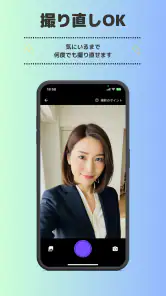
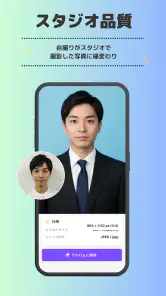
- 撮り直しが何度でもでき、写真館より費用を抑えられる
デメリット
- 補正を強くすると顔立ちが不自然になる場合がある
- スーツ合成は輪郭や肩の位置によって違和感が出やすい
- 撮影時の照明やスマホ画質に仕上がりが左右される
- 提出先によってはアプリ作成写真が受理されない可能性がある
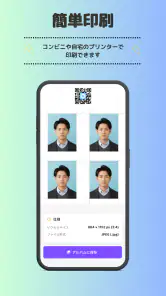
- 印刷には別途コンビニやプリンターなどの手段が必要になる
- カテゴリー
- 写真
- バージョン
- 1.9.2











