RestoreKit
- 0.00
- 0.0
- インストール数
- 100.00K
- 価格
- Free
スクリーンショット

分析者 Reviewed
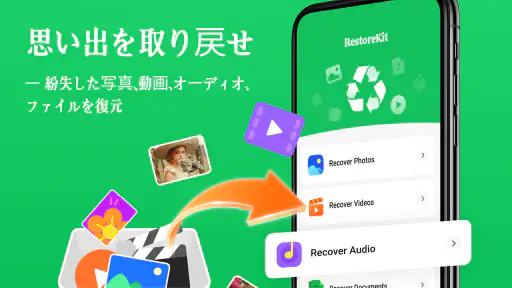
スマートフォンで必要なファイルをうっかり消したとき、まず困るのは「復元できるか」よりも、「今この場で何を確認すればいいのか」が分かりにくいことです。RestoreKitは、ファイル復元を目的にした無料のビジネス向けアプリで、短い操作で復元作業へ進めることを狙った設計に見えます。私は、写真や書類を整理している途中で誤削除に気づいた場合を想定して使い勝手を確認しましたが、入口がシンプルなぶん、慌てている人でも試しやすいタイプだと感じました。
ただし、ファイル復元は「ボタンを押せば必ず戻る」種類の機能ではありません。削除後に端末へ新しいデータを書き込むほど、復元の可能性に影響することがあります。そこでこのレビューでは、単に高速さを褒めるのではなく、通信が関わりそうな場面、外出先での扱いやすさ、失敗したときの考え方、データ通信を気にする人の使い方まで、実際に導入を検討する視点で整理します。
復元を急ぐ場面で、操作と通信をどう考えるか
最初に押さえたいのは、RestoreKitがファイルを扱うアプリである以上、復元対象の検索や処理の途中で通信環境が体験に影響する可能性があることです。私は、必要なファイルを見つけたい場面では、アプリを開く前に安定したネットワークへ接続しておくのが無難だと思います。通信が不安定な場所で何度も操作をやり直すより、落ち着いて確認できる環境を選んだほうが、誤操作も減らせます。
ここで注意したいのは、通信があるからといって、削除済みファイルが必ずオンライン上に保存されているとは限らないことです。端末内の状態を確認する処理なのか、別の場所へデータを送る処理なのかは、画面上の説明を読みながら判断してください。復元対象に仕事の資料や個人情報が含まれるなら、ネットワークの種類だけでなく、どの操作でファイルを選び、どこへ保存するのかを確認してから進めるのが大切です。
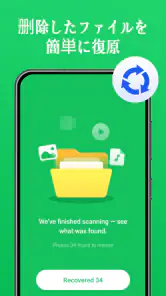
私なら、削除に気づいた直後は端末で写真撮影や大容量ファイルのダウンロードを控えます。そのうえでRestoreKitを起動し、検索結果が出たらファイル名や種類を一つずつ見ます。焦って一覧をまとめて処理するより、必要なものだけを選ぶほうが、復元後の整理もしやすくなります。特に、同じ名前のファイルが複数表示される場合は、作成時期や容量など、画面に表示される情報を手がかりにして慎重に選ぶべきです。
「高速かつ簡単なファイル復元」という方向性は、緊急時には魅力があります。しかし、速さを優先するほど、確認を飛ばしてしまう危険もあります。私のおすすめは、スキャンや検索を急いでも、復元先の選択だけは急がないことです。元の場所へ戻すのか、別のフォルダーへ分けるのかを考えるだけで、同名ファイルの上書きや、何を復元したのか分からなくなる問題を避けやすくなります。
外出先のスマートフォンで使うときの現実的な流れ
外出中に削除へ気づくケースは少なくありません。たとえば、移動中に撮影した領収書の画像を整理していて、必要な一枚まで削除してしまったとします。この状況では、まず端末を使い続けすぎないことが重要です。次に、通信が安定した場所へ移動し、RestoreKitで対象を探します。カフェや駅のように人目がある場所では、復元したファイルの内容が画面に表示されることも考え、プレビューを開く向きや端末の扱いにも気を配りたいところです。
外出先で便利なのは、専用のパソコンを探さず、手元のスマートフォンから作業を始められる点です。仕事の合間に削除へ気づいた人や、旅行中に写真を整理している人には、最初の確認手段として役立ちます。一方で、細かなファイル管理や大量のデータ整理をスマートフォンだけで行うのは、画面の狭さが負担になります。重要な業務資料を扱う場合は、RestoreKitで候補を確認したあと、パソコンや既存のバックアップ環境で整理するほうが安心です。
対応端末の面では、最低でもAndroid 7.0以降が必要です。比較的新しい端末だけを対象にしたアプリではないため、古いスマートフォンを使い続けている人にも導入候補になります。ただし、OSが動くことと、端末内のすべての保存領域を同じように復元できることは別です。端末の保存方式や削除からの時間によって結果は変わるため、対応OSだけで成功を判断しないほうがよいでしょう。
現在のバージョンは1.8.0です。私は、復元アプリではバージョン表記を確認してから使う習慣をおすすめします。処理の安定性や画面の構成が変わっている場合があるため、古い手順を紹介する記事だけを頼りにせず、実際の画面に出る案内を優先してください。アプリを入れた直後に本番の重要ファイルで試すのではなく、まず検索画面や保存先の表示を確認するだけにとどめるのもよい方法です。
失敗したときに、何をやり直し、何をやめるべきか
復元できないときに、何度も同じ操作を繰り返すのは得策ではありません。まず、対象ファイルの種類や名前を絞りすぎていないか、検索結果の表示条件を確認します。次に、削除後から現在までに端末をどれだけ使ったかを振り返ります。新しい写真、動画、アプリ、更新ファイルなどが保存されていると、削除された領域が変化している可能性があります。
このときの具体的なコツは、復元したいファイルを保存するための空き容量を先に確保することです。検索できても、保存先の容量が足りなければ最後の段階で止まることがあります。不要なファイルを大量に削除して空きを作る方法は、別のデータを書き込む動作を増やす場合があるため、私は先にクラウドやパソコンへ必要なデータを移してから、慎重に空きを作るほうがよいと考えます。
もう一つの注意点は、復元できたファイルが完全に元どおりとは限らないことです。画像なら開けるか、文書なら内容が読めるか、動画なら途中で止まらないかを確認してください。ファイル名だけが戻っていても、中身が壊れている場合があります。復元後はすぐに元のフォルダーへ戻すのではなく、別の場所へコピーして開くという二段階の確認が安全です。
それでも重要なデータが戻らない場合、RestoreKitだけで解決しようとしないほうがよいケースがあります。仕事の契約書、家族の記録、長期間かけて作った資料など、失敗の影響が大きいものなら、端末の使用を止め、専門のデータ復旧サービスや組織の管理者へ相談する選択肢も考えるべきです。無料アプリの手軽さは魅力ですが、専門的な復旧作業の代わりになると決めつけるのは危険です。
通信量やプライバシーを気にする人の使い方
RestoreKitは無料で利用できます。費用をかけずに復元を試せるのは、突然の誤削除に対する入口として大きな利点です。ただし、無料であることだけを理由に、仕事用端末へ無条件で入れるのはおすすめしません。復元対象に顧客情報や身分証の画像が含まれるなら、アプリの画面に表示される説明、アクセス許可、保存先を自分で確認し、納得できる範囲で使うべきです。
通信量を抑えたい場合は、モバイルデータ通信中に長い検索を始める前に、Wi-Fi環境で実行するのが現実的です。ただし、Wi-Fiなら必ず安全という意味ではありません。公共のネットワークで機密ファイルを扱うより、自宅や職場など、信頼できる接続を選ぶほうが安心です。通信を切った状態で同じように動作するかは、端末やアプリの処理によって異なるため、重要な復元をする前に「オフラインでも使える」と決めつけないでください。
私が特に有効だと思う使い方は、復元作業とバックアップ作業を分けることです。RestoreKitで戻したファイルをそのまま同じ端末に置き続けるのではなく、内容を確認したら、信頼できるパソコンや自分で管理している保存先へ移します。これにより、再び端末の空き容量不足や誤削除が起きたときの影響を小さくできます。復元アプリを保険として使うなら、復元後の保管方法まで決めておくことが重要です。
また、検索対象を必要以上に広げないことも、通信と時間の節約につながります。写真だけを探しているのに、文書や動画まで確認する必要はありません。ファイルの種類、保存時期、名前の一部など、画面で指定できる条件があるなら、目的に合わせて絞ります。これは単なる時短ではなく、候補が増えすぎて誤ったファイルを選ぶリスクを下げる手順でもあります。
通常のファイル管理アプリやバックアップとの違い
普段のファイル管理アプリは、現在存在するファイルを移動、名前変更、削除するための道具です。一方、RestoreKitは削除後のファイルを探す場面に焦点があります。つまり、日常の整理を置き換えるアプリではなく、誤削除が起きたときに使う緊急用の選択肢です。ファイルを分類したり、定期的に同期したりする目的なら、専用の管理アプリやバックアップ機能のほうが向いています。
バックアップとの比較では、事前にコピーを作っておく仕組みのほうが安定しています。バックアップがあれば、削除後に復元可能かどうかを推測する必要がなく、以前の状態へ戻しやすいからです。ただし、バックアップを設定していなかった人や、同期対象外のフォルダーを消してしまった人にとって、RestoreKitは試す価値のある最初の手段になります。バックアップの代用品ではなく、バックアップから漏れたデータを救うための一手と考えるのが適切です。
パソコン向けの復旧ソフトと比べると、スマートフォン上で始められる手軽さが強みです。ケーブルや別の機器を準備する負担が少なく、外出中でも最初の確認ができます。その反面、複雑な保存領域を細かく調べたい人や、業務用の復旧手順を必要とする人には不足する可能性があります。写真一枚や軽い書類の確認には向きますが、端末全体を専門的に解析する用途とは分けて考えてください。
どんな人に合い、どんな人は別の方法を選ぶべきか
このアプリが合うのは、スマートフォンで誤削除に気づいた直後、まず自分で安全に確認したい人です。無料で始められ、Android 7.0以降の端末で使えるため、特別な機器を持っていない人でも候補にできます。写真、ダウンロードした資料、日常的な書類など、失ったファイルを一度探してみたい場面では、操作の入口が分かりやすいことが助けになります。
逆に、削除したデータが非常に重要で、失敗が許されない人は、最初から専門家や組織のバックアップ担当へ相談したほうがよい場合があります。また、日常的な同期、複数端末での編集、フォルダーの細かな管理を求める人には、RestoreKitより通常のクラウド保存やファイル管理ツールが適しています。復元を目的にしたアプリへ、整理や共有まで期待すると、使い道がずれてしまいます。
年齢区分は3歳以上です。これは導入の目安としては分かりやすいものの、子どもが自由に重要ファイルを操作してよいという意味ではありません。家族で共有する端末なら、復元対象に個人情報が含まれる可能性を考え、保護者が画面を確認しながら使うのが安心です。仕事用端末でも同様に、端末の所有者や管理ルールを優先してください。
私がすすめる安全な試し方
まず、削除に気づいたら端末の使用を最小限にします。次に信頼できるネットワークへ接続し、RestoreKitを開いて、案内される検索範囲とアクセス許可を読みます。復元したいファイルの種類を明確にし、候補が見つかったら、名前だけで決めずに中身を確認します。この順番なら、焦りによる選択ミスを減らせます。
保存するときは、可能なら元の場所とは別の保存先を選びます。元の場所へ戻すと、同名ファイルや既存データとの区別がつきにくくなるためです。復元後にファイルを開き、内容が正常だと確認してから、必要に応じてパソコンや信頼できるバックアップ先へ移します。ここまでを一つの作業として考えると、復元できたのに再び失うという事態を避けやすくなります。
開発元はEdu Studio Gameです。ビジネスカテゴリに分類されているため、個人の写真だけでなく、仕事で扱うファイルの復元を想定する人もいるでしょう。ただし、カテゴリ名だけで企業向けの管理機能まで期待するのではなく、自分の端末環境とファイルの重要度に合わせて判断してください。インストール数は十万を超えており、導入を検討する際の一つの目安にはなりますが、復元結果は端末ごとに変わります。
リリース日は二千二十五年十一月六日です。新しいアプリを試すときは、便利さだけでなく、復元後の保管手順や通信環境まで含めて使い方を決めるのが大切です。StoreKitのような復元ツールは、問題が起きてから慌てて使うより、画面の流れを事前に軽く確認しておくほうが、実際の緊急時に落ち着いて操作できます。
私の結論として、RestoreKitは「誤削除に気づいたとき、スマートフォンだけで最初の復元を試したい人」に向いた無料アプリです。通信環境が安定している場所で、削除後の端末操作を控え、必要なファイルだけを慎重に探すなら、手軽さが生きます。一方で、オフラインで確実に使えると決めつけたり、バックアップや専門的な復旧の代わりにしたりするのは避けるべきです。
私は、重要度が中程度のファイルを自分で確認する入口としてなら、試してみる価値があると感じました。反対に、失敗の影響が大きいデータ、保存先が複雑な端末、通信やプライバシーの管理を厳密に求める環境では、別の方法を先に検討します。通信を整え、操作を急がず、復元後の保管まで考える。この三点を守れる人なら、RestoreKitのシンプルさを現実的に活用できるはずです。
長所
- 誤削除した写真や動画の復元を手軽に試せる
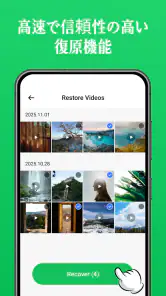
- スキャン結果を確認してから復元対象を選べる
- 操作画面がシンプルで初心者にも分かりやすい
- 復元前にファイルのプレビューを確認できる
- 復元したデータを端末内で整理しやすい
短所
- 端末やOSによって復元できるデータ量に差がある
- 上書きされたデータは復元できない場合が多い
- 大容量ストレージのスキャンには時間がかかる
- 一部の機能や復元件数に制限がある可能性がある
- 復元データの保存先によっては空き容量が必要になる

- カテゴリ
- ビジネス
- バージョン
- 1.8.0











