PhotoRestore Pro
- 9.00
- 3.4
- インストール数
- 500.00K
- 価格
- Free

スクリーンショット
分析者 Reviewed
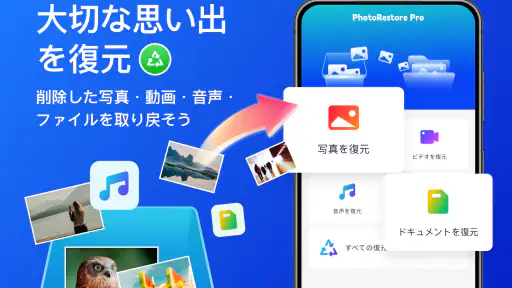
うっかり消してしまった写真やファイルを、まず自分で取り戻せるか試したい。そんな場面で使ってみたのが、ビジネス向けアプリとして公開されているPhotoRestore Proです。開発元は Edu Studio Game で、削除されたファイルを簡単に復元することを目的にしています。無料で使い始められるため、専門的な復旧サービスへ相談する前の最初の一手としては試しやすい存在です。
ただし、私はこのアプリを「どんなデータでも必ず戻せる魔法の道具」とは考えていません。削除後に端末がどれだけ使われたか、対象ファイルがどこにあったか、端末側でどのように扱われたかによって結果は変わります。実際に役立てるには、アプリを入れる前から復元後の整理までを一つの流れとして考えることが大切です。ここでは、日常の作業に無理なく組み込む方法と、使う前に知っておきたい限界を中心に紹介します。
削除に気づいた直後こそ、復元作業の成否を左右する
最初に端末を使い続けない理由
写真を消したことに気づいたら、すぐに別の撮影や大きなファイルの保存を続けるより、いったん操作を止めるほうが安全です。削除された場所が新しいデータで使われると、復元できる可能性に影響するからです。私は、必要な写真が見当たらないとき、まずギャラリーのゴミ箱や最近削除した項目を確認し、その後に本アプリを使う順番をおすすめします。
この順序は地味ですが重要です。端末標準の機能で戻せるなら、追加のスキャンや選別をしなくて済みます。クラウドや別の端末に同じ写真が残っている場合もあるので、復元アプリだけに頼らず、普段使っている保存先を確認しておくと作業が短くなります。復元は、削除後に何をしないかまで含めた作業だと考えると、焦って失敗しにくくなります。
復元したい対象を先に絞る
「全部戻したい」と考えがちですが、最初から端末全体を対象にすると、候補の確認に時間がかかりやすくなります。旅行写真だけ、仕事で受け取った画像だけ、誤って消した文書だけというように、目的を決めてから探すほうが現実的です。ファイル名が分からなくても、撮影した時期や用途を手がかりにして候補を見ていくと、復元後の整理も楽になります。
特に仕事で使う端末では、個人的な画像と業務ファイルが混ざっていることがあります。必要なものだけを選ぶ意識がないと、復元後に重複や不要な候補が増え、かえって確認が難しくなります。PhotoRestore Proを使う前に、何を取り戻したいのかを一文で決めておくと、結果を見たときの判断が早くなります。
インストール先と保存先を考える
復元を試す端末にアプリを追加すること自体が、端末内のデータに新しい書き込みを発生させる可能性があります。そのため、削除に気づいてから時間が経っている場合でも、不要なアプリの更新や動画の保存を控え、対象端末を復元作業に集中させるのが無難です。ここはアプリの便利さとは別の、復元作業全体の基本です。
復元できたファイルは、同じ場所へ戻すより、別の保存先へコピーして確認するほうが扱いやすいです。元の場所へ戻すことにこだわると、候補の上書きや整理前の混乱につながります。私は、復元結果を確認する場所と、長期保管する場所を分ける運用にすると、後から必要な写真を探しやすいと感じました。
スキャン結果を「見つかったもの」と「使えるもの」に分けて考える
候補が表示されても、すぐに全部を戻さない
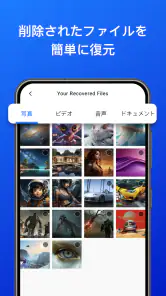
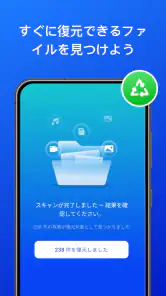
復元アプリで大切なのは、候補が見つかったことと、元の状態で使えることを区別することです。表示された画像が開けるか、内容が正しいか、欠けていないかを確認してから保存したいところです。サムネイルが見えても、実際のファイルが完全とは限りません。仕事で使う資料や提出用の写真なら、復元後に別のアプリで開いて確認する手間を省かないほうが安心です。
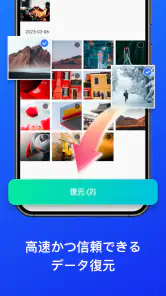
写真の場合は、同じ場面の画像が複数候補として出ることがあります。連写や編集前後のファイルが混ざると、必要な一枚を選ぶだけで時間を使います。私は、まず低い優先度の候補を一括で戻すのではなく、重要度の高いものから少量ずつ確認する方法が向いていると思います。復元の成否を確認しながら進められるため、保存先の整理も崩れにくくなります。
ファイル名より内容と用途で判断する
削除されたファイルは、元の名前やフォルダー構成がそのまま戻らないことがあります。そのため、ファイル名だけを見て判断すると、似た候補を取り違えやすくなります。画像なら内容、文書なら開けるかどうか、業務用データなら作成した目的を照らし合わせて選ぶのが実用的です。
私は復元後すぐに名前を整えるのではなく、まず一時フォルダーへ保存し、必要なものだけを別の場所へ移す流れをおすすめします。たとえば「復元確認中」というフォルダーを作り、内容を確認した後で日付や案件名を付け直します。この二段階方式なら、壊れた候補や重複ファイルを正式な資料と混ぜずに済みます。
スマートフォンの空き容量も作業前に見る
復元対象が多いと、保存時に空き容量が問題になります。候補を見つけることと、すべてを保存できることは別なので、不要な動画や一時ファイルを整理しておくと途中で止まりにくくなります。ただし、削除直後の端末で不要な整理を大きく行うのは避け、復元したいデータを優先するべきです。
容量が厳しいときは、重要な候補から順番に保存し、開けることを確認してから次へ進むのが現実的です。これなら一度に大量のデータを扱わずに済みます。無料アプリだからといって、端末の容量や保存先の状態まで自動的に解決してくれるわけではありません。ここは利用者側で管理する部分です。
日常の整理ルールと組み合わせる
復元アプリは、整理されていない端末の代わりにはなりません。私は、復元作業が終わった後に、写真を用途別に分け、重要なものを別の保存先へコピーする習慣を作ると、次回のトラブルに強くなると感じました。毎回完璧に整理する必要はありませんが、仕事用、家族用、保留中のように大きく分けるだけでも探しやすさが変わります。
ここでのコツは、復元したファイルをそのままカメラロールへ戻して終わりにしないことです。復元した日と撮影した日が異なる場合、時系列表示で見つけにくくなることがあります。必要ならファイル名やアルバムを整え、復元済みであることを自分だけが分かる印を付けておくと、同じデータを何度も探す無駄を減らせます。
毎回迷わないための小さな手順を作る
私なら、次のような順番を自分のルールにします。
- 削除に気づいたら撮影や大容量ファイルの保存を止める。
- 端末標準のゴミ箱や普段のバックアップ先を確認する。
- 戻したい対象と優先順位を決める。
- PhotoRestore Proで候補を確認し、重要なものから保存する。
- 一時保存先でファイルを開き、内容と完全性を確認する。
- 確認済みのものだけを正式な保存場所へ整理する。
この流れのよいところは、復元アプリを使う時間を必要以上に増やさないことです。アプリを開く前の確認と、保存後の検証を含めることで、見つかった候補をそのまま信じる危険を減らせます。PhotoRestore Proは、この手順の中心ではありますが、全工程そのものではありません。
実際に役立つ日常の場面
たとえば、仕事の打ち合わせ後にホワイトボードを撮影し、不要な写真を整理している途中で必要な一枚まで削除してしまった場面を考えてみます。まず端末のゴミ箱を見て、見つからなければ新しい撮影を控えます。その後、候補を内容で確認し、ホワイトボードの写真だけを一時保存先へ移します。読める状態かを拡大して確かめ、案件名を付けて業務用の保存場所へ移せば、単に「戻った」だけでなく、次の作業に使える状態になります。
家族写真でも同じです。似た画像が複数ある場合、サムネイルだけで選ばず、表情や背景を確認してから保存します。復元できた写真をすぐ共有するのではなく、開けることと内容が正しいことを確認してから送ると、壊れた画像や別の写真を誤って渡すリスクを抑えられます。この一手間は、普段の写真整理では見落としやすいポイントです。
復元できない場合に、何度も同じ操作をしない
結果が期待どおりでないと、スキャンを繰り返したくなります。しかし、何度も操作すれば必ず改善するとは限りません。削除後の利用状況やファイルの状態によっては、候補が出ても正常に開けないことがあります。大切な業務資料や思い出の写真なら、同じ端末で試行を重ねる前に、端末の使用を抑え、専門的な復旧手段を検討するほうがよい場合があります。
逆に、失っても困らない画像の整理や、まず自分で確認したい軽い事故なら、本アプリを試す価値があります。無料で始められる点は、復旧サービスへ進む前の判断材料になります。ただし、重要度が高いデータを「無料だから何度でも試せる」と考えるのは危険です。データの価値が高いほど、最初の扱いを慎重にするべきです。
端末や用途によって向き不向きがある
PhotoRestore Proは、削除した写真やファイルを自分で探したい人に向いています。特別な知識がなくても、目的を決めて候補を確認するという使い方に入りやすく、Android端末の最低動作環境は七・〇以上です。年齢区分は三歳以上なので、家庭の端末に入れる候補としても検討しやすいでしょう。
一方で、会社の管理端末、機密性の高い資料、法的に重要な記録を扱う人は、アプリを入れる前に組織のルールを確認すべきです。復元作業ではファイルを扱うため、個人の判断だけで進めるのが適切でないケースがあります。専門業者や管理者が用意した手順のほうが優先される場面では、このアプリを選ばないほうが安全です。
一般的な代替手段との使い分け
最初に比べるべき相手は、端末のゴミ箱や写真アプリの最近削除した項目です。そこに残っているなら、標準機能のほうが元のアルバムや日時を保ちやすく、操作も少なくて済みます。次に、クラウド同期やパソコンへのコピーがあるなら、そちらから戻すほうが確実なことがあります。PhotoRestore Proは、そうした通常の経路で見つからないときに、自分で追加確認する選択肢として位置づけるのが自然です。
専門的な復旧ソフトや業者と比べると、手軽さと費用面で試しやすい一方、深刻な障害や複雑な保存状態への対応を同じように期待するべきではありません。必要なデータの重要度、削除してからの端末利用、復元後に必要な品質を基準に選ぶと、過信もしすぎず、早く諦めすぎることもありません。
評価と利用規模から受ける印象
ストア上では平均評価が三・四で、評価数はおよそ千件です。インストール数は五十万件を超えており、削除ファイルの復元を試したい利用者に広く知られていることが分かります。ただ、数字だけで復元結果を保証できるわけではありません。端末の状態や対象ファイルによる差が大きい種類のアプリなので、評価は参考にしつつ、自分の目的に合うかで判断したいところです。
公開日は二〇二五年二月十八日で、確認時のバージョンは三・六・二五です。私が利用を検討するなら、インストール後にアプリの表示や操作を確認し、復元したいデータが本当に対象として扱われているかを小さな範囲で試します。いきなり全データを対象にするより、作業の流れを把握してから重要なファイルへ進むほうが安心です。
このアプリを選ぶべき人、見送るべき人
私がすすめたいのは、誤削除に気づいたときに自分で候補を確認したい人、標準のゴミ箱で見つからない写真を追加で探したい人、まず無料で復元の可能性を確かめたい人です。写真や一般的なファイルを日常的に扱い、復元後の確認と整理まで自分で行えるなら、使う意味があります。
反対に、絶対に失えないデータを扱う人、端末をすでに大量に使い続けてしまった人、復元後のファイル検証や整理に時間をかけられない人には、別の方法が向いています。バックアップを中心にした運用や、専門的な復旧サービスのほうが、結果の確実性を重視する場面では適切です。アプリを入れて試すこと自体が目的になってしまうなら、先に保存体制を整えるべきでしょう。
長く使うなら、復元より予防を仕組みにする
PhotoRestore Proを使ってみて一番感じたのは、復元アプリの価値は、事故の後だけでなく普段の整理方法を見直すきっかけにもあるということです。重要な写真や資料を一か所だけに置かず、定期的に別の保存先へコピーする。撮影後に不要な候補を急いで削除せず、必要なものを確認してから整理する。こうした小さな習慣があれば、復元作業そのものを減らせます。
このアプリは無料で、削除されたファイルを自分で探す入口としては使いやすい部類です。一方で、復元の結果はファイルの状態に左右され、候補が見つかることと正常に使えることも同じではありません。私は、標準機能やバックアップを先に確認し、対象を絞り、復元後に必ず開いて確認するという流れで使うなら、十分に試す価値があると判断します。
結論として、PhotoRestore Proは「消したデータを必ず戻すアプリ」ではなく、復元を自分で試すための現実的な一手です。日常の小さな誤削除には頼りになりますが、重要なデータを任せきりにするものではありません。自分の保存習慣と組み合わせ、戻したいものの優先順位を決めて使える人なら、無料アプリとして手元に置く理由があります。
長所
- 古い写真の色あせや傷を手軽に補正できる
- 操作画面がシンプルで画像編集に慣れていなくても使いやすい
- 複数の写真をまとめて処理できるため時間を節約できる
- 加工前後を比較しながら仕上がりを確認できる
- 復元した写真を高画質で保存・共有しやすい
短所
- 元画像の状態によっては細部まで自然に復元できない
- 高解像度での保存には有料プランが必要な場合がある
- 処理内容によっては完了まで少し時間がかかる
- 人物の顔や文字で補正が不自然になることがある
- 一部の機能利用時に広告表示が気になる

- カテゴリ
- ビジネス
- バージョン
- 3.6.25











