Point Blur ポイントぼかし・モザイク加工
- 2.84K
- 4.7
- インストール数
- 10.00M
- 価格
- Free

スクリーンショット
分析: Reviewed
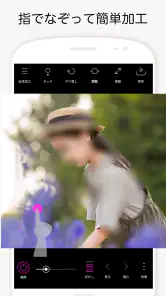
写真を投稿する前、背景に写った表札や画面の通知に気づいて、公開してよいか迷うことがあります。そんなとき、画像全体を加工するのではなく、隠したい部分だけを指で塗るように編集できるのがPoint Blur ポイントぼかし・モザイク加工です。私は、撮影後に細部を整えるための専用ツールとして使うのが、このアプリのいちばん自然な活用法だと感じます。
必要な場所だけを手早く整える
この写真編集アプリは、addquickが提供しており、無料で利用できます。評価は平均4.7で、インストール数は1,000万を超えています。写真全体にフィルターをかけたり、色味を作り込んだりする編集アプリとは違い、見せたくない箇所を狙って処理する用途に向いています。一般的な編集アプリにもぼかし機能はありますが、編集メニューを探すより、部分加工を目的にしたアプリのほうが作業の入口がわかりやすいのが利点です。
操作の速さは、範囲の選び方で変わる
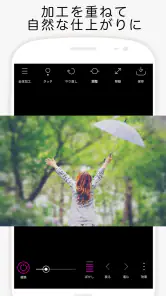
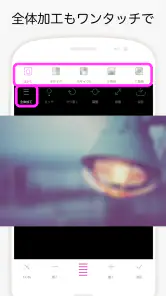
まず最初に感じたことは、Point Blurのインターフェースがとてもシンプルで直感的だということです。アプリを開くと、編集したい画像をすぐに選択できます。そして、ぼかしやモザイクをかけたい部分を指でなぞるだけで、簡単に加工が完了します。まさに、誰でもすぐに使いこなせる操作性が魅力です。
手早く済ませたいなら、先に写真を拡大してから、隠す対象の輪郭に沿って短くなぞるのがおすすめです。縮小したまま大きく指を動かすと、対象の外側まで加工しやすく、背景まで不自然にぼけることがあります。顔や小さな文字のように境界が細かいものは、少しずつ塗ってプレビューで確かめるほうが、結局は修正の手間を減らせます。
細かな調整と、仕上がりを確かめる手順
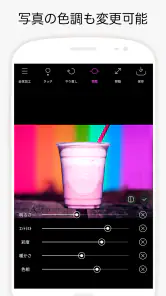
このアプリのもう一つの魅力は、豊富な機能とカスタマイズオプションです。ぼかしの強さやモザイクの粗さを細かく調整できるのはもちろん、形状や範囲も自由に変更できます。さらに、Point Blurでは、複数の画像フォーマットに対応しているため、さまざまな場面で活用できるのが嬉しいポイントです。
また、画像の加工後にプレビューを確認できるため、細部までしっかりとチェックしてから保存できるのも安心です。この機能のおかげで、仕上がりに満足いくまで何度でも編集を繰り返せます。
実用的なコツは、隠す目的に合わせて処理の見え方を選ぶことです。背景になじませたい場所にはぼかし、文字や番号を読めない状態にしたい場面ではモザイクを試すと、写真の印象を保ちやすくなります。ただし、細い文字や複雑な輪郭を完全に覆うには、指の動きを丁寧に重ねる必要があります。公開前には拡大表示でも確認し、加工の端に情報が残っていないか見直したいところです。
ニュースデスクの記事をもっと読む






投稿前の確認や、日常の小さな編集に
プライバシーを守りたいときや、見せたくない部分を隠したいときに、このアプリはとても役立ちます。例えば、SNSに写真を投稿する際に個人情報や背景をぼかしたい場合や、スクリーンショットの一部を隠したい場合など、多くのシーンで活躍します。
個人的には、友人と一緒に写った写真で、友人の顔をぼかしてプライバシーを守るためにこのアプリをよく使っています。簡単に編集できるので、時間がないときにもさっと加工できるのが嬉しいですね。
日常の例なら、カフェで撮った料理の写真を投稿する前に、隣の席の人の顔やテーブルに置いた伝票を隠す流れがわかりやすいでしょう。加工したい範囲を決め、まず大まかに処理し、プレビューで境界を確認してから保存する。こうすれば、写真の主役を残しつつ、余計な情報だけを目立たなくできます。スクリーンショットでも同じ考え方が使えますが、個人情報を隠す場合は、投稿前に文字が読めないことを必ず拡大して確かめてください。
負荷がかかる場面と、向き不向き
単独の写真をさっと直す使い方なら、操作の流れは比較的軽快に感じられます。一方、細部を何度も拡大・縮小しながら広い範囲を塗る作業では、処理そのものより指で範囲を整える時間がかかります。複数の写真を同じ雰囲気に仕上げたい人や、色補正、切り抜き、レイヤーを使った合成までまとめて行いたい人には、総合的な編集アプリのほうが合っています。
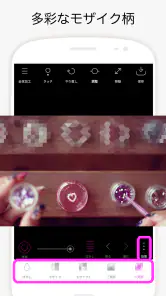
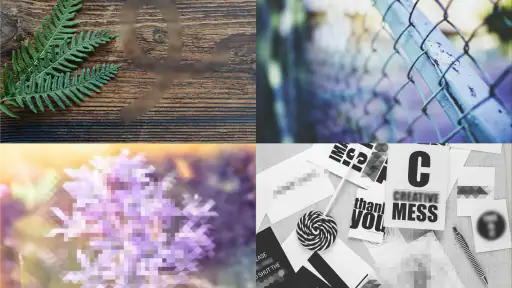
ぼかしは見た目を柔らかく隠し、モザイクは加工したことがわかりやすい表現です。ただ、どちらも塗り残しがあれば情報が見えてしまうため、急いでいるときほど端を確認するのが大切です。アプリを使えば自動ですべての個人情報を検出できる、というものではありません。写真の隅や反射面、背景の小さな文字も自分で点検する必要があります。
対応するAndroidの最低要件は5.0で、年齢区分は3歳以上です。現在のバージョンは7.4.0。古い端末では写真の大きさや編集範囲によって操作感が変わることもあるため、まず一枚で仕上がりを確認してから、たくさんの画像を続けて編集するのが安心です。大きな写真を細部まで加工するときは、保存後にも画像を開き直し、投稿先で見える状態を想定してチェックすると失敗を減らせます。
仕上がりを急がず確認できる人におすすめ
2014年12月24日に公開されたアプリで、評価件数は約6万7,000件、レビューは約2,800件あります。私にとっての魅力は、写真全体の編集を覚えなくても、隠したい場所に絞って作業できることです。特に、投稿前に顔や文字を手作業で整えたい人には試しやすい選択肢です。逆に、ワンタップで自動検出したい人、たくさんの画像を一括で処理したい人、細かなデザイン編集も一つのアプリで済ませたい人には、別の種類のツールが便利でしょう。
まとめると、Point Blur ポイントぼかし・モザイク加工は、シンプルで使いやすく、カスタマイズ性が高いアプリです。画像編集を手軽に行いたい方や、プライバシー保護を意識したい方には、ぜひ一度試してみてほしいアプリです。使ってみれば、その便利さにきっと驚くはずですよ!
Point Blur ポイントぼかし・モザイク加工 よくある質問
写真の一部分だけを加工できますか?
はい。Point Blurは、写真の中で隠したい箇所を指でなぞって、ピンポイントでぼかしやモザイクを加えられる写真編集アプリです。顔や背景など、画像全体ではなく特定の部分だけを目立たなくしたいときに使えます。SNSに投稿する前に、プライバシーに配慮した写真に整えたい方に向いています。
ポイントぼかし・モザイク加工アプリはどのような機能を提供しますか?
ポイントぼかし・モザイク加工は、写真にぼかしやモザイク効果を簡単に追加できるアプリです。このアプリは、特定の領域を選択してぼかしを施すことができ、プライバシーを守りながら写真をシェアしたい場合に便利です。また、直感的なインターフェースで使いやすく、初心者でも簡単に操作できます。
このアプリは無料で利用できますか?
ポイントぼかし・モザイク加工アプリには、基本的な機能を無料で利用できるバージョンがありますが、追加の機能や広告の非表示などを求める場合は、有料版へのアップグレードが必要です。無料版でも十分に楽しむことができますが、より多くのオプションが欲しい場合は有料版を検討してください。
ポイントぼかし・モザイク加工アプリはどのデバイスで使用可能ですか?
このアプリは、AndroidとiOSの両方で利用可能です。最新バージョンのOSを搭載したデバイスであれば、問題なく動作します。Google PlayストアまたはApple App Storeから簡単にダウンロードしてインストールできるため、どちらのプラットフォームのユーザーも気軽に利用できます。
アプリの使い方は簡単ですか?
はい、ポイントぼかし・モザイク加工アプリは初心者にも優しい設計となっており、使い方は非常に簡単です。直感的な操作で、写真を選択し、ぼかしを適用したい部分を指でなぞるだけで効果を追加できます。また、設定オプションもシンプルで、短時間でマスターできるでしょう。
メリット
- 使いやすいインターフェース。
- 高品質のぼかし効果。
- 多様な編集ツール。
- 高速なプロセッシング。
- 広告が少ない。
デメリット
- 一部の機能は有料。
- 保存形式が限られる。
- カスタマーサポートが不十分。
- 更新が不定期。
- 大きなファイルで遅延。
- カテゴリー
- 写真
- バージョン
- 7.4.0











