ぴたプリ - 画像をcm単位で調整&印刷 A4サイズ対応
- 26.00
- 4.3
- インストール数
- 100.00K
- 価格
- Free
スクリーンショット
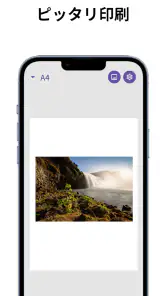
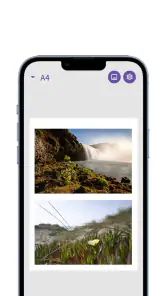
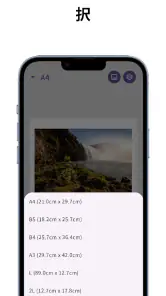
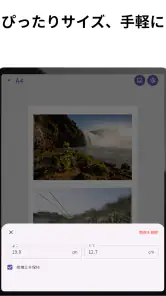
分析: Reviewed
写真を印刷したいとき、意外に面倒なのが「この画像を何センチで出したいか」をきちんと合わせる作業です。スマートフォンの写真アプリで見た目を整えても、印刷すると余白がずれたり、想像より大きくなったりします。そこで私が試したのが、写真カテゴリのアプリ「ぴたプリ - 画像をcm単位で調整&印刷 A4サイズ対応」です。
このアプリは、画像をセンチ単位で配置し、A4やB5などの用紙に合わせて印刷用データを作るための道具です。単に写真を加工するというより、スマートフォンで作った画像を、コンビニや家庭用プリンターへ渡す直前まで整える作業に向いています。開発元はBitFlap LLCで、無料で利用できます。
私の印象を先に言うと、SNS向けの華やかな編集アプリを探している人には方向が違います。一方で、証明写真に近いサイズの画像、ラベル、案内カード、作品の小さな印刷物など、画面上の見た目ではなく、紙の上での寸法を優先したい人にはかなり実用的です。
印刷したいものを決めるところから始めやすい
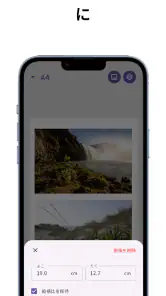
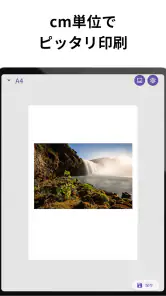
最初に便利だと感じたのは、画像を「何となく大きくする」のではなく、センチ単位で扱える点です。通常の写真編集アプリでは、トリミングや色調整はできても、実際の紙面でどれくらいの大きさになるかを直感的に決めにくいことがあります。ぴたプリでは、紙に置く前提で考えられるので、作り始めの判断が明確になります。
たとえば、子どもの持ち物に貼る画像を作る場合、画像を選んでから紙の種類と配置を考えられます。手帳用の小さな写真を複数並べたいときも、画像編集アプリで一枚ずつ加工して別の文書アプリへ移すより、印刷面を意識した作業に入りやすいです。
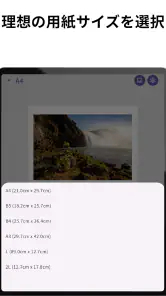
対応する用紙としてA4やB5を想定できるため、家庭でよく使う紙に合わせて考えられます。ここで大切なのは、画面いっぱいに画像を表示することではなく、用紙の中でどこに置くかを決めることです。私は、先に使う紙を決めてから画像を選ぶ流れのほうが、後の修正が少なく済むと感じました。
写真そのものをきれいに見せることが目的なら、専用の画像編集アプリのほうが細かな補正はしやすいでしょう。このアプリの出発点は、色や雰囲気を作り込むことではなく、完成物を紙へ移すためのサイズ設計です。目的を取り違えなければ、操作の意味が分かりやすいアプリです。
ニュースデスクの記事をもっと読む






日常で役立つ具体的な使い方
現実的な使い道として、私は家庭用プリンターで小さな写真や案内用の画像をまとめる場面を想像しました。たとえば、旅行後にお気に入りの写真を小さく並べてアルバムへ貼る場合、最初から紙面の範囲を意識できます。写真店の注文画面のように仕上がりを待つのではなく、自宅で必要な分だけ作れるのが気軽です。
コンビニで印刷したい人にも考えやすい設計です。あらかじめ画像を紙面に合わせて用意しておけば、現地で画像を選び直したり、印刷機の画面で細かく調整したりする手間を減らせます。急に資料や掲示物が必要になったとき、スマートフォンだけで準備を進められるのは助かります。
ただし、コンビニやプリンター側の設定をすべて自動で管理するアプリだと考えないほうがよいです。用紙の向き、カラー設定、余白の扱いなどは、実際に使う印刷サービスや機器の画面でも確認する必要があります。アプリで作る部分と、印刷機で選ぶ部分を分けて考えると失敗しにくくなります。
年齢制限は3歳以上で、対応する最低OSは7.0です。古めの端末を使っている場合でも候補にしやすい一方、端末の画面サイズや保存容量によって操作感は変わります。細かな配置をするなら、画面が小さい端末では指での移動を慎重に行う必要があります。
作成中は「画像編集」より「紙面設計」として考える
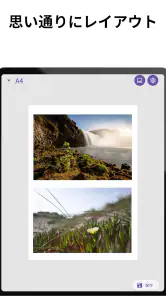
作成の中心になるのは、画像を用紙へ置き、センチ単位で大きさを整える作業です。ここで私が感じたのは、画像を一枚だけ大きく印刷するより、複数の用途を一枚の紙にまとめると価値が出やすいことです。印刷用紙を無駄にしにくく、同じ画像をサイズ違いで試すこともできます。
たとえば、同じ写真を少しずつ異なる大きさで配置し、実物を見てから次の印刷を決める方法があります。画面上では適切に見えても、手帳やカードに貼ると印象が変わることがあります。最初から一つのサイズに決め切らず、比較用の配置を作ると、紙面の感覚をつかみやすくなります。
画像を配置するときは、紙の端ぎりぎりまで広げないことも重要です。プリンターによっては、設定した範囲の端まで印刷できないことがあります。ぴたプリで寸法を整えても、機器側の印刷可能領域までは変えられません。私は、重要な文字や顔を端から少し離して置く作り方をおすすめします。
もう一つの実用的なコツは、元画像を先に整理しておくことです。似た写真が大量にある状態で始めると、配置作業より画像選びに時間がかかります。スマートフォンの写真アプリで使う候補をアルバムにまとめておけば、ぴたプリでの作業を紙面づくりに集中できます。
サイズを決めるときに見落としやすい点
センチ単位で調整できるからといって、画像の縦横比が自動的に理想になるとは限りません。横長の写真を縦長の枠へ合わせれば、端が切れるか、余白が生じます。私は、人物の顔や商品の形がある画像では、先に切り取りたい範囲を決め、その後で紙面へ置くほうが安全だと感じます。
文字入りの画像も注意が必要です。スマートフォンの画面では読めても、小さく印刷すると文字がつぶれることがあります。特に案内用の画像やラベルでは、画像全体を入れることより、必要な文字が紙で読める大きさかを優先すべきです。小さくした結果、情報が使えなくなるなら、複数枚に分けるほうがよい場合もあります。
用紙サイズと画像サイズは別々に考える必要があります。A4の紙を選んだからといって、画像をA4いっぱいにする必要はありません。複数の写真を並べる、周囲に切り取り用の余白を残す、後で台紙へ貼る空間を確保するなど、完成後の使い方から逆算すると配置が決めやすくなります。
この考え方は、単なる写真印刷よりも、創作物の受け渡しに向いています。たとえば、手作り作品に添える小さな説明カードを作る場合、画像、タイトル、注意書きを一枚の紙にまとめておき、必要な部分を切り出せます。デザイン専用アプリほど自由ではなくても、寸法を重視する作業では迷いが少なくなります。
修正を重ねるときに分かる強みと限界
印刷物は、一度出力して初めて分かることが多いです。画面上では余白が十分に見えても、紙にすると広く感じたり、逆に窮屈に見えたりします。そのため、一回で完成させるより、配置を少し変えた版を作って比べる使い方が現実的です。
ぴたプリの強みは、修正の基準を「見た目」だけでなく「寸法」に置けることです。画像を少し小さくする、間隔を空ける、紙の片側へ寄せるといった変更を、感覚だけでなくサイズの考え方に結び付けられます。再印刷する理由がはっきりするので、調整が場当たり的になりにくいです。
一方で、写真の色味や細かなレタッチまで一つのアプリで完結したい人には物足りない可能性があります。明るさ、肌の補正、複雑な文字装飾、レイヤーを使ったデザインなどを重視するなら、別の編集アプリで素材を作り、最後にぴたプリへ持ち込む流れが向いています。
私は、役割を分ける使い方が最も自然だと思います。写真の雰囲気を整える作業は普段の編集アプリ、紙のサイズと配置を決める作業はぴたプリ、印刷条件の確認はプリンターやコンビニ側、という分担です。一つのアプリですべてを済ませようとしないほうが、結果的に早く仕上がります。
失敗を減らすための小さな手順
- 使う写真を先に選び、不要な候補を表示しない状態にする。
- 印刷する紙を決め、画像を置く目的を一つに絞る。
- 重要な部分を端から離し、縦横比が崩れていないか確認する。
- 小さく印刷する画像では、文字や細部が読めるかを画面上で再確認する。
- 本番前に少量で試し、実物を見てから配置を調整する。
この手順の中で特に大事なのは、最後の確認です。アプリ上で正しく配置できても、プリンター側の拡大縮小設定が有効になっていると、指定した寸法からずれることがあります。印刷時には「用紙に合わせる」のような設定が選ばれていないかを確認し、アプリで作ったレイアウトをそのまま出す意識が必要です。
また、切り取って使うものなら、画像同士を近づけすぎないほうが扱いやすいです。紙を切るときに隣の画像まで傷つけることがあるため、見た目の効率だけでなく、作業のしやすさも配置に含めるべきです。これは店頭の印刷サービスより、自分で紙を加工する人ほど実感しやすいポイントです。
完成したデータをコンビニや家庭へ渡すとき
このアプリの役割は、画像を印刷しやすいレイアウトへ整えるところまでです。完成したら、利用する印刷方法に合わせて保存や共有を行い、コンビニのマルチコピー機や家庭用プリンターで出力します。ここで迷いやすいのは、アプリ内の完成画面と、実際の印刷機での設定が同じ意味ではないことです。
家庭用プリンターを使う場合は、選んだ用紙とプリンターに入れた紙が一致しているかを確認します。A4用に作ったものを別サイズの紙へ出せば、配置や余白の印象は変わります。写真用紙を使うのか、普通紙を使うのかでも発色や質感が変わるため、画像の内容に合わせて選ぶと仕上がりが安定します。
コンビニ印刷では、画像の受け渡し方法や対応形式を先に確認しておくと安心です。ぴたプリでレイアウトを整えた後、印刷機側で自動的に拡大や縮小がかからないように設定を見直します。特に、紙いっぱいに印刷するつもりがないレイアウトでは、余白を含めた全体が一枚の画像として扱われることが重要です。
私は、切り抜き用の画像を作るときほど、完成データをすぐ本番に使わず、まず一枚だけ出す方法をすすめます。センチ単位で作ったつもりでも、実際に定規を当てると感覚と違うことがあります。試し刷りで確認すれば、次の版で画像の大きさや間隔を調整できます。
無料で使える点は、試し刷りを含む小さな制作と相性がよいです。頻繁に大量印刷する人は、用紙代やインク代、コンビニでの印刷費が別にかかることを考える必要があります。アプリ自体が無料でも、印刷コストまで無料になるわけではありません。
どんな人に合い、誰には遠回りか
向いているのは、写真や画像を「決まった大きさで紙に置きたい」人です。家庭用プリンターを使う人、コンビニで必要な分だけ出したい人、手帳や工作に貼る画像を作る人、簡単な印刷物を自分で整えたい人には、通常の写真アプリより目的に合います。
反対に、写真の補正やフィルターが主目的の人、複雑なポスターをデザインしたい人、印刷会社向けの高度な入稿データを作りたい人には、別の選択肢がよいでしょう。ぴたプリは専門的なデザインソフトの代わりではなく、スマートフォンで寸法を決めて印刷へつなぐための実用品です。
また、印刷結果を完全に自動調整してほしい人にも、少し手間が残ります。画像選び、配置、縦横比、印刷機側の設定を自分で確認する必要があるからです。ただ、その手間を引き受ける代わりに、どこへ置き、どれくらいの大きさで出すかを自分で管理できます。
ぴたプリを使って分かった最終的な価値
BitFlap LLCのこのアプリは、写真をおしゃれに加工するためのアプリというより、画像を現実の紙へ正確に移すための橋渡し役です。センチ単位の調整、A4やB5などの用紙を意識した配置、コンビニや家庭用プリンターへ渡す前の準備という流れが、ひとつの目的にまとまっています。
公開日は2024年1月31日で、現在のバージョンは1.0.13です。利用者からの平均評価は4.3で、評価数はおよそ1.4K、インストール数は10万以上に達しています。写真カテゴリの無料アプリとして、印刷の寸法に困っている人が試しやすい規模感だと感じます。
私が特に評価したいのは、画像を紙に出した後の使い方まで考えやすくなる点です。写真を並べて切る、台紙へ貼る、カードとして渡す、必要な部分だけ使うといった作業では、最初のサイズ設計が仕上がりを大きく左右します。見た目を整えるアプリとは違う方向から、制作物の完成度を支えてくれます。
ただし、最適な結果を得るには、プリンターの設定と試し刷りを自分で確認する必要があります。そこを面倒に感じるなら、店頭で自動調整してくれる印刷サービスのほうが楽な場合もあります。逆に、サイズを自分で決め、少しずつ修正しながら完成させたいなら、このアプリの考え方はよく合います。
写真を紙へ出すたびに「思った位置と違う」「大きさが合わない」と感じているなら、一度使う価値があります。私なら、日常の小さな印刷物や試作にはぴたプリを選び、色補正や本格的なデザインが必要な案件では別のアプリを組み合わせます。印刷前の寸法と配置を自分で握りたい人に、現実的にすすめやすい道具です。
ぴたプリ - 画像をcm単位で調整&印刷 A4サイズ対応 よくある質問
アプリは無料でダウンロードできますか?
ぴたプリは無料で利用できる写真アプリです。スマートフォンにある画像をセンチメートル単位で調整し、A4やB5などの用紙に合わせて印刷する用途に使えます。ダウンロード後は、実際に印刷する前に画像のサイズや配置を確認しておくと安心です。なお、印刷そのものにかかる用紙代やインク代、コンビニ印刷サービスの料金は、利用する出力方法によって別途必要になる場合があります。
ぴたプリ - 画像をcm単位で調整&印刷 A4サイズ対応は、どのようなアプリですか?
ぴたプリは、スマートフォンに保存した画像を、センチメートル単位でサイズ調整し、A4用紙などに印刷しやすくするためのアプリです。写真やイラストを印刷する際、画面上の見た目だけでなく、実際の印刷サイズを意識して配置できる点が特徴です。証明写真、ラベル、資料用画像、工作素材など、決まった寸法で出力したい場面に向いています。
画像を本当にcm単位で指定して印刷できますか?
はい、画像の幅や高さをセンチメートル単位で設定し、用紙上での配置を調整できます。印刷前に画像の大きさや位置を確認できるため、感覚だけで拡大・縮小するよりも、目的の寸法に近い状態で出力しやすくなります。ただし、プリンター側の余白、拡大縮小設定、用紙の種類によって実際の仕上がりが変わる場合があるため、重要な印刷では試し刷りがおすすめです。
A4以外の用紙サイズや複数画像の印刷にも対応していますか?
主な用途としてA4サイズへの印刷に対応しており、1枚の用紙に画像を配置して印刷したい場合に便利です。複数の画像を並べて出力したいときも、用紙内の空きスペースを活用できます。ただし、利用できる用紙サイズ、画像の配置方法、同時に扱える枚数などは、アプリのバージョンや端末環境によって異なる可能性があります。ダウンロード前に対応範囲を確認してください。
印刷にはプリンターが必要ですか?コンビニ印刷にも使えますか?
画像のサイズ調整や印刷用データの準備だけであれば、プリンターが手元になくてもアプリを利用できる場合があります。実際に紙へ出力するには、自宅の対応プリンターや、保存したデータを受け付けるコンビニ印刷サービスなどが必要です。ただし、アプリから直接印刷できるプリンターの種類や、共有・保存したデータの互換性は環境によって異なります。事前に出力方法を確認すると安心です。
メリット
- 画像をcm単位で指定でき、実寸に近いサイズで印刷しやすい
- A4用紙に合わせた配置を作成でき、印刷前の調整が簡単
- 複数の画像を1枚にまとめて印刷できる
- 余白や画像位置を細かく調整できる
- 証明写真やラベル作成など幅広い用途に活用できる
デメリット
- プリンターや用紙によって実際の印刷サイズに誤差が出る場合がある
- 高度な画像編集機能は少なく、加工は別アプリが必要
- 細かなレイアウト作成では操作に慣れが必要
- 大きな画像や大量配置では動作が重くなることがある
- 端末やOSによって一部機能や表示が異なる可能性がある
- カテゴリー
- 写真
- バージョン
- 1.0.13











