Nexus - AI Video Generator
- 2.00
- 3.0
- インストール数
- 5.00M
- 価格
- Free

スクリーンショット

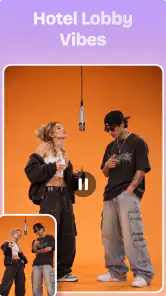


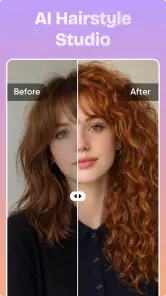

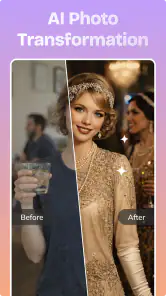
分析者 Reviewed
AIで動画や写真を作るアプリを選ぶとき、見栄えのよい結果だけでなく、迷わず操作できるか、自分の使う場面に合うかも気になります。私がNexus - AI Video Generatorを見るうえで重視したのは、作品づくりの入口として気軽に試せる一方、画面や操作について分からないことがある人にも無理なく勧められるか、という点です。ここでは、アート&デザイン系のAI制作アプリとして、どんな人に向き、どんな場合には別の選択肢がよいのかを整理します。
作品づくりを始めるときの見やすさと案内
このアプリはDQL TechLabが手がける無料のアート&デザインアプリです。ストアでの説明はAIを使った動画・写真生成を中心にしていますが、使う人にとって大切なのは、作りたいものを考え、それをアプリ内の操作へ結びつけられるかどうかです。凝った編集ソフトのように細かな工程を自分で組み立てたい人より、まずAI生成を試し、アイデアを形にするきっかけがほしい人に向く方向性です。
初めて触る人は、いきなり完成度の高い作品を目標にするより、短い指示や身近な題材から試すと使い方をつかみやすくなります。たとえば、友人に送る画像の雰囲気を考えたり、SNS投稿の案をいくつか比べたりする用途なら、最初から細部を作り込む必要はありません。生成アプリでは、思い描いた結果と出力の差を見ながら指示を調整すること自体が作業の一部です。ひとつの依頼に多くの希望を詰め込まず、主題と雰囲気を分けて考えると、何を変えればよいか判断しやすくなります。
一方、画面の読みやすさや操作の分かりやすさは、実際の利用環境や端末、個人の見え方によって感じ方が変わります。私は、AIアプリを「説明を読まなくても必ず分かる」と決めつけるのは避けたいです。生成、確認、修正という流れを自分のペースでたどれるか、ボタンや選択肢の意味を見落とさないかを、最初の試用時に確かめるのがおすすめです。使い始めに少量の試作を行えば、長い制作に入る前に自分との相性を判断できます。
短い試作で操作の相性を確かめる
具体的には、完成品を急いで作るのではなく、同じ題材で指示の言い方を少しずつ変えてみる方法が役立ちます。たとえば「落ち着いた雰囲気」と「明るく元気な雰囲気」のように、変える要素をひとつに絞れば、結果の違いを見比べやすくなります。これは単に出力をよくする工夫ではなく、画面上の操作が自分に合うか、結果を確認して次の行動を決められるかを確かめる小さなテストにもなります。
評価は平均で3.0、評価件数はおよそ5.1Kです。数字だけで使い心地を断定することはできませんが、誰にでも同じ体験を保証するものではないと考え、まず自分の目的に沿った短い試作をするのが現実的です。インストール数は500万以上で、試す人の幅は広いアプリです。ただし利用者の多さだけを理由に、自分に必要な読みやすさや操作のしやすさまで満たすと期待しすぎないほうがよいでしょう。
手の動きや感覚の違いを考えた使い方
AI生成では、細かな描画を長時間続ける代わりに、指示を入力して結果を選ぶ場面が中心になります。そのため、手描きの編集が負担になりやすい人にとっては、作品づくりの入り口が違う点に利点があります。ただし、入力や画面上の選択が不要になるわけではありません。タップや文字入力を少なくしたい人は、作りたいものを始める前に一文でまとめ、試行錯誤の回数を抑えると負担を調整しやすくなります。
たとえば、毎回ゼロから考えるのではなく、「主題」「雰囲気」「用途」をメモに分けておく方法があります。SNS用なら、誰に何を伝えたいかを先に決め、生成時には必要な要素だけを入力する。似た作品を何度も作るときは、うまくいった指示文を自分用のメモに残し、次回は変更点だけを加える。こうすれば、入力を繰り返す手間を減らしながら、どの表現が結果に影響したかも振り返りやすくなります。
感覚面では、生成物の動きや見た目が好みに合うかを、短い試作で確かめることが大切です。AIによる表現は、意図した雰囲気から外れたり、予想しない見た目になったりすることがあります。強い動きや複雑な画面表現が苦手な人は、完成品として使う前に内容を落ち着いて確認し、自分が見続けられるものか判断してください。作品を人に見せる場合も、受け取る側にとって見やすいかを考え、必要なら静止画など別の形式を選ぶほうがよい場面があります。
なお、年齢区分は3歳以上ですが、これは幼い子どもが一人で制作・共有してよいという意味ではありません。保護者が使い方を確認し、入力する内容や完成物の扱いを一緒に決めるほうが安心です。個人情報や、本人の許可なく使う顔写真などを題材にするのは避けましょう。生成アプリを使うときは、操作の簡単さとは別に、素材の選び方や公開先への配慮も必要です。
外出先や日々の制作にどう取り入れるか
日常の使い方として想像しやすいのは、まとまった制作時間を取りにくい人が、思いついた案を小さなビジュアルにしてみる場面です。たとえば、イベント告知の雰囲気を考えているとき、文章だけでは共有しにくいイメージを試作し、友人やチームに方向性を伝える材料にできます。ここで期待したいのは、完成済みの広告を一度で作ることではなく、話し合いの出発点となる案を得ることです。文字や構図を細かく整える必要がある最終制作では、専用のデザインツールに移すほうが効率的です。
外出中に使うなら、周囲の明るさや画面の小ささ、入力に集中できる時間も考えてください。短い指示を用意しておけば、移動の合間に試作し、落ち着いた場所で結果を見直すという分け方ができます。急いでいるときに何度も生成し直すより、案を保存できる形で記録し、後から比較するほうが判断しやすいでしょう。出力をその場で共有する予定なら、誤った内容や意図しない表現がないか確認してから送る習慣も役立ちます。
使う端末の条件にも注意が必要です。対応する最低OSは8.0で、インストール先の端末がその条件を満たすか事前に確認できます。ただし、OS条件を満たすことと、すべての機能が快適に動くことは同じではありません。端末の画面サイズや処理の余裕が気になる場合は、大きな作品を一度に作ろうとせず、軽い試作で操作と待ち時間の感覚を確認するのが賢明です。
無料で試す範囲と、別の道具を選ぶ目安
アプリ自体は無料ですが、アプリ内購入はアイテムごとに1,740円から16,000円です。まず無料で触り、どの作業が自分にとって価値を生むのかを確かめてから支出を考えるのがよいでしょう。継続利用を決める前に、購入画面で対象内容や条件をよく読み、試作だけで満足できるのか、追加の購入が必要な使い方なのかを区別してください。料金を払えば必ず希望どおりの作品になる、と考えないことも大切です。
よくある画像編集アプリとの違いは、手作業で素材を配置したり、細かな調整を積み重ねたりするより、AIに案を出させることを制作の中心に置いている点です。自分の写真に文字を載せる、余白や色を正確に整える、複数人で細部を校正するといった作業が主目的なら、従来型のデザインアプリのほうが予測しやすく、仕上がりも管理しやすいでしょう。反対に、絵を描く技術がなくても雰囲気の案を見てみたい人には、AI生成を試す価値があります。
動画制作ソフトと比べる場合も、目的の違いを意識したいところです。時間軸に沿った編集、音声の調整、細かいカットの制御を重視する人には、動画編集向けの道具が適しています。このアプリは、そうした編集工程の代わりとしてではなく、AIで動画や写真のアイデアを形にする選択肢として見るのが自然です。生成した素材をそのまま公開するのか、別のアプリで仕上げるのかを先に決めると、期待とのずれを減らせます。
残る壁と、私ならこう勧める
利用時に残る壁は、AI制作の結果が常に自分の意図に沿うとは限らないことです。出力を選び直したり、指示を変えたりする工程は、時間や集中力を使います。意図どおりの位置に文字を置く、細部を正確に修正する、ブランドの色を一貫させるといった要件があるなら、生成だけに頼らず、編集可能な形式や別のツールを含めた作業手順を考える必要があります。
また、視覚表現を作るアプリなので、画面を見て結果を判断することが難しい人には、単独での利用が負担になる可能性があります。自分に合った端末の表示設定や入力方法を活用できるかを試し、難しさが続くなら、支援してくれる人と一緒に使うか、操作や出力をより細かく扱える別の制作手段を選ぶのがよいでしょう。使いやすさを一律に断言せず、実際の作業を小さく試して判断する姿勢が、誰にとっても役立ちます。
現行バージョンは3.3.0です。アプリの操作や内容は更新で変わることがあるため、以前の説明や他人の画面だけを頼りにせず、手元で今の表示を確認しながら使うのがおすすめです。とくに購入を検討するときは、画面上の案内をその場で読み、必要な範囲を理解してから進めてください。これなら、使い方に慣れていない人も、制作の楽しさと費用や操作の負担を切り分けて考えられます。
私なら、AIでアイデアを試すための入口としては候補に入れつつ、正確な編集や細やかな操作支援が必要な人には慎重に勧めます。絵や動画を作りたいけれど、最初の一歩が難しい人、SNS向けの雰囲気案を手早く考えたい人には、短い試作から始める価値があります。一方、一定の品質を必ず求める仕事や、細部を自分で完全に管理したい制作には、専用編集アプリを選ぶほうが安心です。無料で始められる点を活用し、まず自分にとって読みやすく、無理なく操作できるかを確かめてから、続けるか決めるのがいちばん現実的です。
Nexus - AI Video Generator よくある質問
Nexus - AI Video Generatorとはどのようなアプリですか?
Nexus - AI Video Generatorは、人工知能を活用して動画を作成するためのアプリです。一般的には、文章による指示や用意した素材をもとに映像を生成したり、既存の動画制作を補助したりする用途が想定されています。ただし、利用できる機能や生成方法はバージョンやプランによって異なる場合があります。ダウンロード前に、ストアの最新説明で対応機能を確認してください。
動画を作るには、どのような操作や素材が必要ですか?
AI動画生成アプリでは、作りたい映像の内容を文章で入力し、必要に応じて画像や動画などの素材を選ぶ形式がよく使われます。Nexusで実際に選べる入力方法や編集項目は、アプリのバージョンによって異なる可能性があるため、利用前に画面説明やストア情報を確認しましょう。指示は、被写体、場面、雰囲気などを具体的に書くと、意図に近い結果を得やすくなります。
Nexus - AI Video Generatorは無料で使えますか?
無料でダウンロードできる場合でも、すべての機能を無料で利用できるとは限りません。生成回数の上限、待ち時間、出力品質、透かしの有無、追加クレジットなどが、無料利用と有料プランで異なることがあります。料金や無料トライアルの条件は変更される可能性があるため、インストール前にアプリ内課金の表示とサブスクリプションの更新・解約条件を確認してください。
作成した動画は保存・共有できますか?
生成した動画を端末に保存したり、ほかのアプリで共有したりできるかは、Nexusの対応機能や利用プラン、端末の設定によって異なります。保存には写真や動画へのアクセス許可が必要になることがあり、書き出し形式や画質に制限が設けられる場合もあります。公開や共有を予定している場合は、出力条件に加え、アプリの利用規約や生成コンテンツの権利に関する説明も確認しておくと安心です。
利用前にプライバシーや対応端末について確認すべきことはありますか?
はい。文章、画像、動画などを入力してAI機能を使う場合、素材がどのように処理・保存されるかをプライバシーポリシーで確認しましょう。人物の写真や第三者が権利を持つ素材を使う際は、本人の同意や利用許可にも注意が必要です。また、必要なOSバージョン、通信環境、端末の空き容量はストア掲載情報で確認してください。対応状況や権限の内容は、インストール前に最新情報を参照するのがおすすめです。
メリット
- テキストや画像から動画を作れるため、撮影機材がなくても制作を始めやすい
- AI生成により、アイデアを短時間で映像化できる
- 動画編集の専門知識が少なくても使いやすい
- SNS投稿や企画案づくりなど、幅広い用途に活用できる
- 複数の表現を試して、イメージに合う動画を探せる
デメリット
- 生成結果は入力内容によって品質にばらつきが出る
- 細かな動きや構図を思いどおりに指定できない場合がある
- 生成に時間がかかることがあり、待ち時間が発生する
- 利用できる機能や生成回数がプランによって異なる場合がある
- AI生成動画の利用条件や商用利用の可否を事前に確認する必要がある

- カテゴリー
- アート&デザイン
- バージョン
- 3.3.0