Lynix: AI Photo & Video Maker
- 2.00
- 4.1
- インストール数
- 5.00M
- 価格
- Free

スクリーンショット




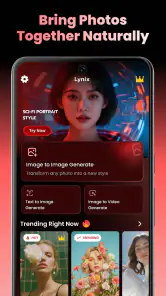
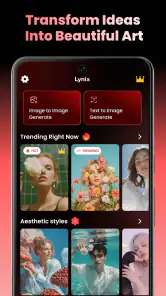

分析者 Reviewed
Lynixは、写真や動画をAIで加工したいけれど、編集ソフトの操作を一から覚えるのは避けたい人に向くアート&デザインアプリです。私なら、凝った作品をじっくり作る道具というより、テンプレートを選んで手早く雰囲気を変え、SNS用の素材や遊び心のある一枚を作る用途で試します。気軽さが魅力になる一方、思いどおりに仕上げるには、最初の素材選びや結果の見極めが大切です。
使い始めに迷いやすいところ
テンプレート選びが仕上がりを左右する
このアプリの中心は、AIテンプレートを使って写真や動画を変化させることです。自由な編集画面で細部を積み上げるタイプとは違い、まずテンプレートの方向性を決め、手持ちの素材を当てはめる流れが基本になります。操作が簡潔なのは助かりますが、テンプレートと元画像の相性がよくないと、期待した印象から外れることもあります。
私なら、顔が主役の加工を試すときは、顔が小さく写った集合写真より、主役がはっきりした写真を選びます。背景や小物まで見せたい場合は、人物だけを大きく切り取る構図を避けるなど、テンプレートが何を目立たせるのかを先に考えると、試行錯誤を減らせます。これは特定の効果を保証する方法ではありませんが、AI加工全般で結果を比べやすくするコツです。
動画に使う場合も、写真と同じ感覚で素材を選ぶと判断しにくいことがあります。動きの多い場面や、画面内の主役が頻繁に入れ替わる映像は、狙った見た目にならない可能性があります。最初は短く、主役がわかりやすい場面から試し、出力を見てから別の素材に進むほうが、何が合わなかったのかを切り分けやすいでしょう。
まずは目的を一つに絞る
テンプレートを次々に試す前に、「プロフィール用の写真を整えたい」「友人に見せる短い動画を作りたい」のように目的を一つ決めるのがおすすめです。用途が定まると、必要な縦横比や雰囲気を想像しやすくなり、候補を選ぶ基準もできます。完成後に使う場所を考えずに加工を始めると、見た目は気に入っても投稿先で使いにくい、という遠回りが起きがちです。
たとえば、昼休みに友人へ送る画像を作るなら、まず一枚だけ選んでテンプレートを試し、結果を見てから似た写真を使うか判断します。最初からアルバム全体を加工対象にするより、比較の手間を抑えられます。これは多くの候補を一度に処理する機能があるという意味ではなく、利用者側で作業を小さく区切るための進め方です。
準備と作業をスムーズに進める
写真や動画を選ぶ前の確認
アプリを試す前に、端末に使いたい素材が保存されているか、画像や動画を確認できる状態かをチェックしておくと安心です。選択画面で素材が見当たらないときは、まず端末側でそのファイルが開けるか確かめます。アプリの問題だと決めつけず、素材そのものの保存場所や状態を先に確認するだけでも、原因の見当をつけやすくなります。
顔や個人情報が写った写真を扱う場合は、完成物を誰に見せるのかも先に考えてください。家族や友人の写真を使うなら、共有前に本人の意向を確かめるのが無難です。加工が楽しいと、そのまま送ったり公開したりしがちですが、元写真と加工後の印象が変わることもあります。私は、最初は公開用ではなく自分の端末で見比べるところまでを一つの作業として考えます。
対応環境も事前に見ておきたい点です。LynixはAndroid 8.0以降で利用でき、現在のバージョンは3.7.0です。端末のOSが古い場合は、インストール前に自分の環境を確認してください。更新や端末の空き容量など、一般的な準備を整えておくと、アプリを起動した後のつまずきと端末側の問題を区別しやすくなります。
無料で始めるときに意識したいこと
アプリは無料で入手できますが、アプリ内購入はアイテムごとに1,240円から14,100円まであります。どの機能や内容が購入対象なのかを確認せずに進めるのではなく、購入画面が出たら内容と金額を読んでから判断しましょう。まず無料で試せる範囲を確認し、必要性を感じてから支出を検討するのが、私なら選ぶ順番です。
特に、テンプレートを試すこと自体が目的なのか、完成物を継続的に作りたいのかで、課金の価値は変わります。たまに一枚を加工するだけなら、購入を急ぐ理由はありません。反対に、使いたい内容が購入対象になっている場合は、価格を確かめたうえで、自分の利用頻度に見合うか考える必要があります。無料アプリという表示だけで、すべての要素を追加費用なしで使えると考えないほうが安全です。
対象年齢は3歳以上ですが、これはアプリを使う環境全体への判断に置き換えないようにしたいところです。購入の確認や写真の共有などは、子どもが一人で扱うより、保護者がそばで見守るほうが安心です。加工アプリを家族で使うなら、素材の選択と共有先を大人が一緒に確認するだけでも、思わぬ公開を避けやすくなります。
結果が期待と違うときの立て直し方
加工結果がしっくりこないとき、すぐに何度も同じ操作を繰り返すより、素材を変えるかテンプレートを変えるか、一度に一つだけ条件を変えてみてください。両方を同時に変えると、どちらが改善につながったのか分かりにくくなります。元画像を残しておき、加工前後を見比べられるようにしておくと、好みの差と実際の変化を整理しやすいです。
処理が止まったように見える場合も、連続して操作を重ねるのは避けたいところです。まず画面の状態を確認し、少し待っても変化がなければ、アプリをいったん終了して開き直す、端末の通信状態を確認する、といった一般的な手順から試します。素材を変えても同じ状況が続くなら、アプリだけでなく端末や接続環境の影響も考えられます。原因を切り分けるため、別の画像で一度だけ試す方法も有効です。
仕上がりをSNSやメッセージで使う予定なら、加工直後に投稿するのではなく、端末上で一度開き、画面の端が切れていないか、主役が見えるかを確かめてください。アプリ内で良く見えても、表示先の比率や見え方で印象が変わることがあります。完成後の確認をひと手間加えるのは、失敗した投稿を作り直すより簡単です。
アプリ以外が原因のこともある
写真が読み込めない、操作が重い、保存したものが見当たらないといった困りごとは、必ずしもアプリ本体の不具合とは限りません。端末内に素材があるか、OSが利用条件を満たしているか、端末に余裕があるか、通信を必要とする場面なら接続が安定しているかを順に確認します。どの操作で問題が起きたかを覚えておくと、同じ状態を再現して切り分けるときにも役立ちます。
一方で、素材や端末側を確認しても同じ問題が繰り返されるなら、無理に同じ作業を続けず、アプリを更新できる状態か確認するのも手です。バージョン3.7.0を利用していても、端末環境との組み合わせで体験が変わることはあります。一般的な確認を済ませてから原因を判断すれば、写真を何度も選び直すといった無駄な操作を減らせます。
どんな人に合うか、何を代わりに選ぶか
手早く試したい人には便利、細部を仕上げたい人には別の道具も
私は、AI加工を気軽に試したい人や、写真・動画に少し違った雰囲気を加えたい人には向いていると感じます。DQL TechLabが開発するアート&デザインアプリで、評価は平均4.1、評価件数は約4,300件、インストール数は500万を超えています。利用者の多さは知名度の目安にはなりますが、自分の端末での動作や好みに合うかは、実際に少数の素材で試して判断するのがよいでしょう。
いつもの写真アプリのフィルターでは物足りないけれど、専門的な画像編集の操作を覚えるほどではない、という人には試す価値があります。反対に、レイヤーを細かく調整したい、色や輪郭を狙いどおりに直したい、動画編集のタイムラインを精密に扱いたい人には、手動編集に強い写真・動画アプリのほうが適しています。テンプレート中心の便利さは、そのまま細部を自由に決めにくいというトレードオフでもあります。
普段使いのフィルターアプリと比べると、Lynixは写真の色味を少し整えるだけではなく、AIテンプレートを入口にして変化を楽しむ用途に寄っています。だから、自然な補正を一貫してかけたい人には、端末標準の写真編集や一般的なフィルターアプリのほうが手早い場合があります。逆に、テンプレートごとの表現を試したい人なら、手動編集を前提とするソフトより入りやすいでしょう。
忙しい日の具体例としては、出かける前に撮った一枚を昼休みに選び、テンプレートを一つ試して、完成後に表示を確認してから友人に送る、といった使い方が現実的です。大量の写真を一度に整理する作業や、仕事で統一感のある画像を何枚も作る用途では、選択や確認に時間がかかる可能性があります。少数の素材を選んで楽しむ場面のほうが、このアプリの気軽さを活かしやすいです。
使う前に気になるのは、無料で始められるか、端末で動くか、結果をどう扱うか、そして購入が必要かという点でしょう。無料で入手でき、Android 8.0以降に対応しています。加工後は共有先で見え方を確認し、購入画面が出たら金額を読んでから進める、という基本を守れば、最初の試用で判断しやすくなります。アプリを選ぶ段階では、自分が求めているのが「すぐ試せる変化」なのか「細部まで制御する編集」なのかをはっきりさせるのが近道です。
私の結論
Lynix: AI Photo & Video Makerは、AIテンプレートで写真や動画の見た目を手軽に変えてみたい人に向く一方、編集の自由度や予測しやすさを重視する人には合わないことがあります。私は、まず代表的な写真を一枚だけ使い、無料で試せる範囲と仕上がりを確かめてから、続けて使うか決める方法をおすすめします。
気軽な創作や友人との共有用なら候補になりますが、仕事用の精密な編集や大量処理が目的なら、より細かな調整に強い別のツールを選ぶほうが納得しやすいでしょう。テンプレートを選ぶ楽しさと、素材との相性を見極める手間。その両方を理解して使えば、期待を膨らませすぎず、自分に合う使い道を見つけやすいアプリです。
Lynix: AI Photo & Video Maker よくある質問
Lynix: AI Photo & Video Makerでは、どんな写真や動画を作れますか?
Lynixは、AIを使って写真や動画を加工・作成するためのアプリです。利用できる機能やテンプレートは、アプリのバージョンや地域によって異なる場合があります。ダウンロード前にストアの説明や掲載画像を確認し、作りたい作品に対応する機能があるか確かめておくと安心です。
使い始めるのにアカウント登録や写真のアップロードは必要ですか?
必要な手順は、アプリ内で利用する機能によって異なることがあります。端末内の写真を選ぶ場合は、写真ライブラリへのアクセス許可を求められる可能性があり、AI処理のために画像や動画をサービスへ送信する機能も考えられます。登録の要否やデータの扱いは、初回起動時の案内とプライバシーポリシーで確認してください。
Lynixは無料で使えますか?アプリ内課金はありますか?
無料でダウンロードできる場合でも、一部の機能、テンプレート、書き出しオプションなどが有料になることがあります。料金体系や無料で試せる範囲は変更される可能性があるため、インストール前にGoogle PlayまたはApp Storeの価格欄を確認しましょう。サブスクリプションが表示された場合は、料金、更新日、解約方法もあわせて確認してください。
作成した写真や動画にはウォーターマークが付きますか?保存や共有はできますか?
ウォーターマークの有無、保存できる画質、利用可能なファイル形式は、選ぶ機能やプランによって異なる可能性があります。作品をSNSへ投稿したり、端末に保存したりする予定がある場合は、編集画面や書き出し画面で条件を確認するのがおすすめです。大切な写真を加工する前に、まず短い素材で保存方法や仕上がりを試しておくと安心です。
写真や動画のプライバシー、安全性について確認すべきことはありますか?
人物写真や個人的な動画を使う前に、アプリが素材を端末内で処理するのか、オンラインで処理するのかを確認しましょう。利用規約やプライバシーポリシーでは、アップロードされるデータ、保存期間、削除方法、第三者との共有について目を通すことが大切です。他人の写真を加工する場合は、本人の許可を得て、生成物の共有にも配慮してください。
メリット
- 写真や動画をAIで手軽に加工でき、編集の手間を省ける
- 複雑な操作が少なく、初心者でも試しやすい
- 静止画だけでなく動画制作にも対応している
- アイデア次第でSNS向けの作品を作りやすい
- スマートフォン上で制作でき、専用ソフトが不要
デメリット
- AIの生成結果がイメージと異なる場合がある
- 高品質な生成や一部機能が有料の可能性がある
- 処理内容によっては生成に時間がかかる
- 動画の生成・編集は端末の性能や通信環境に左右される
- 利用前に写真の取り扱いやプライバシー設定の確認が必要

- カテゴリー
- アート&デザイン
- バージョン
- 3.7.0