モザイク ぼかし & モザイク加工アプリ
- 143.00
- 4.7
- インストール数
- 1.00M
- 価格
- Free

スクリーンショット
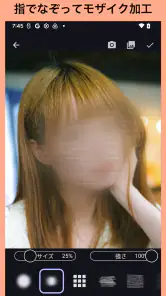
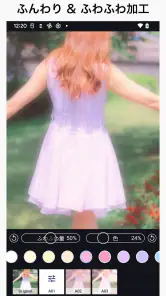
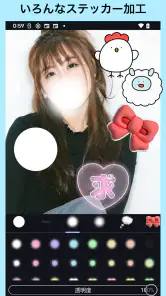
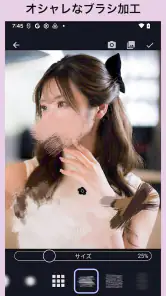
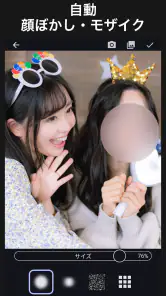
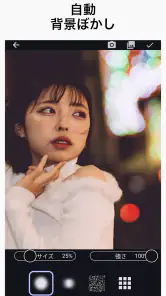
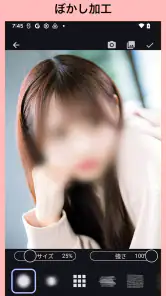
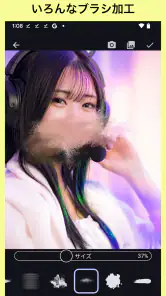
分析: Reviewed
写真に写り込んだ顔や住所を隠したいとき、私は編集の手軽さだけでなく、狙った場所をきちんと加工できるかも気になります。モザイク ぼかしは、指でなぞって部分加工する写真編集アプリです。顔や背景をAIで処理する方法もあり、細かな手作業と自動処理を使い分けたい人に向いています。実際に使う場面を考えると、見た目を整えるためだけでなく、写真を共有する前のプライバシー対策にも役立つタイプです。
画面の見やすさと編集の流れ
このアプリは、編集したい場所を自分で選べる点が出発点です。私はまず写真を一度全体表示で眺め、隠す対象と残したい表情や背景を決めてから操作するのがよいと思います。そうすると、画面を行き来する回数を減らしやすく、次に触れる範囲指定の使い勝手も判断しやすくなります。
加工したい場所を自分で決めやすい
このアプリの分かりやすい軸は、写真の上を指でなぞり、隠したいところに加工を重ねることです。顔全体を隠すだけでなく、名札や車のナンバー、背景に写った個人情報など、写真ごとに異なる対象を狙えるのが便利です。自動処理に任せきりにせず、隠す範囲を自分で判断したい場合にも使いやすい考え方です。
編集するときは、まず写真全体を見て、何を残して何を隠すか決めるのがおすすめです。人物の顔だけを加工したつもりでも、鏡や窓に別の顔が映っていたり、背景に住所が写っていたりすることがあります。加工を始める前に画面の隅まで確認すると、公開後に気づいてやり直す失敗を減らせます。
加工の種類は目的に合わせて選びたい
モザイクは対象をはっきり隠したいときに向き、ぼかしは写真の雰囲気を大きく崩さず目立ちにくくしたいときに便利です。ふわふわした加工や、やわらかな印象を加える加工も選択肢に含まれています。たとえば、投稿写真の背景にいる通行人はぼかし、読めると困る書類の文字はモザイクにする、といった使い分けができます。
仕上がりを決めるときは、加工後の見た目だけでなく、隠したい情報が読み取れないかを確認してください。弱いぼかしは写真になじみやすい一方で、文字や特徴が残る場合があります。プライバシーを守る目的なら、自然さより確実に判別できないことを優先するのが安全です。反対に、雰囲気づくりが目的なら、加工範囲を必要以上に広げないほうが写真らしさを保てます。
アプリの基本情報と使い始めやすさ
写真編集の中でもモザイクやぼかしに焦点を置いたアプリで、開発元はA applicationです。無料で始められ、現行版は1.9.8、Android 8.0以降に対応しています。年齢区分は7歳以上です。アプリの平均評価は4.7で、評価数はおよそ89万件ではなく、約89K相当の評価として多くの利用者に使われています。また、インストール数は100万件以上です。
ニュースデスクの記事をもっと読む






一方、アプリ内購入もあり、アイテムの価格帯は100円から9,800円です。基本的な加工を試してから、自分の用途に合うかを見極めるのがよいでしょう。どの機能が購入対象かは実際のアプリ内表示で確認し、使う予定のない追加項目まで前提にして選ばないことが大切です。評価の高さや利用規模は参考になりますが、自分が必要とする加工の細かさを代わりに保証するものではありません。
指での操作と感覚面で気をつけたいこと
指でなぞる方法は狙いを定めやすい反面、小さな画面では指先が対象を隠してしまうことがあります。私は、細い文字や輪郭を一度に処理せず、短い区間ごとに確認するほうが落ち着いて進められると感じます。ここでは、操作の負担だけでなく、モザイクとぼかしの見え方の違いにも目を向けます。
細部を狙う作業は画面の大きさに左右される
指でなぞる編集は、対象の位置を直感的に指定できる反面、小さな画面では細部を正確に追いにくくなります。細い文字や小さな反射物を隠す場合、指先が対象を覆って位置を見失うこともあります。加工したい範囲を一度でなぞり切ろうとせず、対象を確認しながら短く分けて作業すると、はみ出しを抑えやすくなります。
顔や背景をAIで処理できる点は、手作業の負担を減らしたい人にとって助けになります。ただし、AI任せにして終わりにするより、処理後に写真全体を見直すのが現実的です。人が重なっていたり、顔が小さく写っていたり、背景に似た形が多かったりすると、意図した箇所だけが処理されたか確認が必要です。自動処理を下準備として使い、気になる部分を指で整える、という流れが扱いやすいと思います。
視覚的な加工が苦手な人は仕上がりを慎重に確認
ぼかしやふわふわした効果は、写真の印象をやわらげる一方で、加工範囲や強さによっては対象が分かりにくくなります。画面上では自然に見えても、別の画面で表示したときに隠しきれていない情報が目に入ることもあります。共有前に、加工部分だけを拡大して確認し、さらに写真全体に戻して境界が不自然でないかを見るのがおすすめです。
色や輪郭の変化に敏感な人、細かな画面操作が疲れやすい人にとって、編集を何度もやり直すのは負担になることがあります。そんなときは、最初から完璧な仕上がりを狙うより、写真の用途を決めてから作業すると迷いにくくなります。顔を識別できなくするのか、背景を目立たなくするのか、目的を一つずつ分けて加工すれば、過剰な編集も防ぎやすいです。
感覚の違いに合わせた使い分け
強いモザイクは隠す場所が明確ですが、写真の中で目立ちやすい加工です。柔らかいぼかしは自然に見せやすいものの、隠す目的では十分かどうかを見極める必要があります。私は、見た目の好みと情報保護を同じ基準で判断しないほうがよいと感じます。投稿写真の雰囲気を整えるときは自然さを、個人情報を守るときは判別しにくさを優先する、という切り分けが役立ちます。
外出先や共有前に役立つ場面
外出先で撮った写真は、主役以外の顔や掲示物が思いがけず写り込むことがあります。私は共有前に、顔だけでなく窓や鏡の反射、画面の端にある文字まで見直す手順をおすすめします。必要な部分だけを加工できる利点が、写真を撮り直しにくい場面でどう役立つかを考えます。
日常の写真を投稿する前のひと手間
たとえば、子どもの行事で撮った写真を家族に送る場面を考えてみてください。主役の子どもはそのまま残し、隣に写ったほかの人の顔だけを隠したいことがあります。写真全体を一律にぼかす方法では大事な表情まで失われますが、部分加工なら見せたい場所と隠す場所を分けられます。背景に名札や掲示物が写っていないかも一緒に確認すれば、より安心して共有できます。
カフェや旅行先で撮った写真にも同じ考え方が使えます。テーブルの上の伝票、店内のほかの客、窓に映り込んだ人物など、撮影時には気づきにくいものが写り込むことがあります。投稿直前に写真を見返し、必要な箇所だけを加工する習慣をつけると、撮り直しにくい写真も活用しやすくなります。
短い作業を複数回に分ける
小さな画面での編集では、写真を一気に仕上げようとすると見落としが増えがちです。私なら、まず顔や文字など優先度の高い対象を処理し、次に背景の端や反射を確認します。最後に全体表示に戻し、加工が必要な場所が残っていないかチェックします。この順番なら、目立つ対象に気を取られて周辺の情報を見逃すリスクを抑えられます。
特に文字は、部分的に隠しただけでは内容を推測できることがあります。住所の一部や番号の末尾だけが残っている場合もあるため、情報のまとまり全体を加工するほうが無難です。指でなぞる機能は細かな部分に便利ですが、文字列や書類のように意味が連続する対象では、範囲を少し広めに取る判断も必要です。
他の写真編集アプリと比べたとき
一般的な総合写真編集アプリは、色調補正やフィルター、切り抜きなどをまとめて扱えるのが強みです。写真全体を仕上げたい人や、複数の編集作業を一つのアプリで済ませたい人には、そうした選択肢のほうが合うでしょう。それに対してモザイク ぼかしは、顔や背景など特定箇所を隠す作業を中心に考えたい人に向いています。必要な処理が限られているなら、機能の多さより目的に沿った編集のしやすさを重視できます。
ただし、複雑な合成や細密なレタッチ、複数写真の一括処理を中心に使いたい場合は、より幅広い編集機能を持つアプリのほうが効率的です。このアプリを万能な写真編集環境として見るより、共有前の部分加工や、雰囲気を変える軽い処理に使う道具と考えるほうが期待に合います。
使う人を選ぶ点と、最後の判断
手軽な部分加工は便利ですが、すべての編集作業に向くわけではありません。私は、共有前の確認を自分で行える人には試しやすい一方、細密な調整や写真全体の作り込みを重視する人には別の編集手段も候補になると思います。最後に、どんな人なら負担を抑えて使いやすいかを整理します。
便利さの裏にある確認の手間
部分加工は自由度があるぶん、隠し忘れの確認も利用者自身に残ります。顔のAI処理を使った場合でも、写真に写るすべての人物や情報が意図どおり処理されたかを見直す必要があります。また、指でなぞる操作は、手元が不安定なときや対象が細かいときに調整しにくいことがあります。仕上げに時間をかけたくない人には、撮影時に背景を選ぶ、写り込んだ情報を避けるなど、編集前の工夫のほうが楽な場合もあります。
大切な書類や機微な情報を隠すときは、加工を施した画像を自分で拡大して確認してから共有してください。見た目が柔らかい加工でも情報が完全に判別できなくなるとは限りません。用途によっては、写真を共有しない、対象を撮影範囲から外すといった方法がより確実です。加工アプリだけに頼らず、共有相手や写真の内容に合わせて方法を選ぶのが現実的です。
どんな人にすすめたいか
写真の一部分だけを手早く隠したい人、投稿前に顔や背景の写り込みを整えたい人、モザイクと自然なぼかしを用途に応じて使い分けたい人には、試す価値があります。指で範囲を指定する方法とAI処理を組み合わせられるので、自動処理だけでは不安な人にも合いやすいでしょう。写真編集を普段あまりしない人でも、目的が「ここを隠す」と明確なら、使い道を想像しやすいアプリです。
反対に、写真の色味や構図を細かく作り込みたい人、複数画像をまとめて効率よく加工したい人、微細な範囲を精密に調整したい人は、総合編集アプリやより細かな操作に向いたツールを検討したほうが満足しやすいです。編集の正確さを重視するなら、画面の大きさや指の操作のしやすさも選択に影響します。
共有前の確認を習慣にできる人に
モザイク ぼかしは、写真全体を作り込むというより、見せたい部分を残しながら不要な情報を整えるための実用的なアプリです。無料で試せる一方、アプリ内購入があるため、必要な機能を確かめながら使うのがよいでしょう。7歳以上の年齢区分が設定されており、家族の写真を扱う場合にも、誰の顔を公開するかを本人や保護者と相談する意識は欠かせません。
私なら、日常写真の共有前に顔や文字を確認する用途から使い始めます。AIに任せた箇所も指で加工した箇所も、最後に全体を見直すことがこのアプリを活用するコツです。「加工できたか」だけでなく「見せてよい写真になったか」まで確認する人なら、手軽さと自分で範囲を決められる安心感の両方を生かせると思います。
モザイク ぼかし & モザイク加工アプリ よくある質問
モザイク ぼかし & モザイク加工アプリでは、どのような加工ができますか?
このアプリは、写真の一部をモザイクやぼかしで隠し、見せたくない情報を目立たなくするための編集アプリです。顔やナンバープレート、背景の小物など、写真内の特定の部分を選んで加工できます。実際に使う前に、選択範囲の調整方法やモザイクの種類・強さが、希望する仕上がりに合うかを確認しておくと安心です。利用できる機能はアプリのバージョンによって異なる場合があります。
モザイクやぼかしをかける範囲は細かく調整できますか?
加工したい場所を指でなぞって指定するタイプの編集では、隠す範囲を自分で調整できます。仕上がりを自然にするには、対象物の輪郭より少し広めに加工し、必要に応じて拡大表示しながら範囲を確認するのがポイントです。細かな操作のしやすさや、選択範囲の取り消し・やり直しに対応しているかは、端末やアプリの仕様によって異なるため、保存前にプレビューを確認してください。
加工した写真の画質は保たれますか?
加工後の画質は、元の写真の解像度に加えて、アプリの書き出し設定や保存方法によって変わります。高解像度の写真を使っても、保存時に圧縮されると細部が少し粗くなることがあります。大切な写真を編集する場合は、元データを別に残し、保存後の画像を開いて画質や加工範囲を確認しましょう。画質を選ぶ設定がある場合は、用途に合わせて選択してください。
写真へのアクセスやプライバシーについて、ダウンロード前に確認すべきことはありますか?
写真を選んで編集するには、端末内の写真やメディアへのアクセス許可を求められることがあります。許可する前に、アプリストアのプライバシー情報とアプリ内の説明を確認し、どのデータが利用されるのか把握しておきましょう。編集した写真をSNSなどで公開する場合も、加工が不十分だと隠したい情報を読み取られる可能性があります。顔や個人情報が完全に判別できないか、保存・共有前に拡大して確認することが大切です。
このアプリは無料で使えますか?広告や追加料金はありますか?
無料でダウンロードできる場合でも、広告の表示やアプリ内課金、追加機能の利用条件は配信地域やバージョンによって異なることがあります。ダウンロード前にストアの価格表示とアプリ内課金の項目を確認し、利用したい機能が有料かどうかを確かめてください。また、広告の頻度や保存時の制限などが気になる場合は、ストアの最新情報や利用者のレビューも参考になります。料金条件は更新されることがあるため、インストール時点の表示を確認しましょう。
メリット
- 指でなぞるだけで、隠したい部分を手軽に加工できる。
- モザイクやぼかしの強さを調整しやすい。
- 顔やナンバープレートなど、部分的な加工に便利。
- 加工後の画像を保存して共有しやすい。
- 操作がシンプルで、初めてでも扱いやすい。
デメリット
- 細かい範囲を正確になぞるには、慣れが必要。
- 加工範囲が小さいと、指では位置を合わせにくいことがある。
- 元画像の解像度や画質によって仕上がりが異なる。
- 加工の種類や編集機能は、専用画像編集アプリより限られる場合がある。
- 広告やアプリ内課金の有無は、利用前に確認が必要。
- カテゴリー
- 写真
- バージョン
- 1.9.8











