Moment AI: Easy AI Video Maker
- 35.00
- 2.4
- インストール数
- 50.00K
- 価格
- Free

スクリーンショット
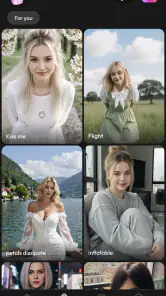
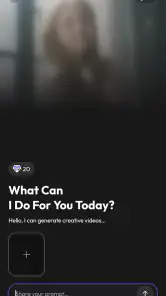
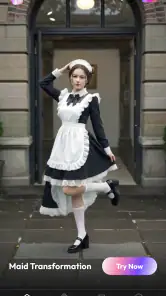
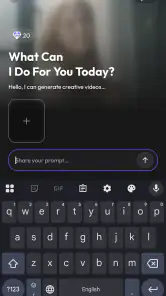
分析: Reviewed
写真から短い動画まで、AIで手早く形にしたい人に向けたアプリがMoment AI: Easy AI Video Makerです。私は実際に触ってみて、難しい編集画面に入る前に、素材を選び、イメージを整え、AIに任せるという流れを試しました。写真アプリのカテゴリーに入る製品ですが、静止画を眺めるだけではなく、画像と動画の制作を一つの場所で進めたい人向けの設計だと感じます。
最初に伝えておきたいのは、このアプリは本格的な動画編集ソフトの代用品というより、アイデアを素早く見える形にするための道具だということです。細かなカット編集や音の調整を何度も行うより、「この写真を動きのある作品にしたい」「投稿用の素材をまず作りたい」という場面で使いやすいタイプです。操作に慣れていない人でも始めやすい一方、完成結果を毎回完全にコントロールしたい人には物足りなさが残ります。
まずは素材を一つ選んで仕上がりを確認する
基本の使い方は、作りたい画像や動画の元になる素材を用意し、AIによる生成を進めるというものです。ここで大切なのは、最初から大量の写真を入れて複雑な作品を作ろうとしないことです。私はまず被写体が一つに絞られた写真を使い、人物や物の輪郭が見やすい状態で仕上がりを確認する方法をおすすめします。
たとえば、旅行中に撮った風景写真をそのまま投稿する代わりに、短い動きのある映像へ変えたいとします。空、建物、人物が一枚に詰め込まれた写真より、主役が明確な一枚から始めたほうが、AIの変化を判断しやすくなります。最初の結果が気に入らなくても、素材の問題なのか、指示の出し方の問題なのかを切り分けやすくなるからです。
写真を選ぶときは、暗すぎる画像や極端にぼやけた画像を避けるのが無難です。AIに任せるアプリでも、元の情報が少なければ、細部の補い方が不自然に見えることがあります。顔や手元、文字入りの看板など、崩れると目立つ部分がある写真では、完成品をそのまま使う前に拡大して確認したいところです。
私が便利だと思ったのは、完成を急がず、生成結果を一度「確認用」として扱う考え方です。最初の出力を最終版と決めるのではなく、構図や動きの方向を見て、次に使う素材や指示を調整します。AI動画は一回で正解を出す編集ではなく、素材と指示の組み合わせを試す作業に近いものです。
日常的な使い道なら、家族や友人との思い出を短い映像にまとめる場面が分かりやすいでしょう。たとえば、週末のカフェで撮った一枚を、SNSに載せる前の小さな記録として動かしてみる使い方です。長い動画を撮って編集するより準備が軽く、写真しか残っていない出来事にも変化を加えられます。
ニュースデスクの記事をもっと読む






最初の一枚で結果の見方が変わる
人物写真を使う場合は、顔が小さすぎないものを選ぶと、変化の良し悪しを確認しやすくなります。ただし、自然な表情を残したい写真では、過度な動きを求めないほうが安心です。動きが大きいほど華やかに見えるとは限らず、顔の形や衣服の境目が不自然に変わることもあります。
商品や料理の写真なら、全体を派手に動かすより、主役を中央付近に置いた画像から試すのが向いています。小さな文字や細い装飾がある場合は、AIの演出で形が変わる可能性を考え、宣伝用の最終素材として使う前に細部を確認してください。見栄えのよい試作品と、正確さが必要な広告素材は、同じ基準で判断しないほうがよいです。
このアプリを使う前に、完成品の目的を決めておくのも効果的です。友人に見せる短い作品なのか、投稿の目を引く素材なのか、思い出を残すものなのかで、許容できるAIらしさは変わります。遊びとして面白い変化を求めるなら自由度を楽しめますが、人物の再現性や商品の正確な形を優先するなら、確認の手間を多めに取るべきです。
生成前に見直したい設定と入力
設定を確認するときは、見た目の派手さだけでなく、元の写真と完成結果の差をどこまで許せるかを考えます。動きを強くしたい場合でも、被写体が変形してほしくないなら控えめな指示から始めるほうが安全です。私は一度に多くの要望を詰め込まず、「何を動かしたいか」と「何を残したいか」を分けて考えるようにしています。
たとえば風景なら、空や光の印象を変えたいのか、カメラが前へ進むような雰囲気を出したいのかを先に決めます。人物なら、表情を保ったまま髪や服に軽い動きを加えたいのか、場面全体を大きく演出したいのかを分けます。この整理だけでも、結果を見たときに修正点を見つけやすくなります。
入力する言葉は、長く詳しく書けばよいとは限りません。主役、動かしたい部分、残したい雰囲気の三点を短くまとめるほうが、意図を確認しやすい場合があります。毎回まったく違う表現を使うのではなく、似た目的の作品では同じ言い回しをベースにすると、結果の比較もしやすくなります。
ここで注意したいのが、AIに任せる範囲の見極めです。細かいタイミングや映像全体の構成を自分で指定したいなら、一般的な動画編集アプリのほうが向いています。一方で、編集の知識がなく、まず動く作品を作って方向性を決めたい人には、Moment AIの簡潔さが助けになります。
無料で始められる点は試しやすさにつながっていますが、アプリ内購入は一つあたり五百二十円から一万七千六百円まで設定されています。生成を何度も繰り返す使い方では、作る前に必要な費用の扱いを確認しておくことが重要です。無料で触って感触を確かめる段階と、継続的に作品を作る段階では、使い方の計画を分けたほうがよいでしょう。
同じ作業を速くするための習慣
経験者らしく使うなら、毎回ゼロから考えないことがポイントです。私は、写真を選ぶ前に「主役」「動かす部分」「避けたい変化」を簡単にメモしておく方法が実用的だと思います。これにより、生成結果を見たあとに感覚だけで判断せず、最初の目的に沿って修正できます。
写真を撮った直後にその場で何度も生成するより、似た素材をまとめて選別してから作業する方法もあります。たとえば旅行写真なら、同じ場所の画像を何枚も順番に処理するのではなく、明るさと構図がよいものを先に絞ります。AIの結果を比較しやすくなり、似た作品を無駄に作る回数を減らせます。
短い投稿素材を作る場合は、最初から完成度を最大にしようとしないことも大切です。まず一枚で雰囲気を確認し、方向性が合えば別の写真に広げます。この順番なら、作品全体のトーンがばらばらになる問題を避けやすくなります。人物、風景、料理を同じ強さで加工すると、まとまりが失われることがあるためです。
もう一つのコツは、元画像を上書きしないことです。AI加工後の見た目が気に入っても、元の写真には別の用途があります。投稿用、保存用、比較用を分けておけば、後から別の指示で作り直すときにも困りません。これはアプリの特別な機能に頼らず、利用者側でできる基本的な管理方法です。
完成結果を共有する前には、画面の端、顔、文字、手、アクセサリーなどを確認してください。中央の印象がよくても、周辺部分に不自然な変化が出ていることがあります。特に店舗名や日時が写った写真は、記録として正確である必要があるため、AI作品として楽しむ場合と情報を伝える場合を分けて考えるべきです。
AI動画として割り切るべき限界
このアプリの弱点は、AIによる自動生成そのものの限界と切り離せません。元写真にない細部を補う場面では、自然に見える場合もあれば、よく見ると違和感が残る場合もあります。私は、数秒で作れることを強みとして評価する一方、正確な再現性を最優先する制作には慎重さが必要だと感じます。
また、結果が毎回同じになるとは限らないため、同じ写真を使っても一度で納得できないことがあります。これは自由な表現を試すには面白い部分ですが、決まった見た目を量産したい人には負担になります。ブランド用の画像や、人物の顔を厳密に保ちたい作品では、手動編集を中心にしたアプリのほうが安心できるでしょう。
動画の細部を自分で積み上げたい人にも、別の選択肢があります。通常の動画編集アプリなら、カット、文字、音、速度、画面切り替えなどを自分の判断で調整できます。Moment AIはその逆で、素材を用意したあと、AIに大部分の演出を任せて短時間で形にする道具です。どちらが優れているかではなく、作業の目的が違います。
年齢面では十二歳以上を対象とするコンテンツ区分です。家族の端末で使う場合は、年齢だけで判断せず、AIで加工した写真をどのように扱うかも一緒に決めておくとよいでしょう。自分や他人の顔が含まれる素材では、面白さだけでなく、共有する相手や範囲にも注意したいところです。
動作環境はAndroid七・〇以上に対応しています。古い端末で使う場合は、生成の待ち時間や画面操作の快適さが端末ごとに変わる可能性を考え、重要な作品を作る前に短い素材で試すのがおすすめです。対応していることと、すべての端末で同じように快適であることは別だからです。
利用者の評価から考える向き不向き
現時点の平均評価は二・四で、評価数は三百二十二件、レビュー数は三十五件です。この数字だけで良し悪しを決める必要はありませんが、少なくとも誰にでも無条件に合うアプリとは考えないほうがよいでしょう。AI生成の結果、料金の扱い、端末との相性など、利用者が気にする点が分かれやすいタイプです。
一方で、インストール数は五万以上に達しています。試してみたい人が一定数いることは分かりますが、利用者の多さと自分の用途への適合性は別です。私は、評価だけを見て避けるより、無料で触れられる範囲で自分の写真を一枚試し、結果の自然さと操作の流れを確認してから判断するのがよいと思います。
開発元はHOMEX AND AI PTE. LTD.で、アプリの現行バージョンは一・六・八です。AI系アプリは更新によって使い勝手や生成結果の印象が変わることがあるため、古い紹介動画や他人の感想だけで決めず、実際の現在の操作を確認する姿勢が大切です。
どんな人なら満足しやすいか
このアプリが特に合うのは、写真を少し印象的にしたいけれど、編集ソフトを覚える時間は取りたくない人です。SNS用の短い素材、旅行やイベントの記録、友人に送る軽い作品など、完成までの速さを優先する場面で魅力が出ます。写真を動画にする発想を試したい初心者にも、入口として分かりやすいでしょう。
逆に、映像の秒単位の構成、音声との正確な同期、テロップの位置、色の再現性を重視する人には、最初から専門的な編集アプリを選ぶほうが効率的です。AIの意外性を楽しめない人や、生成を何度も試すこと自体を負担に感じる人にも、相性はよくありません。
私なら、Moment AIを「完成品を一発で納品するアプリ」ではなく、「写真から表現の案をすぐ作るアプリ」として使います。まずAIで方向性を出し、必要なら別の編集アプリで文字や音を整える。この分担なら、生成の速さと手動編集の正確さを両立できます。
写真カテゴリーのアプリとして見ると、単なる補正ツールよりも表現の幅があります。ただし、通常のカメラ編集アプリのように明るさや色を細かく整える目的とは違います。撮影後の自然な補正が目的なら従来型の編集アプリ、静止画に動きや演出を加えたいならこちら、という選び分けが分かりやすいです。
私の結論は「速さを買う人向け」
Moment AI: Easy AI Video Makerは、AI動画や画像を難しい知識なしで試したい人にとって、始めるハードルが低いアプリです。私は、素材を一枚に絞り、残したい部分と動かしたい部分を決め、結果を確認してから次へ進む使い方なら、短時間でも楽しみやすいと感じました。
ただし、生成結果の揺れや細部の違和感を受け入れる必要があります。無料で試せることは魅力ですが、継続利用ではアプリ内購入の金額にも目を向けるべきです。何度も作り直す前提なら、先に用途と回数を決めておくと、思った以上に試行を重ねてしまうのを防げます。
私が友人にすすめるなら、「写真をすぐ動画らしく見せたい」「編集を勉強する前にAI表現を試したい」という人です。反対に、仕事用の正確な映像、細かな演出管理、安定した量産を求めるなら、手動編集を中心にした別の選択肢をすすめます。目的をはっきりさせて使えば、このアプリは写真を新しい形で楽しむための、手軽で試行錯誤しやすい入口になります。
リリース日は二〇二六年四月二十八日です。新しい表現を気軽に試したい人は、まず自分にとって重要度の低い写真で操作を覚え、自然な仕上がりと費用感を確かめてください。その小さなテストを通じて、AIに任せる部分と自分で編集する部分の境界が見えてくれば、単なる自動生成ではなく、繰り返し使える制作手順として活用できるはずです。
Moment AI: Easy AI Video Maker よくある質問
Moment AIはどの端末で使えますか?
Moment AIは写真カテゴリーのアプリで、対応する端末のOSが7.0以上であれば利用できます。インストール前に、端末のOSバージョンと空き容量を確認しておくと安心です。動画の生成や書き出しでは端末に負荷がかかることもあるため、使い始める前に不要なアプリを閉じるなど、快適に操作できる環境を整えておくとよいでしょう。
Moment AI: Easy AI Video Makerとは、どのようなアプリですか?
Moment AI: Easy AI Video Makerは、AIを活用して動画作成を手軽に楽しめるクリエイティブアプリです。文章や画像などの素材をもとに、短い動画やSNS向けコンテンツを作成できます。専門的な編集ソフトを使った経験がなくても、テンプレートや自動処理を利用して、アイデアを形にしやすい点が魅力です。写真カテゴリーのアプリとして、画像を使った制作にも活用できます。
動画を作成するには、どのような素材や操作が必要ですか?
基本的には、作りたい動画のイメージを入力したり、写真・画像・テキストなどの素材を選択したりして作成を進めます。AIが構成や演出をサポートするため、タイムラインを細かく編集する作業を減らせます。ただし、希望どおりの結果にならない場合は、指示文や素材を変更して何度か調整する必要があります。複雑な編集を始める前に、まず短い内容で操作や仕上がりを試すと、アプリの使い心地をつかみやすくなります。
Moment AIは誰が開発していて、利用者からどのように評価されていますか?
Moment AIはHOMEX AND AI PTE. LTD.が開発しています。利用者の評価は平均2.4で、評価数はおよそ300件、レビューは数十件あります。評価には個人の使い方や期待による違いも表れるため、数字だけで判断せず、最近のレビューで生成結果や操作感についての意見を確かめると、自分に合うか検討しやすくなります。
Moment AIで作成した動画は、SNSに投稿できますか?
作成した動画は、用途に応じて端末へ保存したり、対応している共有機能を使ってSNSやメッセージアプリへ投稿したりできます。縦型の短編動画を作りたい人にも向いています。ただし、保存形式、画質、動画の長さ、ロゴや透かしの有無などは、利用する機能や料金プランによって異なる可能性があるため、公開前に確認することをおすすめします。投稿先の仕様に合わせ、公開前に動画の見え方や内容を確認しておくと安心です。
メリット
- 複雑な編集知識がなくても短時間で動画を作成できる
- AIによる自動編集で素材に合った構成を提案してくれる
- SNS向けの縦型動画を作りやすい
- テンプレートやエフェクトを使って見栄えを整えられる
- スマートフォンだけで撮影から書き出しまで完結する
デメリット
- AIの提案結果が毎回期待どおりになるとは限らない
- 高品質な機能や素材の利用に課金が必要な場合がある
- 無料版では書き出し時に透かしが入る可能性がある
- 長時間動画や大量素材の編集では処理に時間がかかる
- 細かなタイミング調整など手動編集の自由度は限定的
- カテゴリー
- 写真
- バージョン
- 1.6.8











