ミラーの写真
- 4.00
- 4.5
- インストール数
- 1.00M
- 価格
- Free

スクリーンショット
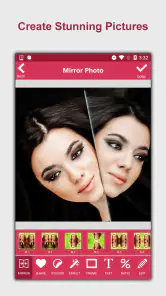
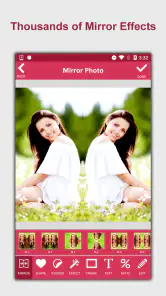
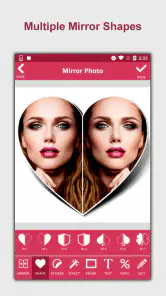
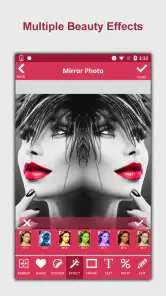
分析: Reviewed
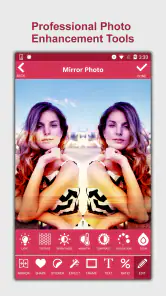
写真を少し変わった見せ方で楽しみたいなら、ミラーの写真は試す価値があります。私はこのアプリを、撮影した画像を左右対称のように見せて、普通の一枚を印象的なビジュアルへ変える写真アプリとして使いました。複雑な編集を覚えなくても結果が分かりやすく、SNS用の画像やプロフィール写真、遊び心のある作品を作りたい人に向いています。
一方で、一般的な写真編集アプリのように、色調補正、細かなレタッチ、文字入れ、レイヤー編集まで幅広くこなすタイプではありません。魅力は機能の多さではなく、ミラー効果に目的を絞って、短時間で見た目の変化を作れることです。ここでは、実際に使う立場から、現在の使いどころ、注意点、既存ユーザーが感じやすい変化、そしてどんな人なら別のアプリを選ぶべきかを整理します。
現在のミラーの写真はどんなアプリか
ミラーの写真は写真カテゴリーに属する無料アプリで、開発元はphotoshop mobile appsです。ストアでは平均4.5の評価を得ており、評価数はおよそ8.2K、インストール数は100万以上に達しています。写真を左右に反転させたり、同じ画像を対称的に組み合わせたりする表現に興味がある人には、目的が伝わりやすい構成です。
年齢区分は3歳以上なので、内容面で強い制限を意識せず使いやすい部類です。料金は無料ですが、アイテムごとに¥220から¥540のアプリ内購入があります。まず基本的な使い心地を確かめてから、必要に応じて追加要素を検討できる点は、気軽に始めたい人にとって安心材料になります。
対応環境はOS 7.0以上で、現在のバージョンは1.6です。古い端末を使っている場合でも候補にしやすい一方、端末の画面サイズや処理性能によって、画像の読み込みや保存時の感覚は変わる可能性があります。私は、作品を作り込むというより、思いついた写真をすぐ試す道具として見ると、このアプリの立ち位置が分かりやすいと感じました。
最初に触ると分かる分かりやすさ
このアプリの良さは、編集前と編集後の違いが一目で分かることです。風景、建物、顔、植物、料理など、素材を選ぶだけで左右対称の印象が生まれます。通常の写真編集では、明るさや彩度を少しずつ調整して効果を確認しますが、ミラーの写真では構図そのものが変わるため、短い操作でも結果に個性が出ます。
特に、中央に縦の基準線を置きやすい写真と相性が良いです。建物の正面、道の中央、木の幹、人物の顔などは、左右の反復が見えやすくなります。逆に、被写体が画面の端に寄っている写真や、背景の情報量が多い写真では、ミラー効果が雑然として見えることがあります。撮影時点で中央を意識するだけで、完成画像の印象はかなり変わります。
ニュースデスクの記事をもっと読む






私は、撮影後の写真を何でも加工するより、最初から「左右対称にしたら面白そう」と思える素材を選ぶ使い方をおすすめします。アプリだけで作品を救うというより、素材選びと効果の相性を楽しむタイプです。この考え方を持っていると、結果が期待と違ったときも、アプリの失敗なのか写真の選び方なのかを切り分けやすくなります。
日常で役立つ具体的な使い方
たとえば旅行中に、駅の入り口やホテルの廊下を撮ったとします。通常の写真では、奥行きや片側の壁を記録するだけになりがちですが、ミラー効果を使うと、同じ空間がデザイン画像のように見えます。旅行の記録をそのまま残すのではなく、友人に送る一枚として少し印象を変えたいときに便利です。
自宅で使うなら、観葉植物や花瓶、窓辺の光を素材にすると試しやすいです。左右の葉が重なることで、実際には存在しない模様が生まれます。ここでのコツは、背景をできるだけシンプルにすることです。机の上に小物が多いままだと、反転によって情報が増え、主役が分かりにくくなります。撮影前に背景を少し片付けるだけで、完成画像が見やすくなります。
プロフィール画像を作る場合は、顔全体を強く反転させるより、髪型や肩のライン、背景の一部に効果を使うほうが自然です。顔は左右差があるため、完全な対称にすると実際の印象から離れすぎることがあります。遊び用の画像なら問題ありませんが、仕事関係のプロフィールや本人確認に使う写真には向きません。
もう一つ面白いのは、同じ場所を時間帯ごとに撮り、ミラー加工した画像を並べる方法です。朝の窓辺、夕方の空、夜の街灯など、光の違いが左右の反復で強調されます。単にフィルターを変えるより、撮影した時間そのものが作品の差になります。これは、毎日同じ場所を撮る習慣を作りたい人にも合う使い方です。
通常の写真編集アプリとの違い
一般的な写真編集アプリは、露出、色、肌、背景、文字、切り抜きなどを一つの画面で細かく調整できます。そのため、写真をきれいに整えたい人や、投稿用の完成度を高めたい人には、総合編集アプリのほうが便利です。ミラーの写真は、その代わりに視覚的な変化をすぐ作ることに集中しています。
左右反転だけなら、スマートフォンの標準写真機能や無料の編集アプリでも対応できる場合があります。その意味で、このアプリを選ぶ理由は、単純な反転操作そのものではなく、反転を使った作品作りを手軽に試せる点にあります。細かい補正を別のアプリで行い、最後にミラーの写真で構図を変えるという流れも現実的です。
私は、写真を一つのアプリで最後まで仕上げたい人には物足りなさが残ると思います。反対に、加工の項目が多すぎると迷ってしまう人には、目的が限定されていることが長所になります。写真編集の経験が少ない人でも、効果を適用した結果を見ながら、対称性や構図の面白さを覚えられます。
バージョン1.6から見る現在の位置づけ
現在のバージョンは1.6で、公開日は2016年8月11日です。長く使われてきたアプリとして、基本的なミラー写真作りを目的にするなら、現在でも分かりやすい選択肢です。ただし、古くから続くシンプルな写真アプリとして見るべきで、最新の編集トレンドをすべて取り込んだ総合ツールだと考えると期待がずれます。
既存ユーザーにとっては、使い方を覚え直す負担が小さいことが重要です。ミラー効果を目的にしているなら、バージョン番号の変化よりも、手元の端末で撮影、編集、保存までが自分の流れに合うかを確認するほうが大切です。新しく使う人は、最初に数種類の写真を試し、人物、建物、自然のどれで結果が良いかを見極めると、アプリの得意分野を早く理解できます。
アプリの進化を期待するなら、効果の種類、調整の細かさ、保存時の扱いやすさなどが今後の注目点になります。ただし、現時点で私が評価したいのは、機能を増やしすぎず、ミラー写真という中心目的を保っていることです。多機能化は便利ですが、操作が複雑になると、このアプリならではの気軽さが失われる可能性もあります。
使う前に知っておきたい制限と工夫
一番の制限は、素材によって完成度が大きく変わることです。左右対称の効果は、写真の中心と被写体の形に強く左右されます。撮影した画像を無条件に加工すれば、必ず魅力的になるわけではありません。私は、まず同じ写真を複数の位置で切り取り、中心線を変える感覚で試すことをおすすめします。
人物写真では、顔や体の一部が不自然に反復されることがあります。これは不具合というより、ミラー加工の性質です。自然な人物写真を作りたい場合は、顔を主役にせず、後ろ姿、手元、服の模様、背景の建築などを素材にすると違和感を抑えられます。人物を面白く変形させたい場合は、逆にこの不自然さを個性として活かせます。
保存や共有を目的にする人は、編集後の画像をすぐ投稿する前に、細部を拡大して確認すると安心です。画面上では魅力的でも、反転した境界部分に不要な物が入り込んでいると、投稿後に気づきやすいからです。特に文字が写った看板や衣服は、反転によって読みにくくなるため、情報を伝える写真には注意が必要です。
無料で始められる点は魅力ですが、追加アイテムを購入する場合は、まず自分が本当に使う効果かを考えたほうがよいです。料金はアイテムごとに¥220から¥540なので、試しに何でも追加するより、無料で作れる画像の幅を確認してから判断するのが無難です。ミラー効果そのものが好みに合わないなら、追加購入をしても満足度は上がりにくいでしょう。
どんな人に合い、誰には向かないか
このアプリが特に合うのは、写真に一目で分かる変化を加えたい人です。SNSの投稿に少し意外性を出したい人、旅行写真を作品風に見せたい人、子どもと一緒に反転画像を見て楽しみたい人には使いやすいでしょう。年齢区分も3歳以上なので、操作を見せながら効果の違いを楽しむ用途にも向いています。
写真を撮ることは好きでも、複雑な編集画面が苦手な人にもおすすめできます。明るさや色を何度も調整するより、ミラー効果を適用して結果を見るほうが直感的だからです。完成画像を作るまでの時間を短くしたい人にとって、機能を絞った設計はむしろメリットになります。
一方、自然な肌補正、背景の削除、細かな色管理、文字入りの広告画像、複数レイヤーの合成を求める人には向きません。仕事用の素材を正確に整える場合は、総合写真編集アプリのほうが適しています。また、左右対称の見た目が好みでない人や、撮った写真をそのまま自然に残したい人は、標準の写真編集機能で十分です。
私なら、ミラーの写真をメインの編集アプリにはせず、発想を広げるための専用ツールとして使います。通常の編集で整えた写真を、最後にこのアプリで別の構図へ変えてみる使い方です。元画像を残しておけば、自然な版とミラー版を比較でき、どちらを共有するかも選べます。この二段階の使い分けが、最も無理のない活用方法だと思います。
これから確認したいポイント
今後も使い続けるなら、まず自分の端末での操作感を見ておきたいところです。撮影した写真の読み込み、効果を選ぶまでの流れ、完成画像の保存が自分にとってスムーズなら、日常用の小さな編集道具として定着しやすくなります。反対に、投稿までに別のアプリを何度も行き来するなら、総合編集アプリ一つにまとめたほうが快適かもしれません。
次に注目したいのは、ミラー効果の調整幅です。単なる左右反転だけでなく、中心位置や反復の見せ方を細かく決めたい人ほど、操作の自由度が満足度を左右します。ここを重視するなら、実際に自分の写真を使って、建物、人物、自然の三種類を試すのがよいです。ストアの短い説明だけで判断するより、素材との相性を確認したほうが失敗しません。
写真を端末内だけで楽しむのか、SNSやメッセージで共有するのかによっても評価は変わります。友人に送る一枚を面白くしたいだけなら、シンプルさが強みになります。高品質な作品を継続的に制作したいなら、保存形式や細かな編集機能まで扱える別の環境が必要です。目的を先に決めることが、このアプリを長く使えるかどうかの分かれ目になります。
総合すると、ミラーの写真は、写真を左右対称のビジュアルへ変える楽しさを手軽に味わえる無料アプリです。評価の高さや100万以上のインストール数も、気軽に試せる写真ツールとしての存在感を示していますが、人気だけで選ぶより、ミラー表現を本当に使いたいかで判断するのが正解です。
私は、旅行先の建物、植物、街の光、模様のある小物を使って、短時間で個性的な画像を作りたい人にすすめます。逆に、写真を自然に補正したい人や、編集を一つのアプリで完結させたい人には、別の選択肢のほうが合います。まず無料で自分の写真を数枚試し、対称にしたときの意外な形を楽しめるなら、追加アイテムを検討するという順番が、最も納得しやすい使い方です。
ミラーの写真 よくある質問
ミラーの写真はどの端末で使えますか?
ミラーの写真は写真カテゴリのアプリで、AndroidではOS 7.0以降の端末が動作対象です。ダウンロード前に、端末のOSバージョンが条件を満たしているか確認しておくと安心です。写真を選んで鏡のような効果を試す用途を考えているなら、まずは対応端末で基本的な編集を試し、使い方が自分に合うか確かめられます。
ミラーの写真とはどのようなアプリですか?
ミラーの写真は、撮影した写真を左右反転したり、鏡に映したような見た目に加工したりできる写真編集アプリです。自撮り写真の向きを整えたい場合や、通常とは違う対称的なデザインを作りたい場合に便利です。操作は比較的シンプルで、複雑な編集機能を覚えなくても、写真を選んで反転効果を適用できます。
ミラーの写真で写真を反転する方法は簡単ですか?
基本的な操作は難しくありません。アプリを起動して端末内の写真を選択し、左右反転やミラー効果などの編集項目を選ぶだけで、仕上がりを確認できます。編集前後を見比べながら調整できるタイプであれば、文字や顔の向きが意図せず反転していないかも確認できます。初めて写真編集をする人にも使いやすい設計です。
編集した写真は保存や共有できますか?
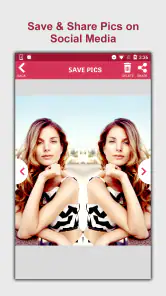
編集後の写真は、通常であれば端末のギャラリーや写真アプリに保存し、SNSやメッセージアプリへ共有できます。ただし、保存形式、画質、透かしの有無、共有機能の対応範囲は、利用しているバージョンや端末によって異なる場合があります。大切な写真を加工する前には、元画像を残しておくと安心です。
ミラーの写真は無料で利用できますか?
ミラーの写真は無料でダウンロードできます。アプリ内にはアイテム課金があり、価格帯は220円から540円です。基本的なミラー加工を試し、必要に応じて課金対象の内容を確認する使い方がよいでしょう。購入前には、表示される料金や購入内容を確認してから進めると、意図しない支払いを避けやすくなります。
メリット
- 撮影前に反転表示を確認でき、セルフィーの構図を整えやすい
- 操作がシンプルで、初めて使う人でも迷いにくい
- 撮影した写真をすぐ確認でき、撮り直しの判断がしやすい
- 軽量で動作が比較的速く、日常の撮影に使いやすい
- 自撮り時に文字やロゴの向きを自然に見せられる
デメリット
- 端末やOSによってはカメラ権限の設定が必要になる
- 高度な補正やフィルター機能を求める人には物足りない
- 暗い場所では画質が落ちやすく、照明が必要になる
- 反転設定を忘れると、通常の写真と向きが異なる場合がある
- 一部の端末では保存先や画質設定が分かりにくいことがある
- カテゴリー
- 写真
- バージョン
- 1.6












