Microsoft PowerPoint
- 1.45K
- 4.6
- インストール数
- 1.00B
- 価格
- Free

スクリーンショット


分析: Reviewed
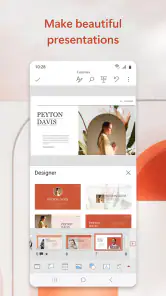
家族で共有しているタブレットで、旅行の予定表を作ったり、学校の発表を練習したりする場面を考えると、このアプリの良さは「思いついた内容をすぐスライドにできる」ことだと感じます。私は、写真を見ながら行き先ごとの予定を並べ、あとで家族に見せるような使い方が合うと思います。長い文章を一枚に詰め込むより、見出しと要点を分けておくと、画面の小ささも気になりにくくなります。
共有端末ではアカウントを意識
共同編集やクラウド保存を使うなら、誰のアカウントでファイルを開いているかを最初に確認するのがおすすめです。共有端末では、個人の仕事用資料と家族の予定を同じ場所に置かないよう、保存先やファイル名を分けるだけでも取り違えを減らせます。家族全員が同じログイン情報を使う前提にせず、必要な人が自分のアカウントでアクセスする形にすると、作業の境界を保ちやすくなります。
たとえば子どもの発表資料を親が手伝う場合、まず子どもが伝えたい内容を箇条書きにし、親は順番や読みやすさを一緒に整えると、単なる代作になりにくいです。編集する人が増えるほど、どのスライドを誰が直すのかを口頭で決めておくのも実用的です。共同編集は便利ですが、意見が多いと変更が重なって迷いやすいため、最後に一人が全体を見直す時間を取ると仕上げやすくなります。
小さな画面での作業と向き不向き
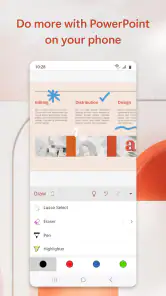
スマートフォンは、誤字の修正や順番の入れ替え、短い説明の追加には頼れます。一方、細かな位置合わせや複雑なレイアウトを一から作る作業は、指での操作だと疲れやすく、画面の広いパソコンのほうが向いています。移動中は構成を整え、仕上げは大きな画面で確認する、と役割を分けるのが私には現実的です。発表直前にスマートフォンだけで全体を作り込む使い方は、時間に余裕がない人には勧めにくいです。
似たツールとの使い分け
文章中心の資料なら文書作成アプリのほうが読みやすく、共同で文章を直す用途にも自然です。自由な配置や図解を重視するなら、スライド形式のこのアプリが便利ですが、凝ったデザインを細部まで調整したい人はパソコン版や別のデザインツールを選ぶほうが快適な場合があります。PowerPoint形式のファイルを受け取って確認・修正する機会が多い人や、すでにMicrosoftのサービスを使っている人には特に取り入れやすい一方、単発のメモしか作らないなら機能が多く感じられるでしょう。
料金、年齢、日々の安心感
Microsoft Corporationが提供する仕事効率化アプリで、基本は無料で始められます。アプリ内購入は項目ごとに価格が異なり、表示されている範囲は170円から27,400円です。購入が必要か迷ったら、まず自分の作業で無料の範囲が足りるかを確かめてから判断するとよいでしょう。年齢区分は3歳以上ですが、これは子ども向けの学習アプリという意味ではありません。共有端末では購入操作や保存先を大人が一緒に確認し、学校の課題に使う場合は、提出前に文字の大きさや表示崩れを見直すのが安心です。
利用規模の大きさも選ぶ際の目安にはなります。評価は平均4.6で、評価件数はおよそ370万件、インストール数は10億回を超えています。数字だけで使い心地が決まるわけではありませんが、仕事や学習で広く使われている形式の資料を扱えることは、家族内でファイルを受け渡すときにも役立ちます。
ニュースデスクの記事をもっと読む






スマートフォンやタブレットの時代において、Microsoft PowerPointは単なるプレゼンテーションツール以上のものです。私たちはこれを使って、アイデアを視覚的に表現し、プロジェクトを魅力的に紹介することができます。ここでは、Microsoft PowerPointのアプリについてのレビューをお届けします。
使いやすさと機能性
まず、Microsoft PowerPointのアプリは直感的で使いやすいです。特に、モバイルデバイスに最適化されているため、どこにいても簡単にスライドを編集したり、新しいプレゼンテーションを作成したりできます。私自身、電車の中でちょっとしたアイデアをすぐにスライドに反映させることができました。
また、デスクトップ版と同様の強力な機能が詰まっています。アニメーションやトランジションを追加することもでき、まるでプロが作ったかのようなプレゼンを作成することができます。正直言って、これが無料で使えるのは驚きです。
クラウドとの連携
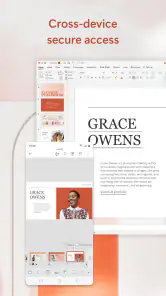
次に、クラウドとの連携です。OneDriveやSharePointとシームレスに統合されており、異なるデバイス間での作業が驚くほどスムーズです。オフィスで作成したプレゼンテーションを、自宅でタブレットを使って微調整することができるのは便利です。
さらに、共同編集機能も備えており、チームでのプロジェクトにも最適です。私は同僚と同時にスライドを編集し、リアルタイムでフィードバックを得ることができました。これにより、時間と手間を大幅に節約できます。
デザインの自由度
デザインの自由度も素晴らしいです。多彩なテンプレートやテーマが用意されており、個々のプレゼンテーションに合ったスタイルを簡単に選ぶことができます。また、カスタムフォントや色も使えるため、自分だけのオリジナルなスライドを作れるのが魅力です。自分のクリエイティビティを存分に活かせるのは本当に嬉しいですね。
総じて、Microsoft PowerPointアプリは、ビジネスパーソンや学生、教育者など、あらゆる人にとって必須のツールと言えるでしょう。機能の豊富さと使いやすさを兼ね備えたこのアプリは、一度使ったら手放せなくなること間違いなしです。
Microsoft PowerPoint よくある質問
Microsoft PowerPointは無料でダウンロードできますか?
はい、Microsoft PowerPointは無料でダウンロードでき、基本的な機能を試せます。Androidスマートフォンとタブレット向けのアプリとして提供されており、仕事の資料や学校の発表用スライドを作成・編集できます。アプリ内購入も用意されているため、利用できる機能や必要な契約を確認してから使い始めると安心です。
Microsoft PowerPointはどのような用途に向いていますか?
Microsoft PowerPointは、スライド形式のプレゼンテーションを作成したい人に向いた仕事効率化アプリです。文字や画像を使って内容を整理し、会議や授業、プロジェクトの説明に活用できます。Microsoft Corporationが開発しており、幅広く利用されている定番ツールなので、すでにPowerPoint形式の資料を扱う機会が多い人にも便利です。
Microsoft PowerPointを使用するためにサブスクリプションが必要ですか?
はい、Microsoft PowerPointを完全に利用するには、Microsoft 365のサブスクリプションが必要です。ただし、無料で基本的な機能を試すことができる無料版もあります。サブスクリプションは、クラウドストレージや他のOfficeアプリとの連携機能を含む追加機能を提供します。アプリ内購入には幅があるため、申し込み前に表示される内容を確認し、自分に必要な機能と照らし合わせるとよいでしょう。
Microsoft PowerPointはどのプラットフォームで利用できますか?
Microsoft PowerPointはWindows、macOS、Android、iOSで利用可能です。デスクトップ版の他に、モバイルデバイス向けのアプリも提供されており、外出先でもプレゼンテーションを作成および編集できます。また、Web版を使用して、インターネットに接続された任意のデバイスからアクセスすることも可能です。今回のアプリはAndroidスマートフォンとタブレット専用なので、利用する端末に合った版を選びましょう。
Microsoft PowerPointで作成したプレゼンテーションを他の形式で保存できますか?
はい、Microsoft PowerPointはプレゼンテーションをPDFや画像ファイル(JPEG、PNGなど)として保存する機能を提供しています。また、スライドショーをビデオ形式にエクスポートすることも可能です。これにより、異なるプラットフォームでの共有が容易になります。提出先や共有相手が使いやすい形式を選ぶことで、ファイルを開く環境が違っても内容を伝えやすくなります。
メリット
- スムーズなプレゼンテーション作成が可能
- 多様なテンプレートが利用可能
- クロスプラットフォームでの互換性
- 協力的な共同編集機能
- 豊富なアニメーション効果
デメリット
- サブスクリプションが必要
- ファイルサイズが大きくなりがち
- 一部機能は初心者には複雑
- モバイル版での制限あり
- 高機能だが学習曲線が急
- カテゴリー
- 仕事効率化
- バージョン
- デバイスによって異なります













