Microsoft Lens - PDF Scanner
- 4.40K
- 4.5
- インストール数
- 50.00M
- 価格
- Free
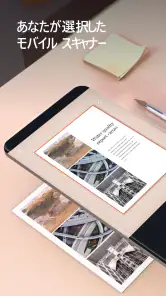
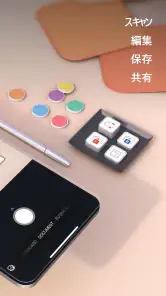
スクリーンショット
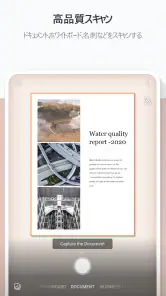
分析: Reviewed
スマホを使っていて、紙の文書をデジタル化する必要がある瞬間ってありませんか?そんな時に便利なのがMicrosoft Lens - PDF Scanner。このアプリを使えば、紙の書類を簡単にスキャンしてデジタル化できます。今回はこのアプリについて、その機能や使い勝手を詳しくレビューしてみました。
ネットにつながる場面と、外出先での使い方
このアプリは、撮影して画像を整える作業と、保存・共有の手順を分けて考えると使いやすいです。たとえば出先で配布資料を撮影し、帰宅後に保存先を選ぶようにすれば、急いでいる場面でも紙を持ち歩かずに済みます。ただしクラウドへ送るときは通信が関わるため、接続が不安定なら送信を急がず、完了したことを画面で確かめてから元の紙を手放すのが安心です。
講義の板書や会議資料のように、あとで文字を探したいものにはOCRが役立ちます。一方、薄い文字、影の入った紙、傾いたページは認識結果を見直したいところです。私は、撮影直後に端の切れや読みやすさを確認し、重要な数字や固有名詞は原本と照合する使い方をすすめます。認識機能は入力の手間を減らす補助であり、確認を省くためのものではありません。
使いやすさを重視したデザイン
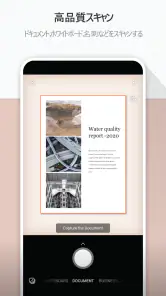
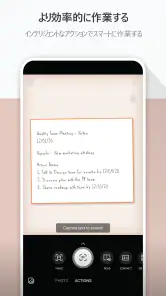
まず最初に、Microsoft Lensのデザインについてですが、シンプルで直感的なインターフェースが特徴です。アプリを立ち上げるとすぐにカメラ画面が表示され、スキャンしたい書類を撮影するだけでOK。操作が非常に簡単で、初めての人でも迷うことなく使えます。
ただ、撮影が簡単だからこそ、保存前の確認を習慣にしたいです。複数ページをまとめる場合は、順番とページ抜けを見直してから仕上げると、後でファイルを作り直す手間を防げます。外出先で通信が途切れたときも、保存や共有が済んだと思い込まず、処理状況を確認してから次へ進むのが安全です。
豊富なスキャンオプション
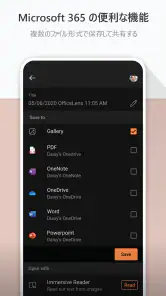
このアプリの魅力は、ただスキャンするだけでなく、さまざまなオプションが用意されているところです。例えば、スキャンした画像はPDF形式だけでなく、WordやPowerPoint形式としても保存可能です。また、画像のトリミングや色の調整も簡単にできるので、プロフェッショナルな仕上がりを期待できます。
用途に合わせた形式選びもポイントです。配布資料をページの見た目ごと残すならPDFが扱いやすく、文章を再利用するならWord形式が候補になります。スライドを含む資料を扱うときはPowerPoint形式も便利ですが、変換後の配置や文字の状態を確認してから共有しましょう。原本のレイアウトを完全に保つ必要がある書類は、変換結果だけに頼らず、撮影画像も見比べるのが堅実です。
ニュースデスクの記事をもっと読む






OCR機能で文字認識も
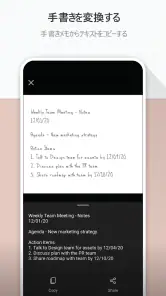
さらに、OCR(光学文字認識)機能が搭載されているため、スキャンした文書の文字をテキストデータとして抽出することができます。これにより、スキャンした内容をすぐに編集したり、他の文書に貼り付けたりすることが可能になります。これは特にビジネスシーンで大いに役立つ機能です。
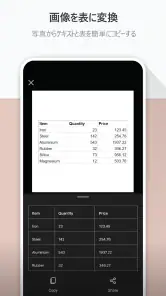
たとえば、出先でもらった連絡先や申込書の内容を後で入力し直す代わりに、認識した文字を下書きとして活用できます。ただし、手書き文字や複雑な表は読み違いが起きやすいので、重要な情報は原文を見ながら修正してください。大量の資料を一度に処理する専用スキャナーの代わりというより、必要な紙をその場で取り込み、検索や再利用につなげる用途に向いています。
クラウドとの連携がスムーズ
Microsoft製品らしく、OneDriveやSharePointとの連携もバッチリです。スキャンした文書をクラウドに直接保存できるので、いつでもどこでもアクセス可能です。さらに、他のデバイスからも簡単に共有できるのが嬉しいポイントです。
クラウド保存は、スマホだけにファイルを置くより、別の端末で作業を続けたい人に便利です。その反面、共有先を選ぶときには、個人情報や社内資料を意図しない相手へ送らないよう確認が必要です。通信量を抑えたいときや接続が不安定な場所では、送信を後回しにし、落ち着いてから保存状況を確かめる運用が向いています。保存先を普段から整理しておけば、後日探す時間も短くできます。
Microsoft Lensは無料で使える仕事効率化アプリで、Microsoft Corporationが提供しています。平均評価は4.5で、評価数はおよそ96万件、インストール数は5,000万回を超えています。対象年齢は3歳以上で、現行バージョンは16.0.18526.20136、Android 7.0以降に対応しています。紙の領収書や配布プリントをたまに取り込みたい人には試しやすい一方、精密な画質管理や大量の書類処理が必要なら、据え置き型スキャナーや専用ソフトのほうが適する場合があります。
総じて、Microsoft Lens - PDF Scannerは非常に便利なアプリです。特にビジネスや学業で多くの書類を扱う方には、スマホ一つでサクサクと作業が進むこのアプリは強い味方になるでしょう。ぜひ一度試してみてはいかがでしょうか。
Microsoft Lens - PDF Scanner よくある質問
Microsoft Lensはオフラインでも使えますか?
Microsoft Lensはスマートフォンのカメラで書類やホワイトボードを撮影し、スキャン画像を整える用途に使えるアプリです。撮影や基本的な画像調整を行う場面では、まず端末上で作業できます。PDFやOffice形式への変換後にクラウドへ保存したり、ほかの人と共有したりする場合は、ネットワーク接続が必要になることがあります。
Microsoft Lensでスキャンした文書の文字を検索できますか?
Microsoft LensはOCR機能を統合したポケットPDFスキャナーで、撮影した文書の文字を読み取り、検索や編集に役立つ形式へ変換できます。紙の資料を画像のまま保管するだけでなく、内容を扱いやすくしたいときにも便利です。文字の読み取りやすさは、原稿の状態や撮影時の明るさ、ピントなどによって変わるため、保存前に仕上がりを確認すると安心です。
Microsoft Lens - PDF Scannerとは何ですか?
Microsoft Lensは、紙のドキュメントやホワイトボードのコンテンツをスマートフォンで撮影してデジタル化することを可能にするアプリです。このアプリは、画像をPDF、Word、PowerPoint形式に変換でき、クラウドサービスと連携してデータを保存・共有することができます。仕事や学習で紙の資料を整理したいときに、スマートフォンをスキャナーのように使えるのが特徴です。
Microsoft Lensはどのような機能を提供しますか?
Microsoft Lensは、ドキュメントのスキャン、トリミング、強化、そして読み取り可能な形式に変換する機能を提供します。さらに、名刺の情報を取り込み、連絡先に保存する機能や、ホワイトボードのメモをキャプチャして保存する機能も備えています。撮影した内容をPDFやOffice形式で活用できるため、会議資料や配布プリントをデジタルで管理したい人にも向いています。
Microsoft Lensは無料ですか?
Microsoft Lensは基本的に無料で利用できますが、一部の高度な機能や追加のクラウドサービスとの連携には、Microsoft 365のサブスクリプションが必要です。無料版でも多くの基本機能を十分に活用することができます。まずは必要な書類を撮影してPDFなどに変換し、自分の使い方に合うか試してから、保存や共有の方法を整えるとよいでしょう。
メリット
- 簡単な操作で文書をスキャン
- クラウドへの直接保存が可能
- OCR機能でテキストを抽出
- 多様なファイル形式でエクスポート
- 無料で利用可能
デメリット
- 一部機能が制限される場合あり
- 高解像度スキャンに時間がかかる
- 広告が表示されることがある
- インターネット接続が必要
- プライバシーへの懸念がある
- カテゴリー
- 仕事効率化
- バージョン
- 16.0.18526.20136













