Microsoft 翻訳
- 2.71K
- 4.1
- インストール数
- 50.00M
- 価格
- Free

スクリーンショット
分析: Reviewed
翻訳アプリを選ぶとき、私がまず考えるのは、どんな場面で使うかです。短い文章をすぐ読みたいのか、目の前の人と会話したいのか、旅行中に看板を確認したいのかで、便利な機能は変わります。テキストだけでなく音声や画像、会話も扱えるMicrosoft 翻訳は、用途を一つに絞らず、日常の小さな言語の壁を越えたい人に向いた仕事効率化アプリです。Microsoft Corporationが開発し、無料で利用できます。ストアでは平均4.1の評価があり、評価数はおよそ79万件、インストール数は5,000万件を超えています。幅広く使われている一方、翻訳の自然さは言語や文脈で変わるため、重要な文章をそのまま任せるより、意味をつかむ補助役として考えるのが現実的です。
使う場面で見える翻訳の得意分野
スマートフォンの日常使いにおいて、翻訳アプリは外出先でもう一つの言語と出会ったときに非常に役立ちます。そこで今回は、Microsoft 翻訳についてレビューしていきます。このアプリは、世界中の人々とコミュニケーションを取るための便利なツールとして注目されています。
迷わず使い始められるか
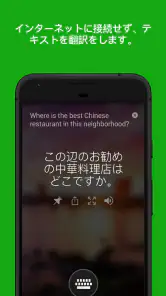
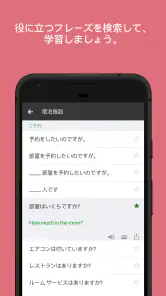
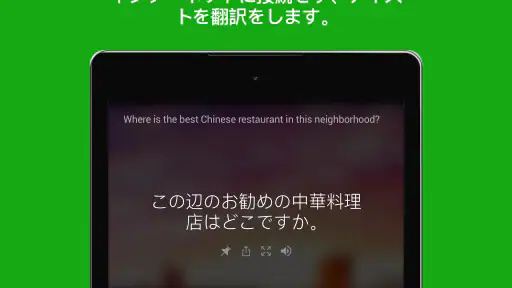
個人的に、Microsoft 翻訳の最初の印象はその洗練されたユーザーインターフェースです。アプリを開くと、すぐに使い方が分かるようなシンプルなデザインが広がります。複数の言語をサポートしており、翻訳したい言語を選ぶだけで簡単に使い始めることができます。翻訳の機能も非常に直感的で、テキストを入力するだけでなく、音声入力やカメラを使った翻訳も可能です。対応言語は70以上なので、よく使う組み合わせを決めておくと、出先で毎回設定を考える手間を減らせます。ただし、入力欄に長い文章を貼り付けるだけで完結する使い方なら、テキスト中心の翻訳サービスのほうが画面も操作も好みに合う場合があります。
会話や看板をその場で確かめる
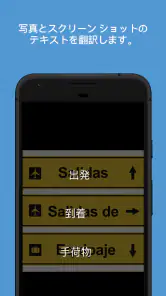
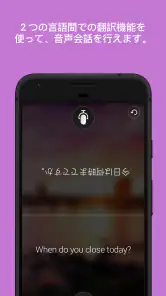
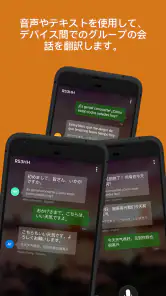
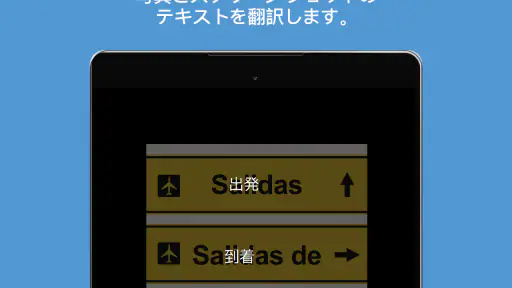
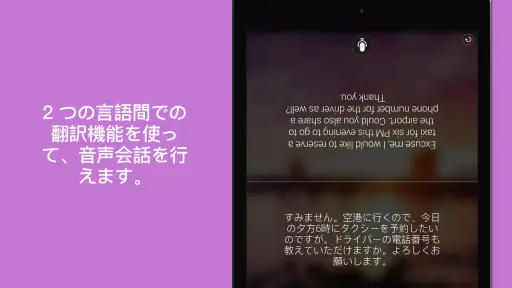
音声翻訳機能は特に便利で、外国語を話す相手との会話をスムーズに進めることができます。会話モードを使えば、リアルタイムで翻訳を行い、相手と自然なコミュニケーションを取ることができます。また、カメラを使った翻訳機能も秀逸で、メニューや看板、書類などをカメラで撮影するだけでその内容を翻訳してくれます。この機能は旅行中に非常に重宝します。たとえば、駅で行き先表示を確認し、飲食店ではメニューの料理名を読み、店員には音声で質問する、といった具合に入力方法を場面に合わせて切り替えられます。カメラ翻訳は文字を読む手間を省けますが、写真の文字が小さい、反射している、手書きであるといった場合は読み取り結果をうのみにせず、元の表示も見比べるのがおすすめです。
ネットがない場所への備え
旅行先でインターネットが使えない状況でも、Microsoft 翻訳はオフラインで使用できるため安心です。事前に言語パックをダウンロードしておけば、ネット環境がなくても翻訳が可能です。これにより、旅行先での不安を大幅に軽減することができます。出発前に必要な言語を選んで準備しておけば、移動中に通信が不安定になったときも、基本的な確認に使えます。ここで大切なのは、オフライン利用を旅先で初めて試さないことです。必要な言語をあらかじめ用意し、機内モードなど通信のない状況で短い文を試しておくと、いざというときの操作を確認できます。複雑な説明や細かなニュアンスの確認には、通信の有無にかかわらず、翻訳結果を最終回答として扱わない慎重さも必要です。
ほかの翻訳手段との使い分け
翻訳アプリの中で比べると、Microsoft 翻訳の持ち味は、文章を読むだけでなく、会話やカメラを含む複数の入口を一つのアプリで使えることです。ブラウザーの翻訳機能はウェブページを読む作業に向き、辞書は単語の意味や用法を調べたいときに頼りになります。一方、目の前の相手とやり取りしたり、看板をその場で理解したりするなら、入力方法を切り替えられる本アプリが便利です。どの翻訳も文脈によって不自然な表現を出すことがあるため、仕事の契約文、医療情報、金額や日時に関わる内容では、原文を残して確認し、必要なら詳しい人に相談してください。自然な会話そのものを完全に代行する道具ではなく、意思疎通のきっかけをつくる補助として使うのがよいと思います。
乗り換え前に考えたいこと
すでに別の翻訳アプリで辞書や保存した文章を使い込んでいるなら、乗り換えによって慣れた作業手順を変える価値があるか考えたいところです。Microsoft 翻訳は、テキスト、音声、画像、会話を使い分けたい人には試す理由がありますが、専門用語を一貫した訳語で管理したい人や、長文を細かく推敲したい人は、専用の辞書や文章作成ツールを併用するほうが安心です。無料で始められるので、まずは旅行前に短い文章、音声入力、カメラの三つを試し、自分がよく使う場面で操作しやすいか確かめるのが実用的です。対象年齢は3歳以上で、現行版は25.10.2.8 g1db5cfa4 1db5cfa4 (2530202)、利用にはAndroid 10以上が必要です。
ニュースデスクの記事をもっと読む






まとめると、Microsoft 翻訳は日々の生活や旅行中のコミュニケーションを大いに助けてくれるアプリです。直感的なユーザーインターフェース、豊富な翻訳機能、そしてオフライン対応という点で、他の翻訳アプリと比べても非常に優れています。次回の海外旅行や多言語対応が必要な場面で、ぜひ試してみてはいかがでしょうか。私なら、まず移動中の案内や短いやり取りに使い、誤解が困る内容は原文と照らし合わせます。手軽な入口を一つにまとめたい人にはおすすめですが、専門的な翻訳の正確さや文章の細かな推敲を最優先する人は、用途に合う辞書や翻訳サービスも候補に入れるとよいでしょう。
Microsoft 翻訳 よくある質問
Microsoft 翻訳は無料でダウンロードできますか?
Microsoft 翻訳は無料で利用できる翻訳アプリで、仕事や旅行、日常のやり取りなどに活用できます。テキストや音声、画像、会話の翻訳に対応し、幅広い場面で使いやすいのが魅力です。利用条件やアプリ内の表示は、ダウンロードするストアや端末によって確認してください。
どの端末で利用でき、対象年齢は何歳以上ですか?
Microsoft 翻訳は、スマートフォンやタブレットで使うアプリです。対応する端末のOSはバージョン10以上で、対象年齢は3歳以上となっています。インストール前に、お使いの端末のOSバージョンを確認しておくとスムーズです。仕事効率化のためのツールとして、必要なときに翻訳を確認したい方にも向いています。
Microsoft 翻訳アプリはどのように動作しますか?
Microsoft 翻訳アプリは、テキスト、音声、画像を対象に多言語間の翻訳を行うツールです。カメラを使用して写真内のテキストを翻訳したり、音声入力を使用して会話を翻訳したりすることができます。リアルタイムでの翻訳が可能で、インターネットに接続していないオフライン状態でも利用できる点が特徴です。
オフラインで翻訳を利用するにはどうすれば良いですか?
オフラインで翻訳を利用するには、事前に使用したい言語の言語パックをダウンロードする必要があります。アプリ内で言語を選択し、ダウンロードボタンを押すと、インターネット接続がない状況でもその言語間での翻訳が可能になります。ただし、オフライン翻訳では一部の機能が制限されることがあります。
翻訳の精度はどの程度ですか?
Microsoft 翻訳アプリの精度は非常に高く、特に一般的なフレーズや日常会話においては問題なく使用できます。ただし、専門用語や特定の業界用語に関しては、誤訳が生じる可能性があります。ユーザーからのフィードバックを元に、常に改善が行われているため、時間と共に精度は向上しています。
メリット
- 多言語対応で翻訳精度が高い。
- オフラインでも使用可能なモード。
- 会話モードでリアルタイム翻訳。
- カメラ翻訳で印刷物も翻訳。
- 音声入力がスムーズで便利。
デメリット
- 一部の言語で翻訳が不自然。
- オフライン機能が制限される。
- UIが時々直感的でない。
- 広告表示が煩わしい。
- 大容量のデータ使用が必要。
- カテゴリー
- 仕事効率化
- バージョン
- 25.10.2.8 g1db5cfa4 1db5cfa4 (2530202)













