txt: 日本語写真文字入れ
- 7.00
- 2.4
- インストール数
- 100.00K
- 価格
- Free
スクリーンショット
分析: Reviewed
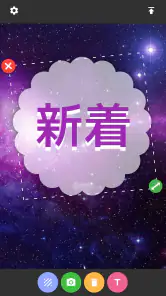
写真に日本語を入れたいとき、私はまず操作の分かりやすさと、使う場面に合った文字の雰囲気を重視します。日本語写真文字入れは、写真へ文字を重ねるための無料アプリで、かわいい日本語フォントを探している人に向いた一方、評価を見る限り、誰にでも安心してすすめられる完成度とは言いにくいアプリです。写真加工の入口として試す価値はありますが、個人情報や課金の扱いを自分で慎重に確認しながら使う姿勢が必要だと感じました。
開発元はAncle Appsで、写真カテゴリーに分類されています。対象年齢は3歳以上、Androidでは4.4以降に対応し、無料でインストールできます。公開日は2020年4月25日、現在のバージョンは1.19です。利用者は10万回以上に達していますが、平均評価は2.4と低めで、451件ほどの評価に対してレビューは7件ほどです。数字だけで良し悪しを決めるべきではないものの、インストール数の多さと満足度は別に考えたほうがよいでしょう。
文字を足すだけの写真加工として、どこまで使えるか
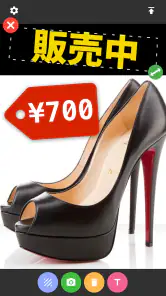
このアプリの中心は、撮影済みの写真に日本語の文字を配置することです。短いメッセージ、日付、ひとことコメント、SNSへ投稿する画像の説明など、画像そのものを大きく加工するより「文字で意味を足したい」場面に向いています。写真の雰囲気を残したまま、見出しやメモを加えたい人なら、複雑な編集アプリより気軽に感じるはずです。
私がこのタイプのアプリを使うときは、最初から長文を入れません。まず二、三語程度の短い文字を置き、写真の主役を隠さない位置を決めます。日本語は文字数が増えると横幅を取りやすく、かわいいフォントほど読みやすさとのバランスが難しくなります。文章を先に考えるより、写真の余白を見てから文字量を決めるほうが、仕上がりは安定します。
たとえば、休日に撮った料理の写真へ料理名を入れ、あとで見返すための画像にする使い方なら、機能を持て余しにくいでしょう。子どもの工作やペットの写真に短いコメントを添える場合も、文字入れ専用に近いシンプルさが役立ちます。一方で、複数の写真を並べたコラージュ、細かな色補正、背景の切り抜き、動画へのテキスト表示まで一つのアプリで済ませたい人には、別の編集アプリのほうが合います。
かわいい日本語フォントを選ぶときの実用的な考え方
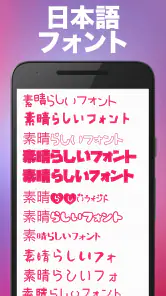
かわいさだけでフォントを選ぶと、完成画像を小さく表示したときに文字が読みにくくなることがあります。私は、まず写真を縮小して見たときにも判別できるかを確認し、その後で装飾性を足すようにしています。特にひらがな中心の文章は柔らかく見える反面、文字の輪郭が背景に埋もれやすいので、明るい写真には濃い文字、暗い写真には明るい文字という基本を守るだけでも印象が変わります。
文字を写真の端へ寄せすぎるのも避けたいところです。端末や投稿先によって画像の表示範囲が変わるため、端ぎりぎりに置いた文字は見切れたように見えることがあります。私は完成前に、文字を少し内側へ移し、写真の主役と重なっていないかを確認します。このひと手間は、フォントの種類を増やすより結果に影響します。
ニュースデスクの記事をもっと読む






もう一つのコツは、かわいいフォントを本文全体へ使わないことです。タイトルや短い強調語だけに装飾的な書体を使い、説明文は読みやすい文字にすると、写真の印象を壊しにくくなります。日本語の文字入れでは、フォントの多さよりも、写真と文字の役割を分けることが重要です。
日常で使うなら、保存前の確認が大切
実際の利用場面としては、旅行中に撮った写真へ場所や感想を入れ、その日の記録として保存する流れが分かりやすいです。私はこの場合、元の写真を残したまま文字入り画像を別に作るようにします。文字を入れた画像だけを残すと、あとから別の文章へ差し替えたくなったときにやり直しになるからです。
家族や友人へ送る画像を作る場合は、文字の内容だけでなく、写真に写っている人や場所にも注意が必要です。アプリが写真へ文字を置くこと自体は便利でも、完成画像を共有する段階では別の問題が生まれます。住所が分かる看板、学校名、車のナンバー、子どもの名前などが写っていないか、保存や送信の前に自分で確認するのが安全です。
この確認をアプリ任せにしないことが、私には重要に感じられます。写真加工アプリを選ぶ際、見た目の機能だけでなく、どの画面で何を選択しているのか、保存や共有を自分の意思で進められるかを確かめます。日本語写真文字入れについても、個別の権限やデータの取り扱いを端末の表示とアプリ内の案内で確認し、理解できない選択は急いで進めないほうがよいでしょう。
無料で始められるが、課金画面は落ち着いて見る
無料で使い始められる点は、文字入れを試したい人にとって大きな入口です。ただし、アプリ内購入はアイテムごとに270円から2,850円ほどの範囲があります。無料と書かれていても、すべての素材や機能が無条件に使えるとは限りません。私は、フォントや素材を追加するとき、購入ボタンの近くに表示される金額と、単発購入なのか継続的な契約なのかを必ず確認します。
特に家族の端末や子どもが触る端末では、購入操作を本人の判断だけに任せないほうが安心です。対象年齢は3歳以上ですが、年齢表示は課金の安全を保証するものではありません。端末側の購入認証を有効にし、必要なときだけ購入を確定する運用にしておくと、誤操作を減らせます。
課金する価値があるかは、毎回使うフォントが無料範囲で足りるかどうかで判断するのが現実的です。月に一度だけ写真へ短い文字を入れる程度なら、まず無料で試し、購入を急がないほうがよいでしょう。反対に、同じ雰囲気の画像を何度も作り、特定の書体が制作の中心になるなら、価格と利用頻度を比べて考える余地があります。評価が2.4程度にとどまっていることも踏まえ、最初から複数のアイテムを買うのはおすすめしません。
信頼して使うために、自分で確認したい項目
私がアプリを使い始める前に見るのは、写真へのアクセス許可、通知の扱い、購入確認、アカウントを求められる場面です。日本語写真文字入れを使う際も、写真を選ぶ画面で必要な範囲だけを許可できるか、設定を後から変更できるかを端末の設定で確認します。ここで大切なのは、許可を一度出したら終わりにせず、使い終わった後に不要なアクセスを見直すことです。
アカウント登録を求められた場合は、文字入れだけが目的なのかを考えます。ログインが必要なサービスでは、登録するメールアドレスやパスワードを使い回さないことが基本です。逆に、登録なしで写真加工を完了できるなら、私はそのほうが用途に合っています。アプリの便利さと引き換えに、必要以上の情報を入力しないという判断も、利用者側の大切な選択です。
また、写真を保存する前に、共有先を誤って選んでいないかを確認します。加工後の画像は、保存、メッセージ送信、SNS投稿など、似たボタンが並ぶことがあります。私は完成画像をいったん端末内で確認してから、必要な相手へ送ります。急いでいるときほど、共有先と画像の内容を一度止まって見るだけで、取り返しのつかない誤送信を防ぎやすくなります。
アプリの評価が低い理由を、文字の見た目だけに決めつけることはできません。ただ、451件ほどの評価に対してレビューが7件ほどという状況では、短い数字だけから使い勝手の原因を読み取るのは難しいです。私はそのため、インストール数が10万回以上あることを安心材料として過信せず、自分の端末で許可画面、編集画面、保存手順、課金表示を確認してから継続利用する考えです。
ほかの写真編集アプリと比べたときの立ち位置
一般的な写真編集アプリは、フィルター、明るさ調整、切り抜き、スタンプ、コラージュなどを一度に扱えます。多機能なアプリは、写真全体を仕上げたい人には便利ですが、目的の文字入れ画面へたどり着くまでに操作が多くなりがちです。日本語写真文字入れは、写真に日本語を足すことを最初の目的にする人なら、機能を探す負担を抑えやすい点が魅力です。
一方で、デザインを細かく管理したい人は、レイヤー、整列、透明度、文字間隔、テンプレートなどを備えた編集アプリのほうが満足しやすいでしょう。店舗の告知画像や販売用バナーのように、同じレイアウトを何度も再利用する場合も、専用のデザインツールが向いています。このアプリは、専門的な制作環境というより、スマートフォンで手早く日本語を重ねるための選択肢として考えるのが適切です。
標準の写真編集機能だけで済む人もいます。短い文字を一度だけ入れるなら、端末に最初からある編集機能で足りる場合があります。それでも、標準機能の書体では物足りず、かわいい日本語の雰囲気を試したいなら、このアプリを比較対象に入れる意味があります。ただし、フォントの印象を優先するほど、読みやすさや購入条件を自分で見極める必要があります。
向いている人と、別の方法を選びたい人
このアプリをすすめやすいのは、写真へ短い日本語を入れたい人、かわいい雰囲気の文字を試したい人、複雑な画像編集を毎回使う予定がない人です。旅行の記録、季節のあいさつ、料理の名前、プレゼントに添える画像など、目的がはっきりしているほど使いやすさを感じるでしょう。Android 4.4以降の端末を使っていて、まず無料で試したい人にも入口は広めです。
反対に、仕事で使う画像を正確に整えたい人、ブランドの書体や配色を統一したい人、動画や複数画像を一つの流れで編集したい人には、別のアプリを選ぶほうが効率的です。広告や購入表示が制作の集中を妨げると感じる人、評価の低さを見て慎重になっている人も、まず標準機能や実績のある編集ツールを試すほうが納得しやすいでしょう。
私は、最初の一枚で判断しない使い方を提案します。自分の写真を一枚選び、短い日本語を入れ、文字の読みやすさ、保存までの手順、許可の内容、課金画面の分かりやすさを確認します。そのうえで、二枚目以降も同じ操作が苦にならないかを見ます。ここで不安や不便が残るなら、フォントのかわいさだけを理由に使い続ける必要はありません。
慎重に試すなら、無料の範囲から始めたい
日本語写真文字入れは、写真に日本語の一言を加えるという目的が明確なアプリです。無料で始められ、かわいいフォントを試せる点は分かりやすい魅力ですが、平均評価の低さ、アプリ内購入、そして写真を扱うことによるプライバシー上の注意は無視できません。私は、気軽な文字入れ用として短期間試すならありだと思います。
ただし、インストール数の多さだけで信頼性を判断したり、最初から有料アイテムを買ったりするのは避けます。端末の権限、アカウント入力の有無、保存と共有の操作、購入確認を自分の目で確かめ、必要な範囲だけ使うのがよいでしょう。かわいい文字より先に、写真と支払いを自分で管理できるかを確認することが、このアプリでは特に大切です。
結論として、私は「無料範囲で試し、用途が合えば残す」という距離感ならおすすめできます。日常の写真へ短い日本語を添える目的には便利ですが、総合的な写真編集、仕事向けの精密なデザイン、強い安心感を求める人には、より管理機能の整った代替アプリが向いています。使う人の目的と慎重さによって評価が大きく分かれる、限定用途向けの文字入れアプリです。
txt: 日本語写真文字入れ よくある質問
無料で使えますか?アプリ内課金はありますか?
アプリ自体は無料で入手できますが、アプリ内課金も用意されています。購入を検討する際は、表示される価格や購入内容を確認し、必要な機能かどうかを判断してから進めると安心です。まずは無料で利用できる範囲を試し、使い続けたいと思えるかを確かめてから課金を検討する方法もあります。
日本語写真文字入れはどのようなアプリですか?
日本語写真文字入れは、スマートフォンで撮影した写真や端末内の画像に、日本語のテキストを追加できる画像編集アプリです。短いメッセージやタイトル、日付、説明文などを写真の上に配置でき、文字の大きさ、色、位置、向きなどを調整できます。SNS投稿、記念写真、案内画像、簡単な告知画像を作りたい人に向いています。
文字の入力や編集は初心者でも簡単にできますか?
基本的な操作は比較的わかりやすく、画像を選んで文字を入力し、画面上で位置やサイズを調整する流れです。日本語を入力できるキーボードが端末に設定されていれば、普段使っている日本語をそのまま追加できます。ただし、文字の細かな配置や複数のテキストを整える作業には、少し慣れが必要な場合があります。
フォントや文字の装飾にはどのような機能がありますか?
写真に入れる文字は、内容を伝えるだけでなく、画像全体の雰囲気を左右します。本アプリでは、文字サイズや色、配置を調整しながら、写真に合う見た目を作成できます。背景が複雑な写真では文字が見えにくくなることがあるため、色選びや配置には注意が必要です。利用できるフォントや装飾の種類は、端末やアプリのバージョンによって異なる可能性があります。
対応している端末やOSの条件はありますか?
利用には、対応するOSを搭載したスマートフォンが必要です。アプリの最低対応OSはAndroid 4.4で、端末のOSが古い場合はインストール前にバージョンを確認しておきましょう。アプリは写真の編集に使うため、画面サイズや操作性も使いやすさに関わります。インストール後に快適に編集できるかどうかは、端末の状態や環境にも左右されます。
メリット
- 写真への文字追加を直感的な操作で行える
- 日本語フォントに対応し、文章の雰囲気を整えやすい
- 文字の色やサイズを細かく調整できる
- SNS投稿用の画像作成に活用しやすい
- 完成した画像を端末へ保存して共有できる
デメリット
- 無料版では利用できる機能や素材に制限がある場合がある
- 長文を入れるとレイアウト調整に手間がかかる
- 広告表示が編集作業の妨げになることがある
- 端末や画像サイズによって動作が重くなる場合がある
- 高度な画像編集機能を求める人には物足りない
- カテゴリー
- 写真
- バージョン
- 1.19











