コンビニフォト!‐コンビニ印刷・写真プリント・シール印刷
- 260.00
- 4.5
- インストール数
- 100.00K
- 価格
- Free

スクリーンショット
分析: Reviewed
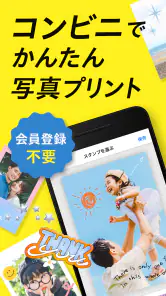
スマホの写真を「あとで見返せる形」にしたいと思っても、わざわざ写真店へ行ったり、家庭用プリンターを準備したりするのは少し面倒です。私がコンビニフォト!‐コンビニ印刷・写真プリント・シール印刷を使って感じたのは、写真を印刷するまでの距離をかなり短くしてくれるアプリだということでした。スマホで画像を選び、好みに合わせて整え、近くのコンビニで出力する。この流れが中心なので、印刷を特別な作業にしたくない人に向いています。
このアプリは写真カテゴリの無料アプリで、開発元はSaltworks inc.です。アプリストアでは平均4.5の評価があり、評価数はおよそ2.8K、レビュー数は260件、インストール数は10万以上に達しています。対象年齢は3歳以上で、Androidでは6.0以上に対応しています。現在のバージョンは6.2.10です。数字だけで良し悪しは決まりませんが、コンビニでの写真プリントを日常的に使いたい人が検討しやすい実績だと思います。
まず決めたいのは、何をどこで印刷したいか
このアプリを選ぶ前に考えたいのは、「高品質な作品を作りたいのか」「すぐに手元へ持ってきたいのか」です。私は後者の場面で特に便利さを感じました。旅行中に撮った写真をその日のうちに小さく残したいとき、子どもの写真を祖父母へ渡したいとき、手帳やノートに貼る素材を用意したいときなど、完成までの手軽さが役立ちます。
一方で、色味を細かく追い込む作品制作や、大量の写真を一度に整理して印刷する用途では、写真店の注文サービスやパソコンから使うプリント環境のほうが落ち着いて作業できる場合があります。コンビニフォト!は、印刷設備そのものを持つアプリではなく、スマホからコンビニのマルチコピー機を使うための入口です。この位置づけを理解すると、得意な場面と苦手な場面が見えやすくなります。
私が最初に確認したいと思ったのは、行きやすい店舗で対応できるかどうかです。アプリの魅力は、家のプリンターを用意せず、外出先のコンビニを使えることにあります。そのため、近所や通勤途中に利用しやすい店舗がある人ほどメリットを受けやすいです。逆に、店舗まで遠い人や、印刷のたびに移動するのが負担になる人は、家庭用プリンターやオンライン注文のほうが合うかもしれません。
会員登録なしで始められる気軽さ
会員登録を前提にしたサービスは、頻繁に使うなら便利でも、試しに一枚だけ印刷したいときには少し重く感じます。このアプリは会員登録なしで使えるため、初回の心理的なハードルが低いです。私は、アカウント作成のためにメールアドレスやパスワードを考える時間がないとき、この違いは意外に大きいと感じました。
ただし、登録がないことは、利用履歴や設定を長期的に管理したい人にとって必ずしも利点だけではありません。毎月決まった枚数を印刷する人、家族でデータを整理したい人、以前の注文内容を細かく振り返りたい人は、会員機能を備えた別のサービスのほうが管理しやすい可能性があります。手軽さと継続管理のしやすさは、ここで交換条件になります。
ニュースデスクの記事をもっと読む






写真だけでなくシール用途も考えやすい
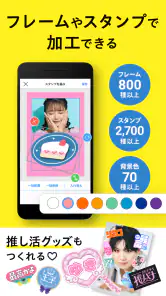
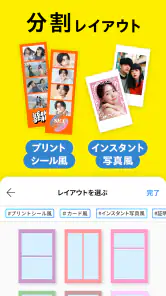
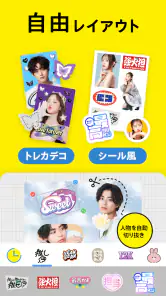
写真プリントのアプリは、撮った写真をそのまま出力することに重点を置きがちです。このアプリでは、写真やシールをスマホ上で加工してから印刷する使い方を考えられます。私は、単にアルバム用の写真を作るだけでなく、手帳のページに貼る画像、友人へ渡す小さな記念素材、ラベルのように使う画像を準備するときに相性が良いと感じました。
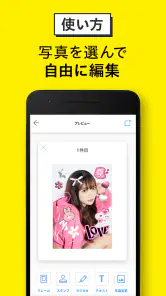
ここでのポイントは、印刷前にスマホ上で完成イメージを作ることです。撮影した画像をそのまま送るのではなく、余白や配置を意識して一枚にまとめておくと、コンビニの機械の前で迷いにくくなります。私は、複数の写真を先に一つの画像へまとめておく方法をおすすめします。現地で一枚ずつ選ぶより、印刷したい内容を自分で把握しやすく、選択ミスも減らせるからです。
日常で役立った具体的な使い方
たとえば、旅行から帰る途中に「数枚だけ紙で残したい」と思った場面を考えてみてください。スマホの写真を見返し、似た構図を選び、必要なら明るさや見せ方を整えておけば、帰宅前にコンビニでプリントできます。私はこうした少量の印刷では、パソコンへ写真を移す工程がないことに価値を感じます。
もう一つは、子どもの成長記録です。毎月大量に印刷するのではなく、誕生日や行事の写真を数枚だけ残したい家庭なら、必要なときにスマホから準備できます。祖父母へ渡す場合も、デジタル写真を共有するだけではなく、実物を手渡せるのが良いところです。写真を選ぶ作業を子どもと一緒に行えば、印刷そのものが思い出を整理する時間にもなります。
シール用途では、手帳やノートの装飾だけでなく、持ち物の目印に使う画像を作るという考え方もできます。ただし、貼る場所の素材や耐久性までアプリが解決してくれるわけではありません。屋外で長く使うものや、水に触れるものに貼る場合は、普通の写真シールとして扱えるかを自分で判断する必要があります。見た目がかわいくても、用途に対して十分な強さがあるとは限らない点は覚えておきたいです。
このアプリが勝つ場面と、代替手段が向く場面
コンビニフォト!の強みは、写真を撮った場所と印刷する場所が離れていても、スマホだけで作業をつなげられることです。家庭用プリンターなら用紙やインクの管理が必要ですが、このアプリでは自宅に印刷機を置く必要がありません。写真店のオンライン注文と比べると、受け取りまで待つより、近くの店舗で自分の都合に合わせて出力しやすい点が魅力です。
特に、印刷枚数が少ない人には使いやすいと思います。数枚のためにプリンターを購入するのは大げさですし、パソコンを起動して画像を整理するのも手間です。スマホの中にある写真を、必要な分だけ物理的な形へ変えたい人には、作業の短さがそのままメリットになります。
また、写真加工と印刷を別々のアプリで行わず、一つの流れで進めやすい点も見逃せません。私は、編集用アプリで作った画像を保存し、別のプリントサービスへ移すときに、画像の比率や余白が変わっていないか気にすることがあります。このアプリを使う場合は、最初からコンビニで出す前提で画像を整えられるので、工程をまとめやすいです。
色や仕上がりに強いこだわりがある人へ
ただし、印刷結果を作品として厳密に管理したい人には、別の選択肢が向いています。画面で見た色と紙に出た色は同じにならないことがあり、スマホの表示設定や写真そのものの明るさにも左右されます。私は、思い出の記録や手帳用なら十分に楽しめますが、写真展に出す作品や、色の再現を重視する制作物なら、専門店や自宅の高品質プリンターを比較したいです。
オンラインの写真注文サービスは、受け取りまで時間がかかる代わりに、複数の写真をまとめて注文しやすいことがあります。アルバムを作る目的なら、写真の選択、並び順、配送までを一つのサービスで管理できるほうが楽な場合もあります。コンビニフォト!は「今必要な数枚」に強く、長期的なアルバム制作では別の道具が勝つ、というのが私の判断です。
大量印刷では操作と持ち運びを考える
家族旅行の写真を一度にたくさん印刷したい場合は、スマホ画面での選択作業が負担になることがあります。写真が増えるほど、似た画像を間違えて選んだり、印刷後に不要な写真が混ざっていることに気づいたりしやすくなります。大量に出したいときは、先にお気に入りだけを専用アルバムへ集め、さらに印刷用の画像を分けておくと、現地での迷いを減らせます。
ここは、このアプリを使う上での実用的なコツです。スマホのカメラロール全体からその場で探すのではなく、事前に「印刷する写真」だけのフォルダーを作っておきます。さらに、縦向きと横向きの写真を混ぜる場合は、仕上がりの並びを確認してから進めます。加工機能を使えることと、選択作業を自動で済ませられることは別なので、準備の丁寧さが結果を左右します。
移動前に準備しておきたいこと
コンビニへ着いてから写真を選び始めると、後ろに人が並んだときに焦ります。私は、出力したい画像、枚数、シールにするか写真にするかを自宅で決めておくのが良いと思います。スマホのバッテリーが少ない日や、通信環境が不安定な場所では、出発前にアプリを開いて画像の準備を進めておくと安心です。
もう一つの注意点は、完成した画像を小さく表示したときに細部が見えにくくなることです。文字を入れたデザインや、細い線を使ったシールを作る場合は、スマホ画面で読めても印刷後に見づらい可能性があります。私は文字を詰め込みすぎず、背景と文字の明るさをはっきり分けるようにしています。これはアプリの機能というより、コンビニプリントを失敗しにくくする使い方です。
無料アプリでも、手間が完全になくなるわけではない
価格は無料なので、試してみるための負担は小さいです。ただし、実際の印刷ではコンビニの出力料金が関係するため、アプリが無料だからといって印刷まで無料になるわけではありません。私は、まず少ない枚数で仕上がりを確認し、問題がなければ必要な分を追加する流れが安全だと思います。
この「試し刷り」は、特にシールや加工画像で有効です。スマホ上ではちょうど良く見えた余白が、紙では広く感じることがありますし、写真の端が思ったより目立つこともあります。最初から大量に出すより、一度結果を見てから画像を調整したほうが、やり直しの負担を抑えられます。急いでいるときほど、少量で確認するほうが結果的に早く済むことがあります。
どんな人なら別の方法を選ぶべきか
このアプリをおすすめしにくいのは、印刷を完全に自動化したい人です。写真を定期的に整理し、毎回同じ設定で大量に出力したいなら、パソコン用ソフトやアルバム作成サービスのほうが作業をまとめやすいでしょう。家にプリンターがあり、用紙や色味を自分で選びたい人にとっても、コンビニへ行く必要がない分、家庭用環境が便利です。
反対に、会員登録を避けたい人、スマホ中心で作業したい人、必要なときだけ写真やシールを作りたい人には、かなり現実的な候補です。写真を保存するだけで終わらせず、友人や家族へすぐ渡したい人にも合います。私は、日常の小さな印刷を軽くこなす道具として見るなら、機能の方向性がはっきりしていて好印象でした。
使い始める前に知っておくと失敗しにくい流れ
私なら、最初に印刷目的を一つに絞ります。旅行写真なのか、手帳用のシールなのか、誰かへ渡す記念写真なのかを決め、その目的に合う画像だけをスマホ内で集めます。次に、縦横の向き、余白、文字の大きさを確認します。最後に少量で出力し、仕上がりを見てから追加します。この順番なら、編集と印刷の判断が混ざりにくくなります。
家族で使う場合は、印刷担当を一人に固定するより、画像を選ぶ人と確認する人を分けるのも良い方法です。子どもが選んだ写真を大人が配置し、最後に本人が確認するようにすると、勝手に選ばれた感じが減ります。シールを作る場合は、貼る場所を先に決めてからサイズ感を考えると、完成後に余ってしまう問題を避けやすいです。
対応する端末環境も確認しておきたいところです。Androidでは6.0以上が必要なので、古い端末を使っている場合は、インストール前に条件を見ておくと安心です。アプリ自体が無料でも、端末の空き容量、バッテリー、店舗までの移動時間など、実際の使いやすさは周辺条件で変わります。ここを先に確認しておけば、店頭で慌てにくくなります。
私の結論は「少量を、すぐ、スマホから」ならおすすめ
コンビニフォト!‐コンビニ印刷・写真プリント・シール印刷は、家庭用プリンターを持たず、写真店へ注文して待つことも避けたい人に向いたアプリです。会員登録なしで始められ、スマホで写真やシール向けの画像を整え、コンビニのマルチコピー機へつなげられる点が使いやすさの中心です。無料アプリとして試しやすく、3歳以上を対象にしているため、家族で写真を選ぶ場面にも取り入れやすいと思います。
私が特に評価したいのは、印刷を「特別なイベント」から「必要なときにできる小さな作業」へ変えてくれるところです。旅行の数枚、手帳用の画像、家族へ渡す写真など、少量の用途なら準備の負担が軽く、コンビニという身近な場所を活用できます。写真を撮ったあと、紙にするまでの手間を短くしたい人には、試す価値があります。
一方で、色の正確さ、大量印刷、アルバム全体の管理を重視する人は、写真店の注文サービスや家庭用プリンターと比較してください。アプリの評価が平均4.5で、インストール数が10万以上あることは安心材料ですが、それだけで全員に最適とは言えません。私なら、まず一枚または少ない枚数で使い勝手と仕上がりを確かめます。そのうえで、日常の写真整理に無理なく組み込めるなら、継続して使います。
写真をスマホの中だけに眠らせたくないけれど、印刷のために大がかりな準備はしたくない。そんな人にとって、コンビニフォト!‐コンビニ印刷・写真プリント・シール印刷は、目的が合えばかなり実用的な選択肢です。反対に、作品制作や大量整理を主目的にするなら、より管理機能や品質調整に強い方法を選ぶほうが満足しやすいでしょう。私は「必要な写真を、必要なときに、身近な場所で形にする」ためのアプリとしておすすめします。
コンビニフォト!‐コンビニ印刷・写真プリント・シール印刷 よくある質問
アプリは無料で使えますか?印刷にも料金がかかりますか?
アプリは無料で利用できますが、コンビニのマルチコピー機で印刷するときには別途料金がかかります。料金はカラーか白黒か、写真用紙・普通紙・シール用紙のどれを選ぶか、サイズや枚数によって変わります。印刷を確定する前に、アプリに表示される金額と店頭の案内を確認しておくと安心です。
会員登録をしないと使えませんか?
会員登録不要で使えるのが、コンビニフォト!の手軽なところです。スマートフォンで写真やシールを加工し、コンビニのマルチコピー機から印刷できます。初めて利用するときも、登録手続きに時間をかけずに印刷の準備を進められます。店頭では、アプリでの設定内容や予約番号など、画面に案内される手順を確認しながら操作しましょう。
コンビニフォト!はどのようなアプリですか?
コンビニフォト!は、スマートフォンに保存した写真や画像を使って、コンビニのマルチコピー機で写真プリント、普通紙印刷、シール印刷などを行うためのアプリです。自宅のプリンターを使わず、外出先でも手軽に印刷できる点が特徴です。対応店舗や利用できる印刷メニューは、地域や店舗、コピー機の機種によって異なる場合があります。
写真や画像を印刷するまでの手順は難しくありませんか?
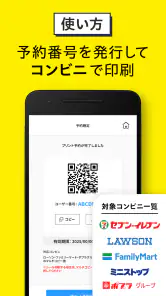
基本的には、アプリ内で印刷したい写真やファイルを選び、用紙サイズや印刷方法などを設定して予約または受付番号を発行し、対応するコンビニのマルチコピー機で操作します。画面の案内に従えば進めやすい設計ですが、初回は店舗選択、予約番号の入力、支払い方法などを確認しておくと、店頭で慌てずに印刷できます。
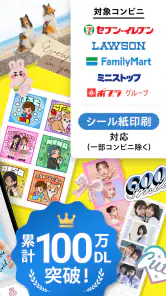
どのコンビニで利用できますか?また、すべての店舗に対応していますか?
利用できるコンビニや店舗は、アプリが連携しているネットワークやマルチコピー機の種類によって決まります。対応チェーンであっても、機器の未設置、メンテナンス、店舗ごとのサービス差などにより利用できない場合があります。ダウンロード前や来店前に、アプリ内の対応店舗検索で近くの店舗と利用可能な印刷メニューを確認することをおすすめします。
メリット
- 主要コンビニのマルチコピー機で手軽に印刷できる
- スマホ内の写真を外出先からすぐプリントできる
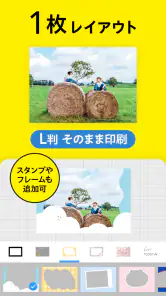
- L判やシールなど用途に合わせて選びやすい
- 会員登録なしで使える場合があり、初回でも始めやすい
- 自宅にプリンターがなくても必要な分だけ印刷できる
デメリット
- 店舗や機種によって対応する用紙・サイズが異なる
- 印刷前にコンビニのマルチコピー機まで行く必要がある
- 通信環境が悪いと写真の送信や受付に時間がかかる
- 高画質写真ではデータ容量が大きくなりやすい
- 店舗の混雑時は印刷完了まで待つことがある
- カテゴリー
- 写真
- バージョン
- 6.2.10












