黒板におえかき
- 0.00
- 3.4
- インストール数
- 10.00K
- 価格
- Free
スクリーンショット
分析者 Reviewed
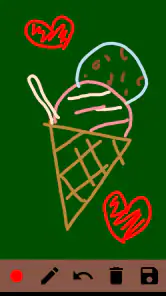
スマートフォンをちょっとした黒板に変えて、思いついたことを手書きで残したい人に向いているのが、アプリ「黒板におえかき」です。私は短いメモや簡単な落書きを試してみましたが、紙のノートより気軽で、文字をきれいに整えることよりも、その場の勢いを残したいときに使いやすいタイプだと感じました。
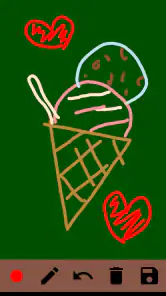
これはアート&デザイン分野の無料アプリで、開発者はrazumaです。黒板らしい画面を使うため、一般的なメモアプリとは少し違う雰囲気があります。予定を管理したり、長い文章を整理したりする道具ではありません。画面に直接書くという単純さを楽しみながら、手書きメモ、図、子どものお絵かき、ちょっとしたアイデアの下書きに使うアプリです。
ストアでの平均評価は3.4で、評価数は46件、インストール数は一万を超えています。大勢が使う総合メモアプリというより、必要なときに黒板風の手書き画面を開きたい人が選ぶ、かなり目的のはっきりした一本です。無料なので試すハードルは低く、合うかどうかを自分の端末で確かめやすいのもよいところです。
見やすさと操作の流れを実際に確認
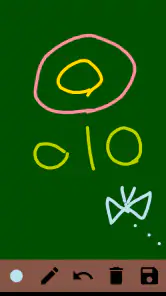
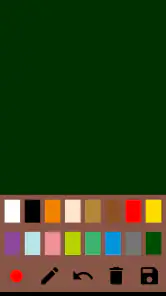
黒板の画面が用途をすぐ伝えてくれる
このアプリのよさは、起動したときに「何をすればよいか」が複雑になりにくい点です。白いページが並ぶ一般的なノートアプリでは、タイトルを付ける、保存先を選ぶ、テンプレートを決めるといった準備が先に必要になることがあります。一方、黒板におえかきは、画面を見たらすぐ書き始めるという使い方と相性がよく、短時間のメモで余計な判断を増やしません。
黒板の見た目は、内容を完成された文書にするより、考えを一度外へ出すための道具として働きます。買い物中に必要なものを走り書きしたり、料理の手順を簡単な図にしたり、子どもが自由に線を引いたりする場面では、この気軽さが強みになります。私は文章をきちんと保存したいときより、頭の中の断片をすぐ画面に置きたいときに向いていると判断しました。
小さな画面では書き方を工夫したい
読みやすさは、黒板の色や手書きの大きさだけで決まるものではありません。スマートフォンの画面が小さい場合、細かい文字を詰め込むと、あとから見返したときに判別しづらくなります。私は短い単語を大きめに書き、項目ごとに少し空白を残す使い方をすすめます。文章を一行に詰めるより、単語や矢印を組み合わせたほうが、このアプリの画面には合います。
視力に不安がある人や、画面上の細かな手書きが読みづらい人は、最初から大きな文字と単純な形を意識すると負担を減らせます。黒板らしい背景は雰囲気を出してくれますが、長文を高い精度で読むための表示とは違います。読み返しが重要な記録なら、入力した文字を整形してくれる通常のメモアプリのほうが適切です。
一時的なメモと作品づくりを分けて考える
このアプリを使う前に、書いた内容をそのまま残したいのか、書いている時間そのものを楽しみたいのかを決めておくと、期待外れになりにくいです。手書きの線には、その場で考えた速さや迷いも残ります。これは紙の黒板に近い魅力ですが、整った資料を作る目的では弱点にもなります。
たとえば、友人に見せる簡単な図を作るなら、最初に中心となる形を大きく置き、周囲に短い説明を足すと見やすくなります。反対に、日記のような長文を細かく書き続けると、画面上での確認や修正が面倒になりやすいでしょう。このアプリは「保存する文章」より「今すぐ描く考え」に強いというのが、私の率直な印象です。
身体的な使いやすさと感覚への配慮
指で書く人とスタイラスを使う人
手書き入力では、指で書くか、スタイラスを使うかによって感覚が変わります。指での操作は特別な道具を用意しなくてよく、思いついた瞬間に始められます。その一方で、細い線や小さな文字を狙うと指先が視界を隠しやすく、手の震えや関節の動かしにくさがある人には負担になり得ます。
私は、細密な絵を仕上げるよりも、太めの線で記号や大きな文字を書くほうが扱いやすいと感じました。手の動きを細かく制御しにくい場合は、短い線を何度も重ねるより、丸、矢印、囲みといった単純な形を使うほうが結果をまとめやすいです。これは機能を増やす話ではなく、黒板という画面の性格に合わせた実用的な書き方です。
子どもや高齢者が触る場面での注意
年齢区分は3歳以上です。子どもが自由に絵を描く用途には取り入れやすく、紙やクレヨンを広げる準備を減らせる場面があります。保護者が隣で「今日見たものを描いてみよう」と声をかければ、文字がまだ得意でない子どもでも、線や丸を使って表現できます。
ただし、画面を触るだけで思い通りの作品になるわけではありません。小さな端末を使う場合は、子どもが手のひらで意図せず画面を触れたり、描いた内容を変えてしまったりすることがあります。大切なメモを表示したまま渡すより、子どものお絵かき用として別の場面で使うほうが安心です。共有端末で使うときも、描き始める前に必要な内容を別の場所へ移しておくのが安全です。
視覚的な刺激が気になる人には向き不向きがある
黒板の見た目は、白い背景の文書画面とは違う落ち着きを感じさせます。明るいページに強い刺激を感じる人にとって、暗い色調の画面が見やすく感じられる可能性はあります。ただし、感じ方には個人差があり、黒板風の背景がすべての人に読みやすいとは限りません。
周囲が暗い場所で長く使う場合は、画面を近づけすぎないことをすすめます。短時間の走り書きなら問題になりにくくても、長時間の作業では目や手が疲れやすくなります。音声入力やキーボード入力で負担を減らしたい人にとっては、手書き中心の設計そのものが合わない可能性があります。
外出先、家庭、学習での使い分け
買い物中の一時的な確認に使う
現実的な使い方として便利なのは、買い物中の短い確認です。冷蔵庫を見ながら必要な食材を大きな文字で書き、店内で一つずつ確認する、といった流れなら、紙を探す手間がありません。項目を長く説明する必要がないため、黒板風の画面にもよく合います。
ただし、買い物が終わった後も履歴として残したいなら、専用の買い物リストや通常のメモアプリのほうが優れています。家族と共有したいリスト、繰り返し使う定番リスト、通知が必要な予定には、このアプリだけで対応しようとしないほうがよいでしょう。私は「その場で見るためのメモ」と割り切ると、使い勝手のよさが最も出ると思います。
勉強や説明の下書きに向いている理由
勉強では、答えをきれいにまとめる前の整理に使えます。歴史の出来事を線でつないだり、数学の考え方を簡単な図にしたり、発表前に話す順番を並べたりする作業です。完成版を作るのではなく、頭の中にある関係を一度目で見える形にするための下書きとして使うと、紙のノートとは違う気軽さがあります。
私は、文章を最初から正しく書こうとすると手が止まるタイプの人ほど、この形式を試す価値があると感じます。黒板に大きく要点を書くつもりで使えば、細かな表現にこだわらず全体の構造を考えられます。反対に、あとで検索したい授業ノートや、正確な数式を繰り返し参照する資料には向きません。
家族とのやり取りでは端末の置き場所が重要
家庭では、冷蔵庫の近くに置いたスマートフォンを簡易的な伝言板として使う発想もあります。「帰宅したら連絡して」「薬を忘れない」といった短い内容なら、手書きの雰囲気が親しみやすく感じられます。文字だけでなく、急いでいることを表す記号や簡単な絵を添えられるのも、このアプリならではの使い方です。
ただ、端末を家族が必ず確認できる場所に置けることが前提です。通知のように相手へ自動で知らせる道具ではないため、見落としが許されない連絡には使わないほうがよいでしょう。緊急性のある情報、個人情報を含む内容、後で証拠として残す必要がある伝達には、別の手段を選ぶべきです。
通常のメモアプリやお絵かきアプリとの違い
文字を整えるアプリとの比較
通常のメモアプリは、入力した文字を検索しやすく、文章の追加や修正もしやすいのが強みです。予定、住所、手順、仕事の記録など、後から正確に探したい情報なら、キーボード入力に対応したメモアプリが有利です。黒板におえかきは、その反対に、入力の速さと手書きらしさを優先したい人向けです。
たとえば、会議の内容を正式な記録として残すなら通常のメモアプリを選びます。しかし、会議前に話す順番を整理したり、思いついた企画の関係図を描いたりするなら、こちらのほうが構えずに始められます。どちらが上というより、記録の目的が違います。私は二つを競合させるより、下書きと清書で使い分ける考え方が現実的だと思います。
本格的なお絵かきアプリとの比較
本格的なお絵かきアプリには、作品を細かく仕上げるための多くの道具があります。レイヤー、色の調整、ブラシの選択、範囲編集などを使いたい人には、専門アプリのほうが明らかに便利です。イラストを完成品として公開したい人や、細部を何度も修正したい人がこのアプリを選ぶと、できることの少なさに物足りなさを感じるでしょう。
一方で、道具が多いほど、描き始める前に選択肢で迷います。黒板におえかきの価値は、作品制作の機能を競うことではなく、黒板へ直接描く感覚に絞っている点です。子どもの自由画、アイデアのラフ、簡単な図解のように、完成度よりも始めやすさを重視するなら、専門アプリよりこちらが気楽です。
残る負担と、使う前に知っておきたいこと
保存性を重視する人は慎重に選びたい
手書きメモは、その場では便利でも、後から探す仕組みが弱いと情報が散らばります。このアプリを毎日の記録帳として使う場合、何を書いたかを後で確認する習慣が必要になります。私は、重要な内容を書いたら、必要に応じて別のメモへ移す、または自分で要点を整理する流れを作ることをすすめます。
特に、仕事の締め切り、服薬に関する情報、予約番号、連絡先などは、黒板上の走り書きだけに頼らないほうがよいでしょう。見やすく大きく書いたとしても、情報の検索性や共有性とは別の問題が残ります。気軽さを優先するアプリだからこそ、重要度の高い情報との境界を自分で決めることが大切です。
手の動かしにくさがある場合の現実的な工夫
手書き操作が負担になる人は、短い言葉よりも記号や大きな図を使う、端末を机に置いて手首を安定させる、入力する内容を一度に詰め込まない、といった工夫が役立ちます。スタイラスが手に合う人なら、指先で直接書くより線を狙いやすくなる場合もあります。
それでも、タップやスワイプを正確に続けることが難しい人、音声で入力したい人、文字を自動で読み取ってほしい人には、別のアプリのほうが負担を抑えられます。ここで無理に手書きを選ぶ必要はありません。使いやすさは、見た目の親しみやすさだけでなく、目的の操作を少ない負担で完了できるかで判断したいところです。
端末や環境によって見え方を確かめる
対応する最低OSはAndroid 7.0で、現在のバージョンは2.9です。比較的古いAndroid端末を使っている人でも候補にしやすい一方、画面の大きさやタッチの反応によって、書きやすさは変わります。インストール前に想像だけで判断するより、実際に短い文字、大きな丸、簡単な図を描いて確かめるのが確実です。
無料で使えるため、試す際に料金面の心配を増やしにくいのも利点です。ただし、無料だからといって、専門的な編集機能や高度な記録管理まで期待すると方向が違います。最初の数分で「線を書く感覚が自分に合うか」「黒板風の表示を読みやすいと感じるか」「書いた内容をどの程度残したいか」を確認すると、継続利用するか判断しやすくなります。
いろいろな人に勧められるかを考えた結論
私は、黒板におえかきを、機能の多さではなく、手書きの入口を低くしてくれるアプリとして評価します。紙を出すほどではないけれど、キーボードで入力するほど堅苦しくもしたくない。そんな中間の場面で、黒板風の画面がよいきっかけになります。子どもの落書き、考えの整理、短い伝言、買い物中の一時的な確認では、目的がはっきりしているほど使いやすいです。
読みやすさの面では、大きな文字と余白を意識すれば、画面を見続ける負担を抑えやすくなります。身体的な面では、指やスタイラスで自由に書ける反面、細かな操作や長時間の入力には向きません。状況面では、ネットワークを介した共同作業や自動通知を前提にせず、一人でその場の考えを描く道具として使うのが自然です。
逆に、検索できる文章、複数人で共有するノート、細密なイラスト、確実な履歴管理を求める人には、通常のメモアプリや専門のお絵かきアプリをすすめます。黒板らしい簡素さは魅力ですが、同時に機能を絞った結果でもあります。その制限を不便と感じるか、集中しやすさと感じるかで評価は大きく変わります。
最終的に、私は「何でも記録するアプリ」としてではなく、「思いつきをすぐ描く小さな黒板」としてなら友人にも勧めます。無料で試しやすく、3歳以上を対象にしたお絵かき用途にも取り入れやすい一方、重要な情報や長期保存が必要な内容は別の方法に分けるのが賢明です。手書きの気軽さを優先できる人には、シンプルさそのものが一番の使いやすさになります。
黒板におえかき よくある質問
小さな子どもでも安全に使えますか?
「黒板におえかき」は3歳以上を対象としたアプリで、画面を黒板のように使って絵や文字を描くシンプルな内容です。小さな子どもでも始めやすい一方、端末を使う時間や操作する範囲は保護者が見守ると安心です。インストール後は、広告や外部への移動につながる表示がないか、保護者と一緒に画面を確認してから使い始めるとよいでしょう。
インストール前に、対応OSやアプリの基本情報を知っておきたいです。
「黒板におえかき」はアート&デザイン系のアプリで、開発者はrazumaです。AndroidではOS 7.0以上に対応し、現在のバージョンは2.9です。無料で利用でき、2021年8月3日にリリースされました。ダウンロード前には、使う端末のOSが対応条件を満たしているかを確認しておくと、インストール後のトラブルを避けやすくなります。
「黒板におえかき」はどのようなアプリですか?
「黒板におえかき」は、スマートフォンやタブレットの画面を黒板のように使い、指やタッチペンで自由に絵や文字を描けるお絵かきアプリです。難しい操作はほとんどなく、子どもの落書き、簡単なメモ、アイデアの下書きなどに気軽に利用できます。実際に試すと、黒板らしい見た目が楽しく、短時間の遊びにも向いている印象です。
絵を描くために特別な知識や経験は必要ですか?
特別な知識や本格的なイラスト経験は必要ありません。画面上で指を動かすだけで線を描けるため、初めてお絵かきアプリを使う人でもすぐに操作を理解できます。子どもが直感的に遊べる一方で、大人が簡単な図や文字を書く用途にも使えます。ただし、専門的なレイヤー編集や高度なブラシ機能を求める人には、機能がシンプルに感じられる可能性があります。
描いた作品を保存したり、共有したりできますか?
作品の保存や共有に対応しているかどうかは、利用しているバージョンや端末によって異なる場合があります。アプリ内に保存、画像出力、共有などのボタンが表示されている場合は、案内に従って端末へ保存したり、他のアプリへ送ったりできます。大切な絵を残したい場合は、作成後に保存機能を確認し、終了前にデータが消えないか確かめることをおすすめします。
メリット
- 指でなぞるだけで簡単に描け、子どもでも直感的に操作できる
- 自由に描いたり消したりでき、ちょっとした暇つぶしに向いている
- 複雑な設定が少なく、起動後すぐに遊び始められる
- カラフルな線を使って、自由な発想でお絵かきを楽しめる
- 完成した絵を家族や友だちと見せ合う遊びにも使える
デメリット
- 細かな絵を描くには画面サイズや操作性に限界がある
- 長時間遊ぶと内容が単調に感じられる場合がある
- 保存や共有機能の使い勝手は端末によって異なる
- 広告が表示される場合、子どもが誤って触れる可能性がある
- 端末によってはタッチ反応や動作の滑らかさに差が出る
- カテゴリー
- アート&デザイン
- バージョン
- 2.9