Google Flow
- 53.00
- 3.6
- インストール数
- 10.00M
- 価格
- Free

スクリーンショット
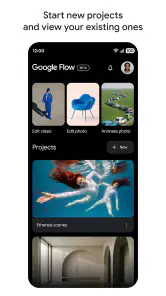
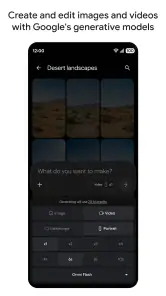
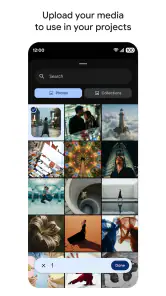
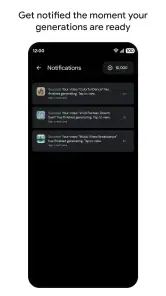
分析者: Reviewed
AIを使った制作アプリを選ぶとき、私が最初に考えるのは「どんな作品を、どこまで自分で仕上げたいか」です。発想のきっかけや試作を手早く得たいのか、細部まで手作業で整えたいのかで、使いやすい道具は変わります。Google Flowは、Google Labsが手がけるアート&デザイン分野のアプリで、AIを制作の入口に取り入れたい人に向いた選択肢です。
私なら、完成品を一度で作る道具というより、アイデアを形にして次の判断につなげるための制作環境として検討します。無料で始められるのは試しやすい一方、AIの提案を自分の意図に合わせて見極める姿勢は必要です。ここでは、どんな人に合うのか、従来型の制作アプリと何が違うのかを、選ぶときの目線で整理します。
最初に決めたいのは、AIに任せる範囲
白紙から考える時間を短くしたい人に
制作で意外と時間がかかるのは、描いたり配置したりする作業だけではありません。何を作るか決め、方向性を比べ、最初の案を出すまでにも迷いが生じます。Google FlowのようなAIクリエイティブアプリに期待できるのは、その初動を軽くし、考えを試すきっかけを得ることです。
たとえば、イベント用のビジュアルを考えているのに、色や雰囲気の方向が定まらないとします。頭の中のイメージを言葉にして案を探り、良いと思った方向を手がかりに次の検討へ進めれば、真っ白な画面を前に悩む時間を減らせます。重要なのは、最初の案をそのまま採用することではなく、比較材料として使うことです。
私は、AIに頼る制作では「最初の出力を完成品と見なさない」ことが大切だと思います。提案が意図に近い部分とずれている部分を分けて考えると、次に伝える条件が明確になります。色の印象、構図、用途など、判断軸を一度に詰め込まず、優先したい点を絞って試すのが現実的です。
最新ニュース
手作業の精度を優先するなら別の軸も必要
反対に、細かな線の調整やレイヤー単位の編集、厳密な寸法管理を中心にしたい人は、従来型のイラスト・デザインアプリを主役にするほうが合う場合があります。AIの案は発想を広げる助けになりますが、制作物の隅々まで自分でコントロールしたいときには、直接編集できる道具の操作性が重要です。
そのため、選ぶ基準は「AIがあるか」だけではありません。自分が必要としているのが、案出しなのか、編集なのか、納品向けの仕上げなのかを切り分けてください。案を得る段階に強いアプリと、最後の微調整に向くアプリは、競合というより役割の違う道具として考えられます。
Google Flowが力を発揮する場面
複数の方向を比べるための発想支援
このアプリの魅力は、AIを使った制作を身近なところから試せる点にあります。アート&デザインの作業に慣れていない人でも、完成形を描き始める前にイメージを探る用途なら取り入れやすいでしょう。Google Labsのアプリとして、実験的な制作の入口を探している人にも関心を持ちやすい存在です。
実用的な使い方として、私は「一つの案を磨く前に、異なる方向を並べて比較する」方法を勧めます。たとえば、落ち着いた印象と目を引く印象のどちらが目的に合うかを先に考え、案を見比べてから細部を詰める流れです。良し悪しを感覚だけで決めるより、誰に何を伝えたいかという目的に戻りやすくなります。
もう一つのコツは、出力を見た直後に「好きかどうか」だけで判断しないことです。伝えたい内容が読み取れるか、用途に合った雰囲気か、直したい点を具体的に言えるかを確認します。気に入った箇所と違和感のある箇所を分けると、AIに任せる部分と自分で手を入れる部分の境界が見つけやすくなります。
日常の小さな制作を前に進める
現実的な利用場面として、個人の予定表に添える画像や、趣味の集まりで使う告知ビジュアルのアイデアを考えるケースがあります。大きな仕事として構えるほどではないけれど、文字だけでは味気ない。そんなとき、まず雰囲気の候補を考える足場としてAIを使い、必要に応じて別の道具で文字や配置を整えるのが無理のない流れです。
この使い方では、最初から完璧な指示文を作ろうとしないのがポイントです。目的と雰囲気を短く定め、結果を見てから不足している条件を足していくほうが、考えを整理できます。条件を増やしすぎると、何が結果を変えたのか分かりづらくなるため、一度に調整する要素を少なくすると試行錯誤しやすくなります。
また、仕事や学校の課題で使う場合は、AIの案をそのまま提出・公開する前に、用途に適しているか自分で確認してください。意図と違う表現がないか、文字を載せる余地があるか、必要な情報が見やすいかといった点は、人間の目で判断する必要があります。制作の時間短縮と、確認の省略は同じではありません。
数字から見た利用の広がりと注意点
Google Flowは無料で利用でき、インストール数は1,000万件を超えています。一方、平均評価は3.6で、評価数は約2万9,000件です。多くの人に試されているアプリではありますが、評価の数字だけで自分との相性まで決めるのではなく、AIに求める作業と自分の制作習慣に照らして判断するのがよいでしょう。
年齢区分は12歳以上です。アプリのバージョンは1.570.2で、必要なOSは7.0以上となっています。導入を考えるときは、まず端末の対応状況を確認し、自分が試したい作業に使えるかを見てください。無料で始められることは利点ですが、継続的に使う価値があるかは、実際の制作手順に組み込んで判断するのが確実です。
別の制作アプリが向く人と、切り替えの考え方
従来型ツールとの役割分担
一般的な画像編集アプリやイラストアプリは、ブラシの選択、細部の修正、文字や図形の配置など、利用者が直接操作する作業を中心に設計されています。そうしたアプリに慣れていて、作りたいものの完成像もはっきりしているなら、AI中心の流れを増やす必要はありません。自分の手で最初から組み立てるほうが速く、結果も予測しやすいことがあります。
一方、案の比較や方向性の発見に時間がかかっている人には、Google Flowを発想段階に使い、細かな仕上げを使い慣れた編集アプリで行う組み合わせが現実的です。すべてを一つのアプリで済ませることにこだわらず、「考える工程」と「整える工程」を分ければ、それぞれの道具の得意分野を生かせます。
この分担には小さな手間もあります。アプリ間を移るなら、どの案を採用したのか、どこを直したいのかを自分で整理する必要があります。出力を受け取って終わりにせず、制作の目的や修正点を短くメモしておくと、切り替え後に迷いにくくなります。AIの案を大量に作るより、次の工程に進める候補を絞るほうが、かえって効率的です。
使い続ける前に見たい摩擦
AI制作で起きやすい不満は、結果が期待からずれたときに、どこをどう伝え直せばよいか迷うことです。自分の頭の中では明確でも、言葉にしにくいイメージはあります。そういうときは、指示を何度も長くするより、譲れない条件を一つに絞り、まずその点が反映されるか試すほうが建設的です。
また、AIが候補を出すことと、意図を理解して正確に完成させることは別です。細部にこだわる作品、既存のデザイン規則に厳密に合わせる制作、修正の責任が重い仕事では、最終確認と手作業の調整を前提にしてください。人の判断を減らす目的で選ぶと期待外れになりやすく、判断の材料を増やす目的で使うと価値を感じやすいアプリです。
アプリを乗り換えるコストは、操作を覚える時間だけではありません。いつもの制作手順をどう変えるか、出てきた案をどこで整えるかも考える必要があります。最初は普段の制作を丸ごと移すのではなく、小さな個人プロジェクトで一度だけ試すのがおすすめです。試した結果、案を考える時間が短くなったか、修正の手間が増えたかを比べれば、継続利用の判断がしやすくなります。
私なら、発想の補助役としてまず試す
Google Flowは、AIに制作の初動を手伝ってもらいたい人、複数の方向性を探りたい人、デザイン経験が浅くて最初の案に悩みやすい人に向いています。無料で試せるため、まずは小さな用途で自分の考えを形にする感覚を確かめやすいでしょう。Google Labsのアート&デザインアプリとして、完成品を自動で保証するものではなく、試行錯誤の相手として見るのが私のおすすめです。
逆に、細部を一つずつ手で制御したい人や、明確な仕様どおりの成果物をすぐ仕上げたい人は、使い慣れた画像編集・イラストアプリを優先したほうが満足しやすいはずです。AIの提案を直す時間まで含めると、いつもの方法のほうが早い場面もあります。合わないと感じたときに、無理に制作全体を移す必要はありません。
このアプリの価値は、AIが作ったものを受け取ることより、曖昧だったイメージを比較できる形にして、次の判断をしやすくするところにあります。私は、まず一つの身近な制作課題で試し、出力をそのまま採用するのではなく、何を残して何を直すかを考える使い方を勧めます。発想を広げる道具として使い、仕上げの主導権は自分で持つ。その姿勢なら、AI制作の便利さと限界の両方を無理なく見極められます。
Google Flow よくある質問
Google Flowとはどのようなアプリですか?
Google Flowは、文章による指示をもとに映像を作成する、GoogleのAI動画制作ツールです。シーンのイメージを入力して動画を生成したり、登場人物や背景を指定しながら映像の流れを組み立てたりできます。一般的な動画編集アプリとは異なり、素材を一から撮影・編集するよりも、アイデアをAIに伝えて映像化する使い方が中心です。利用できる機能や提供地域は変更される場合があるため、利用前に公式情報を確認してください。
Google Flowを使うには、どのようなアカウントや環境が必要ですか?
利用にはGoogleアカウントが必要となる場合があり、機能によっては対象のGoogle AIプランへの加入や、対応地域・年齢などの条件が設けられています。また、Flowはウェブ上で利用するサービスとして案内されているため、AndroidやiOSのアプリストアから通常のスマートフォンアプリをダウンロードする形式とは異なる可能性があります。アクセスできない場合は、対応ブラウザー、地域、プランの条件を公式サイトで確認しましょう。
Google Flowでは、どのように動画を作成できますか?
基本的には、作りたい映像を文章で説明し、AIにシーンを生成させる流れです。人物や場所、動き、カメラの雰囲気などを具体的に書くほど、意図に近い結果を得やすくなります。生成した映像を確認し、指示を調整して作り直すなど、試行錯誤しながら仕上げます。ただし、出力の品質や一貫性は指示内容や機能の対応状況によって異なり、思いどおりの結果が一度で得られるとは限りません。
Google Flowは無料で利用できますか?生成回数や利用制限はありますか?
料金や利用可能な生成回数は、Googleのプラン、提供地域、時期によって異なる場合があります。無料で試せる範囲が設けられていても、動画の生成や追加機能に利用上限があったり、一定のプラン契約が必要になったりする可能性があります。課金を検討する前に、現在の料金、クレジットや生成枠の扱い、更新・解約条件を公式のプラン情報で確認してください。料金体系は変更されることがあるため、古い紹介記事だけで判断しないのがおすすめです。
Google Flowで作った動画は自由に公開・商用利用できますか?
生成した動画の公開や商用利用が可能かどうかは、Googleの利用規約、適用されるAIプラン、地域の法律などを確認して判断する必要があります。著名人や実在人物に似た映像、第三者の著作物、誤解を招く内容には権利や安全上の問題が生じることがあります。また、生成コンテンツであることの表示が求められる場合もあります。仕事や広告に使う前に、最新の規約と権利関係を確認し、必要に応じて関係者の許可を得てください。
メリット
- テキストや画像から動画を生成でき、映像制作のアイデアをすぐ形にできます。
- シーンやカメラワークを指定でき、狙った雰囲気に近づけやすいです。
- 生成したクリップをつなげて、複数シーンのストーリーを作れます。
- Googleの生成AIを活用し、プロンプトから映像素材を作成できます。
- 撮影機材や編集ソフトがなくても、動画制作を試しやすいです。
デメリット
- 生成結果が指示と異なることがあり、プロンプトの調整が必要です。
- 人物や物体の形・動きが不自然になる場合があります。
- 高品質な動画の生成には時間がかかることがあります。
- 利用できる機能や生成回数は、プランや提供地域によって異なります。
- 生成AIの利用に伴い、入力内容や作品の取り扱いには注意が必要です。

- カテゴリ
- アート&デザイン
- バージョン
- 1.570.2