AR Drawing: Sketch & Paint
- 84.00
- 4.2
- インストール数
- 10.00M
- 価格
- Free

スクリーンショット
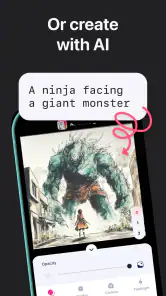
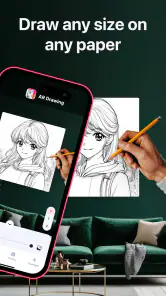
分析者: Reviewed
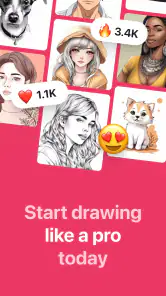
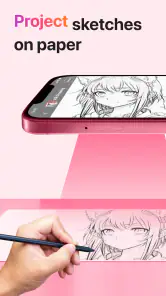
紙に描いた絵を手本にするのではなく、スマートフォン越しに見える線を追いながら描く。AR Drawing: Sketch & Paintは、そんな少し変わった描き方を試せるアート&デザインアプリです。絵の経験があまりない人でも始めやすそうですが、使いこなすにはアプリだけでなく、端末と紙の置き方も大切。私なら、まず小さな絵で投影の見え方を確かめてから、本番の紙に取りかかります。
このアプリを開発しているのはAR Drawingです。無料で使い始められ、評価は平均4.2、評価数は約83万件。インストール数は1,000万回を超えています。対象年齢は3歳以上で、アプリ内購入はアイテムごとに350円から9,200円まであります。現行バージョンは5.2.6で、Android 8.0以降に対応しています。まず試すハードルは低い一方、購入を検討するときは、どのアイテムが自分の使い方に必要かを画面で確認してから判断したいところです。
線がずれるときは、アプリ以外も見直す
最初につまずきやすいのは、画面より紙の位置
ARを使う描画では、画面に表示された線を見ながら紙の上に手を動かすため、スマートフォンと紙の位置関係が安定していないと、見えている線とペン先が合いにくくなります。描き始めてから端末を持ち直したり、紙をずらしたりすると、先ほどまで目印にしていた位置が変わってしまうことがあります。これは線をなぞるアプリならではの扱いにくさです。
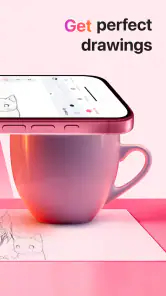
私は、端末を手で持ったまま描き続けるより、まず机の上で紙と端末の位置を決め、無理なく画面を見られる状態を作るのがおすすめです。手や腕が画面を覆わない角度か、描くスペースを確保できるかも、最初に確認しておくと安心です。特に紙の端から描き始めると、端末の角度が少し変わっただけで基準がずれたように感じやすいので、中心付近の短い線で見え方を試してから進むと失敗を減らせます。
投影された線を紙に写す作業は、画面上で指を動かして描く操作とは違います。見本の線を追う手元と、画面を確認する目線が分かれるため、初回は思ったより集中力を使うかもしれません。細かい模様をいきなり選ぶより、輪郭がはっきりした簡単な図案から始めると、位置合わせや手の動かし方に慣れやすいです。
最新ニュース
始める前に整えておきたいこと
描画を始める前に、紙が平らに置けているか、端末を安定させられるかを確認しましょう。机の上に小物が多いと、紙を動かしたり端末を置き直したりするたびに作業が中断されます。私は、紙の周りに手を動かせる余白を作り、端末の位置を決めてから、短い線を試す流れが現実的だと思います。
画面の見やすさも大切です。明るい場所では画面の線が見えにくく感じることがあり、反対に手元が暗いと紙に描いた線を確認しづらくなります。アプリの不具合と決めつける前に、照明の向きや画面の角度を変えてみてください。紙にスマートフォンの影が落ちる場合は、端末の位置を少し調整するだけで作業しやすくなることがあります。
また、端末を置く方法は、身近なもので代用する場合でもぐらつかないことを優先したいところです。描いている間に画面が揺れると、線の位置を追うのが難しくなります。特別な道具がなくても試せますが、安定した置き場を作れるかどうかで快適さは大きく変わります。始める前に数秒だけ手を動かして、端末がずれないか確かめるのが簡単な予防策です。
描き直しや端末の問題を切り分ける
ずれたときは、小さな範囲から立て直す
描いている途中で投影線と紙の線が合わなくなったら、そのまま勢いで描き進めないほうがよいです。いったん手を止め、端末と紙の位置を確認し、同じ場所を見ながら短い線を試します。ずれが小さければ、その後の線を合わせ直せることもあります。大きく位置が変わってしまった場合は、無理に元の輪郭へつなげず、描き直す範囲を小さく区切るほうが気持ちの負担も少なくなります。
ここで役立つのは、最初から濃く描き込まないことです。輪郭を軽く取って位置を確かめ、形が合ってから線を整えたり色を塗ったりすれば、ずれに気づいたときに修正しやすくなります。特に目や小さな飾りのような細部は、全体の大きさと向きを決めてから最後に加えるのが無難です。投影の位置が安定していない段階で細部を描くと、後から全体とのバランスを取りにくくなります。
一度に長時間描くより、区切りのよいところで手を止めて画面と紙を見比べる方法もおすすめです。線がずれた原因が、端末の移動なのか、紙の移動なのか、手元の見づらさなのかを見つけやすくなります。原因を一つずつ切り分ければ、アプリを何度も開き直すより早く作業に戻れることがあります。
アプリの設定だけでは解決しないこともある
投影の見え方や描きやすさに問題があるとき、アプリだけを原因と考える必要はありません。端末が動いている、紙が傾いている、手元が暗い、画面が見にくいといった環境面の条件でも、線を追うのは難しくなります。まずは紙と端末を固定し、照明や見る角度を整えてから、短い線で状態を確認するのが実用的です。
それでも思うように描けない場合は、選んだ図案が自分の作業スペースや経験に合っているかも考えてみてください。細かい線を正確に写すには、画面を見ながら手を動かす練習が必要です。最初の一枚で完成度を求めるより、単純な形で位置合わせに慣れるほうが、このアプリの使い勝手を判断しやすくなります。アプリを使えば自動的に線が紙へ描かれるわけではなく、実際にペンを動かすのは自分です。
日常の小さな作品づくりに向いている
たとえば、休日に子どもと一緒に紙へ絵を描きたいけれど、白紙を前にすると何から描くか迷う。そんなとき、画面の線を手がかりにできるのは便利です。大人なら、カードやノートの余白に簡単な絵を加えたいときにも使えます。紙に描く工程が中心なので、画面上のブラシやレイヤーを操作する通常のイラストアプリとは、楽しみ方が異なります。
ただし、家族で使う場合も、端末を誰がどこに置くかを先に決めるとスムーズです。描く人が交代するたびに端末や紙を動かすと、位置合わせからやり直しになりやすいからです。最初に紙と端末の場所を整え、順番に短い線を描く形なら、待つ時間も短くできます。対象年齢の目安が低いことは親しみやすさの参考になりますが、紙に描く道具の扱いと画面の位置決めは、大人が見守ると安心です。
いつもの描画アプリと比べた違い
一般的なデジタルイラストアプリは、画面の中で線を引き、拡大や色の変更などを使いながら作品を仕上げるのが得意です。紙の質感や実際の筆記具を使う感覚がほしい人には、こちらのAR方式が合う場合があります。一方で、細かい修正を何度も重ねたい人、画面上で色や線を自在に調整したい人には、通常の描画アプリのほうが扱いやすいでしょう。
紙に見本を置いてなぞる方法とも少し違い、端末の画面を見ながら手を動かすため、紙の上に見本を重ねる必要がありません。その代わり、端末を固定する工夫と視線の切り替えが要ります。つまり、手軽さは「描く形を考える負担を減らせる」点にあり、正確さが自動で保証されるわけではありません。ここを理解して使うと、できることと苦手なことの境目がはっきりします。
無料で試して、必要な購入は慎重に判断
無料で始められるため、まず簡単な図案を使い、画面を見ながら描く方法が自分に合うか確かめられます。アプリ内購入は350円から9,200円までのアイテムがあるので、使い続けたいと思ったときに、購入画面で内容と金額をよく確認してください。無料で試せることと、追加のアイテムがすべて必要であることは別です。最初の作品を描く段階で、購入を急ぐ必要はありません。
対応OSは8.0以降です。インストールできるかだけでなく、実際に描くときに画面が見やすいか、端末を安定させられるかも判断材料になります。バージョン5.2.6を使う場合でも、描きやすさは端末の置き方や紙の環境に左右されます。アプリの評価が平均4.2で、利用者が多いことは選ぶ際の参考にはなりますが、自分の作業姿勢や目的に合うかは短い試し描きで確かめるのが一番です。
紙に描く楽しさを助ける道具として
AR Drawing: Sketch & Paintは、描き方の見本がほしい初心者や、紙を使った手描きにデジタルの案内を加えたい人に向いています。図案を手がかりにできるので、何もない紙から形を考えるのが苦手な人にも取り組みやすいでしょう。反対に、画面上で完成品を作り込みたい人や、端末を固定する手間を避けたい人には、通常のイラストアプリや紙の見本のほうが合うことがあります。
私なら、まず簡単な形を選び、紙と端末を安定させて短い線から試します。うまくいかなければ、アプリを責める前に照明、紙の位置、画面の角度を一つずつ見直します。その手順が苦にならず、紙に自分の手で線を残すことを楽しめるなら、日常のちょっとした描画に役立つアプリです。投影は描く手を助けるガイドであって、作業そのものを代わりにしてくれるものではない。その前提で使うと、期待とのずれが少なく、気軽に続けやすいと思います。
AR Drawing: Sketch & Paint よくある質問
AR Drawing: Sketch & Paintはどのようなアプリですか?
AR Drawing: Sketch & Paintは、スマートフォンのカメラ映像に絵の輪郭やガイドを重ね、紙の上に模写する作業をサポートするアプリです。画面のガイドを見ながら線をなぞれるため、絵を描き始めたばかりの人でも構図を取りやすいのが特徴です。表示できる素材や機能はバージョンによって異なる場合があるため、ダウンロード前にストアの説明を確認してください。
アプリを使うには何が必要ですか?
基本的には、対応するスマートフォンまたはタブレットと、カメラを使用できる環境が必要です。カメラ映像を通じて紙にガイドを重ねるため、アプリにカメラへのアクセスを許可し、端末を安定した位置に置いて使います。描くための紙や鉛筆などは別途用意してください。対応OSや端末要件は更新されることがあるので、インストール前に各ストアで最新情報を確認しましょう。
AR Drawing: Sketch & Paintは無料で使えますか?
無料でダウンロードできるか、基本機能をどこまで利用できるかは、配信地域やアプリのバージョンによって異なる可能性があります。また、広告表示やアプリ内課金、定期購入が用意されている場合もあります。使いたい素材や追加機能が有料かどうかを判断するため、インストール前にストアの価格表示とアプリ内課金の項目を確認してください。購入する場合は、料金や更新条件も事前にチェックしましょう。
カメラや写真へのアクセス許可は必要ですか?
紙に重ねたガイドをカメラ映像に表示する機能を使うには、通常、カメラへのアクセス許可が必要です。許可しない場合は、AR表示など一部機能が利用できないことがあります。写真や画像を選んで下絵として使う機能がある場合には、写真ライブラリへのアクセスを求められることもあります。必要な権限は端末の設定から後で変更できるため、表示される説明を読み、用途に納得したうえで許可してください。
初心者でも使えますか?また、絵が自動で完成しますか?
模写用のガイドを見ながら線を描けるため、絵の練習を始めたばかりの人にも取り組みやすいアプリです。ただし、画面に表示されたガイドが紙へ自動で描かれるわけではなく、実際の線や色塗りは自分で行います。端末の角度や紙との距離によって見え方が変わることがあるので、最初は簡単な図柄で位置を調整すると使いやすくなります。完成度は練習や手描きの作業によって変わります。
メリット
- スマホ画面に表示した下絵を見ながら、紙に線を写しやすい
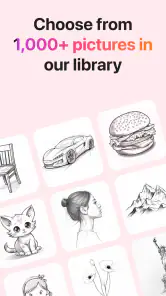
- 写真やイラストを参考にでき、題材選びの幅が広い
- 線画の練習や初心者のスケッチ入門に活用できる
- カメラを使って紙と下絵を重ねて表示できる
- 完成までの様子を記録でき、制作過程を振り返りやすい
デメリット
- 端末を固定しないと、表示位置がずれて描きにくくなる
- 画面を見ながら描くため、紙の上だけに集中しづらい
- カメラの画質や照明によって下絵の見やすさが変わる
- 細かな描写には、別途画材や十分な作業スペースが必要
- 広告や追加機能の課金がある場合、利用前の確認が必要
- カテゴリ
- アート&デザイン
- バージョン
- 5.2.6