シンプルホワイトボード
- 11.00
- 4.1
- インストール数
- 100.00K
- 価格
- Free
スクリーンショット
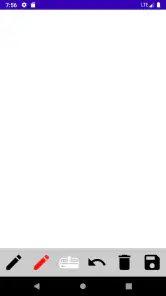
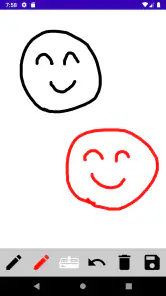
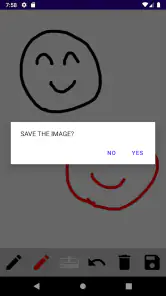
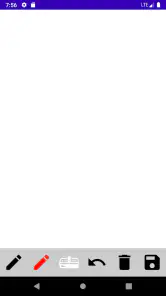
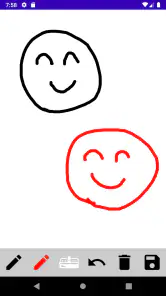
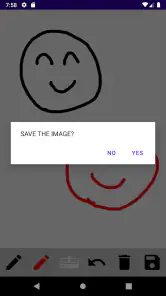
分析者 Reviewed
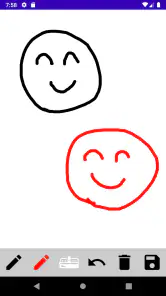
紙に書くほどではないけれど、頭の中にあることをすぐ線や文字にしたい。そんな場面で試してみたのが、razumaのシンプルホワイトボードです。アート&デザイン分野の無料アプリで、名前どおり、手書きのメモや簡単なお絵描きをするための道具として作られています。
実際に触ってみると、最初から多機能な制作環境を目指していないことがはっきり分かります。細かな設定を探し回るより、画面を開いて思いついた内容を書き始めるタイプです。私は、買い物中に確認したいことを一時的に整理したり、家族に図で説明したりするような短時間の用途で使いやすいと感じました。
一方で、イラストを完成品として仕上げたい人や、メモを後から体系的に検索したい人には、物足りなさが出やすいアプリでもあります。この記事では、無料で使えることの価値を中心に、向いている場面と通常のメモアプリや本格的な描画アプリとの違いを、私の使用感に沿って整理します。
すぐ書けることに価値があるホワイトボード
無料で始められる気軽さ
このアプリの価格は無料です。料金を払って高機能な道具を買うというより、端末に入れておき、必要な瞬間だけ使うタイプのアプリだと考えると分かりやすいでしょう。無料だからといって、試す前に用途を厳密に決める必要はありません。手書き入力が自分の生活に合うかを確認する入口として、負担が小さいのが魅力です。
無料アプリを評価するときに大切なのは、機能の多さだけではありません。起動してから書き始めるまでの心理的な軽さも、日常ではかなり重要です。私は、文章を整えて保存するほどではないアイデアを一時的に置く場所として、この気軽さに意味があると感じました。紙を探す手間も、ノートアプリで新しいページを整理する手間も省けます。
ただし、無料であることと、どんな目的にも十分であることは別です。無料の価値を最大限に感じられるのは、短いメモ、簡単な図、子どもの落書き、会話中の説明など、完成度より速度を優先する場面です。保存や整理、編集を何度も繰り返す使い方では、別の種類のアプリのほうが時間を節約できる可能性があります。
評価と利用者の広がりから見える立ち位置
Google Playでは平均4.1の評価が付いており、評価数はおよそ500件です。さらに、インストールは10万回以上に達しています。これは、専門的な描画ツールというより、シンプルな手書きボードを求める人に継続して見つけられているアプリだと受け取れます。
対象年齢は3歳以上なので、子どもが線や形を描く用途にも取り入れやすい設計です。もちろん、年齢表示だけで操作性や家庭での使い方がすべて決まるわけではありませんが、仕事用の複雑な制作ソフトとは違う方向性が伝わります。大人が簡単な説明に使い、子どもが自由に描くという共有もしやすいでしょう。
開発者はrazumaで、リリース日は2021年5月20日です。現在のバージョンは2.13で、Android 7.0以上に対応しています。比較的古い端末でも候補にしやすい一方、端末ごとの画面サイズやペン入力の感触までは同じではありません。古いスマートフォンで使う場合は、実際に線を引いたときの反応を自分の端末で確かめるのが安心です。
私が便利だと感じた日常の使い方
たとえば、家具を置きたい部屋の形を大まかに描き、窓やドアの位置を書き込む場面を想像してください。正確な設計図を作る必要はなく、家族と「ここに置くと通りにくい」と話すための図が欲しいだけなら、文章だけのメモより伝わりやすくなります。
私は、買い物の前に冷蔵庫の中身を思い出しながら、必要な品を丸や線で区切って整理するような使い方にも向いていると思います。リストをきれいに管理するなら通常のメモアプリが優れていますが、思いついた順に書き、関係のあるものを囲み、不要なものを消すという流れでは、ホワイトボードのほうが自然です。
オンライン会議の準備や勉強でも、考えを一度外に出すために使えます。文章を入力する前に、中央へテーマを書き、周囲に関連する言葉を配置するだけで、頭の中の散らかった内容を確認できます。ここでの大きな強みは、整理された結果ではなく、整理の途中を素早く可視化できることです。
手書き入力を活かすための小さな工夫
スマートフォンで指を使う場合、最初から細かい文字を書こうとすると、画面の狭さが気になります。私は短い単語や記号を大きめに書き、後から囲み線を加えるほうが扱いやすいと感じました。文章を小さく詰め込むより、ホワイトボードらしく余白を残したほうが、内容を見返しやすくなります。
図を作るときは、最初に全体の配置を決めるのもコツです。中央に結論、周囲に理由や関連項目という順で置けば、線を何度も交差させずに済みます。これは特別な機能に頼らず、キャンバスを一枚の紙として使うための方法です。画面を開いてすぐ書けるアプリだからこそ、描き始める前の数秒の計画が結果を大きく左右します。
子どもに使わせるなら、自由に描く時間と、親が説明用に使う時間を分けると混乱しにくいでしょう。落書き用の場所と、家族で見る図を同じ画面に混在させると、後から何を残したかったのか分かりにくくなります。シンプルな道具は扱いやすい反面、利用者自身がルールを決める必要があります。
通常のメモアプリとの違い
通常のメモアプリは、文字入力、検索、分類、共有など、情報を後から取り出すことに強い傾向があります。予定や住所、長い文章を残すなら、キーボードで入力できるメモアプリのほうが向いています。入力した内容を何度も読み返す人にとって、手書き中心の画面は整理の面で不利になりやすいです。
それに対して、このホワイトボードは、考えを置く位置そのものに意味を持たせやすい道具です。中央と端、上下の関係で情報を見せられるため、箇条書きでは表しにくい関係を簡単に描けます。会話中の説明や、アイデアの初期段階では、この違いが便利です。
ただし、メモを長期保存する目的なら、書いた内容を別の場所へ移す作業が必要になるでしょう。私は、最初の発想はホワイトボードで作り、決まった内容だけを通常のメモアプリに清書する使い分けが現実的だと思います。ひとつのアプリですべてを済ませようとせず、発想用と保管用を分けると弱点を補えます。
本格的な描画アプリとの違い
イラスト制作アプリは、細かなブラシ調整、レイヤー、色の管理、選択範囲、変形などを重視します。作品を完成させるなら、それらの機能があるほうが安心です。線の質感や構図を何度も調整したい人は、シンプルホワイトボードを制作環境として選ぶべきではありません。
このアプリを本格的な描画アプリと比べると、足りない機能を数えるより、迷う要素が少ないことに価値があります。ブラシの種類やレイヤー構成を考えず、思考を止めずに線を引けるからです。アイデアスケッチの最初の段階では、機能が多いことが必ずしも有利とは限りません。
私なら、構図の候補をいくつか素早く試すときはこのアプリを使い、残したい絵になった段階で本格的なアプリへ移します。この流れなら、最初から完成度を求めて手が止まる問題を避けられます。逆に、最初から色や線の表現を楽しみたい人には、最初から専門アプリを選ぶほうが満足しやすいでしょう。
使う前に知っておきたいトレードオフ
シンプルさは長所ですが、同時に限界でもあります。書き始めるまでが軽いアプリほど、複雑な資料作成や長期的な管理を自動で整えてくれるわけではありません。私は、短時間の下書きには好印象でしたが、後で探す可能性が高い情報をここだけに任せる運用には慎重になります。
また、スマートフォンの画面で手書きする場合、指の太さや表示領域の影響を受けます。細い文字を大量に書く用途では、紙やタブレット用のペン入力のほうが快適です。端末を横向きにする、文字を大きくする、図形中心にするなど、画面に合わせて書き方を変える必要があります。
無料であることも、選択の理由としては十分ですが、無料だからすべての不便を受け入れるべきだとは思いません。毎日仕事で使い、保存、共有、検索、編集を繰り返すなら、必要な機能を備えた有料アプリや標準メモアプリに費用を払うほうが、結果的に効率が良い場合があります。ここでは価格の安さではなく、目的との一致で判断するのが大切です。
どんな人に価値があるか
このアプリを特に勧めたいのは、頭の中の内容を文字だけで整理しにくい人です。マインドマップのように言葉を配置したい人、簡単な間取りや座席表を描きたい人、説明用の図をその場で作りたい人には、無料で試せる手書きボードという位置づけが合います。
子どもが自由に絵を描くための簡単な画面を探している家庭にも候補になります。対象年齢が3歳以上であるため、年齢面では幅広く検討しやすいでしょう。ただし、端末を子どもに渡す場合は、描いた内容を残すのか消すのか、端末全体をどう扱うのかを大人が決めておくべきです。アプリの簡潔さだけで、家庭内の管理まで自動的に解決するわけではありません。
学生なら、授業前に用語の関係を図にしたり、発表の流れを矢印で確認したりする使い方ができます。社会人なら、会議前の論点整理や、電話中の簡単な図解に向いています。どちらの場合も、完成したノートを作るより、考えを一度広げてから必要な部分を別の場所へまとめる使い方が効果的です。
反対に、選ばないほうがよいケース
検索性を最優先する人には、通常のメモアプリのほうが適しています。毎日の記録、仕事の議事録、複数の案件をまたぐ情報管理では、手書きの自由さより、文字として扱えることのほうが重要です。後からキーワードで探したい内容を、最初からこのアプリだけに書くのはおすすめしません。
絵を作品として仕上げたい人にも、専門的な描画アプリを勧めます。ラフを描く場所としては便利でも、表現を細かく追い込みたい段階では、別の道具へ移ることになります。最初から高い完成度を求めるなら、二つのアプリを使い分ける手間を避けたほうがよいでしょう。
さらに、細かい文字を大量に書く人や、紙のような書き味を強く求める人は、実機での操作感を確認してから決めるべきです。無料なので試すハードルは低いものの、端末の画面サイズや入力方法によって快適さは変わります。自分の使い方が「大きく描く」より「小さく書き込む」に近いなら、別の選択肢が有力です。
私ならこう使い分ける
私のおすすめは、シンプルホワイトボードを最終保管場所ではなく、思考の作業台として置く方法です。まず自由に線を引き、不要な案を消し、残したい結論だけを通常のメモへ移します。これなら、手書きの速さと、文字メモの検索しやすさを両立できます。
短い相談の最中に図を作るときは、画面を見せながら話すより、まず自分の考えを整理するために使うほうが扱いやすいでしょう。家族との予定、部屋の配置、旅行の順番など、文章だけでは関係が見えにくい内容で効果を感じやすいです。反対に、誰かへ正式に渡す資料を作るなら、整った文書やプレゼンテーション用の道具へ移す前提で使います。
この使い方なら、無料という条件を単なる節約ではなく、試行錯誤のための余裕として活かせます。失敗しても紙を無駄にせず、思いついた案を気軽に書き直せるからです。シンプルな画面に合わせて、自分の作業手順を簡単にすることが、このアプリから価値を引き出すポイントです。
最終的な判断
シンプルホワイトボードは、無料で始められる手書き用のアート&デザインアプリとして、役割が明確です。メモやお絵描きを短時間で始めたい人にとって、余計な準備を減らし、考えを線と文字で外へ出すための道具になります。razumaが提供するこの簡潔さは、機能を覚える時間をかけたくない人にとって大きな利点です。
私は、日常のアイデア整理、簡単な説明図、子どもの落書き、作品制作前のラフに使うなら、試す価値があると判断します。無料なので、購入を迷う必要がない点も明快です。Android 7.0以上の端末で使える環境があり、手書き中心の用途を求めているなら、まず触って自分の画面との相性を確認するのがよいでしょう。
ただし、検索、分類、長期保存、精密なイラスト制作を一つのアプリで完結させたい人には向きません。その場合は通常のメモアプリや本格的な描画アプリのほうが適切です。結論として、「すぐ書くための無料の一枚」を探しているならおすすめ、情報管理や完成作品を作るための万能ツールを求めるなら見送るというのが、私の率直な評価です。
評価の平均が4.1で、10万回以上インストールされていることからも、シンプルな手書きボードという目的に魅力を感じる利用者がいることは分かります。私自身も、複雑な機能を使わず、思いつきを一度画面に置く用途なら便利だと感じました。無料で試せるからこそ、自分が必要としているのが「保存するメモ」なのか「考えるためのホワイトボード」なのかを見極めてから、使い続けるか決めるのが一番賢い選び方です。
長所
- 直感的な操作で、初めてでもすぐに使い始められる
- 余計な機能が少なく、メモや図解に集中しやすい
- 画面が見やすく、文字や線を確認しやすい
- 短時間のアイデア整理や打ち合わせに活用できる
- 動作が軽く、手早く内容を書き留められる
短所
- 高度な図形編集やレイヤー機能は搭載されていない
- 長文入力や細かな文章編集には向いていない
- 保存や共有方法が用途によっては限られる
- 複雑な資料作成には機能不足を感じやすい
- 端末の画面サイズによっては細かい描画が難しい
- カテゴリ
- アート&デザイン
- バージョン
- 2.13











